Dropbox ချန်နယ် ထည့်သွင်းခြင်း
ဦးစွာ လိုအပ်သည့်အရာများ
| လိုအပ်ချက် | လိုအပ်ရသည့်အကြောင်းရင်း |
|---|---|
| Dropbox အကောင့်တစ်ခု | Sign in ဝင်ရန်နှင့် app ကို authorize လုပ်ရန် အသုံးပြုသည် |
| Dropbox app တစ်ခု | App Key နှင့် App Secret ထုတ်လုပ်ရန် အသုံးပြုသည် |
| သင်၏ ImgHost ဒိုမိန်း | OAuth redirect URI အတွက် အသုံးပြုသည် |
| အသုံးပြုနိုင်သော Dropbox storage | လက်တွေ့ဖိုင်သိုလှောင်ရာနေရာအဖြစ် အသုံးပြုသည် |
ပြင်ဆင်မှု အဆင့်များ
အဆင့် 1: Dropbox App ဖန်တီးပါ
- Dropbox App Console ကိုဖွင့်ပါ။
text
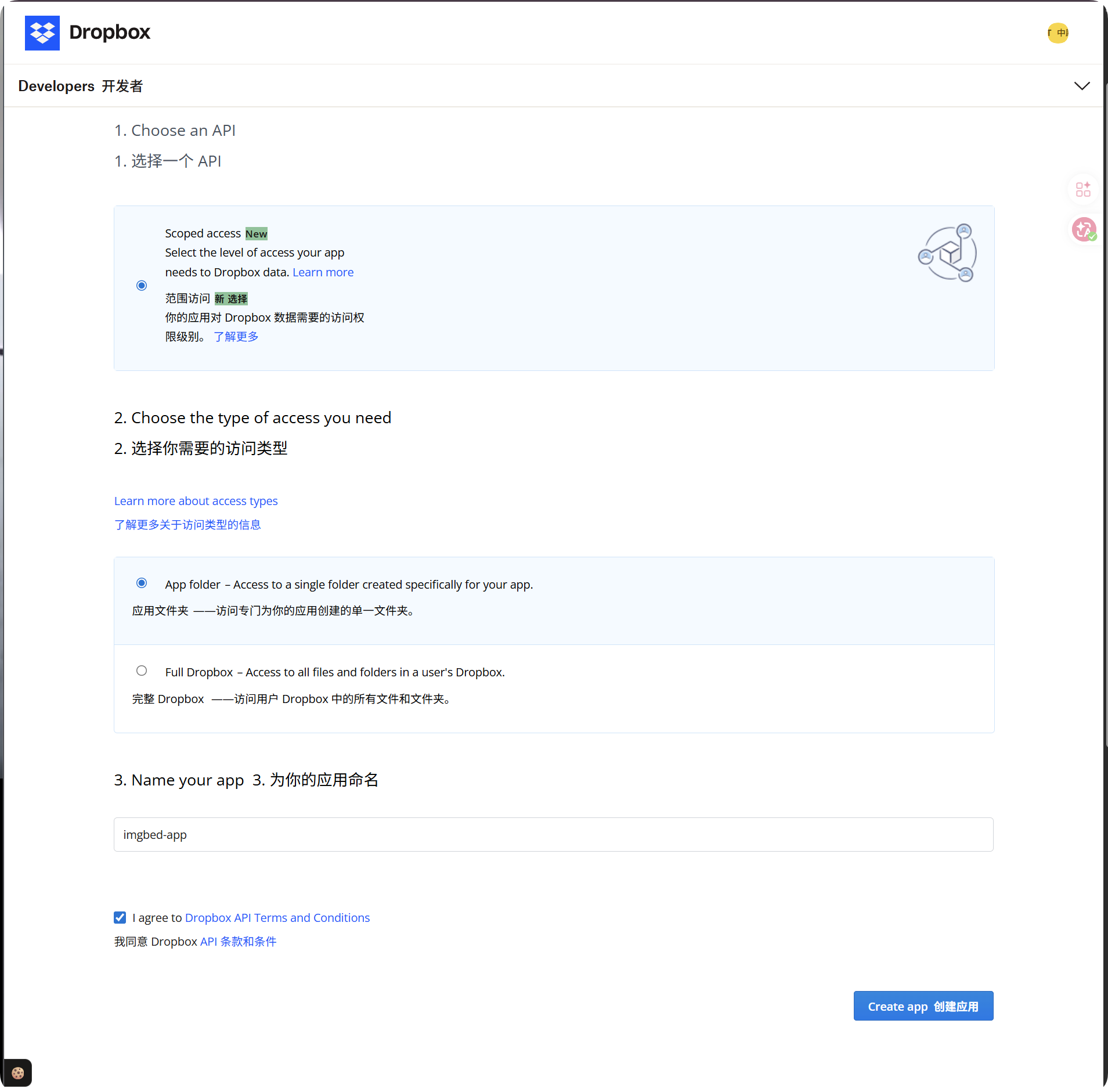
https://www.dropbox.com/developers/apps- App အသစ်တစ်ခု ဖန်တီးပါ။
- Access type အတွက် အောက်ပါကို ရွေးပါ။
text
App folder- App ကို မှတ်မိလွယ်သောအမည် ပေးပါ။ ဥပမာ
imgbed-app။ - App ဖန်တီးပြီးပါက app details စာမျက်နှာကိုဖွင့်ပါ။
အကြံပြုထားသော access type-
| Access Type | အကြံပြုချက် |
|---|---|
App folder | အကြံပြုသည်။ ၎င်းသည် ImgHost ၏ ဖိုင်သိမ်းဆည်းပုံနှင့် ကိုက်ညီသည်။ |
Full Dropbox | မအကြံပြုပါ။ ImgHost သည် အကောင့်တစ်ခုလုံးသို့ access မလိုအပ်ပါ။ |
အဆင့် 2: Redirect URI ထည့်ပါ
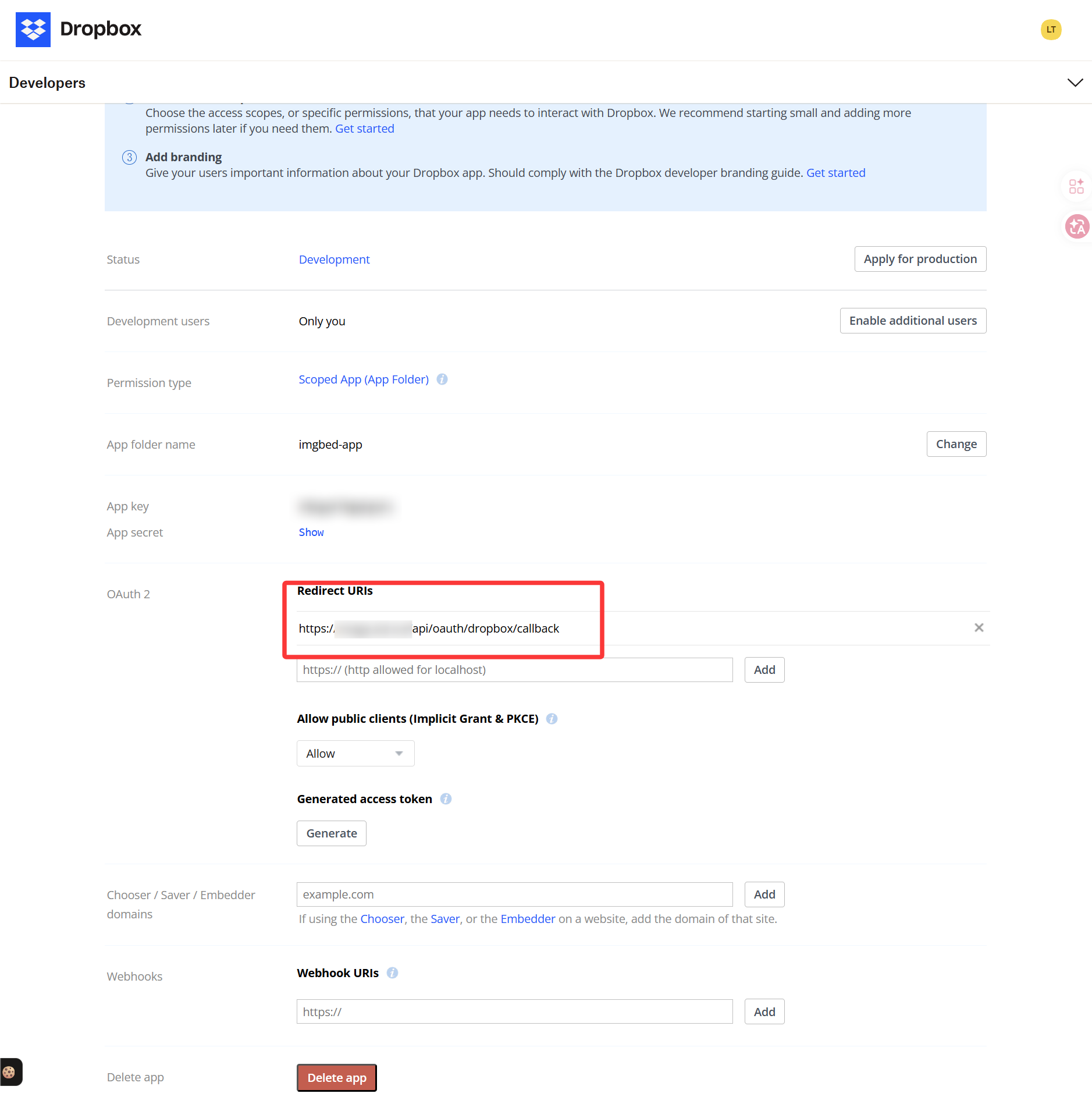
Dropbox app details စာမျက်နှာတွင် OAuth သို့မဟုတ် Redirect URI settings ကိုရှာပြီး အောက်ပါကို ထည့်ပါ။
text
https://your-domain.com/api/oauth/dropbox/callbackAdmin panel ကို ဒိုမိန်းတစ်ခုထက်ပို၍ အသုံးပြုပါက သက်ဆိုင်သည့် callback URL တစ်ခုစီကို ထည့်ပါ။
အဆင့် 3: App Permission များ ပြင်ဆင်ပါ
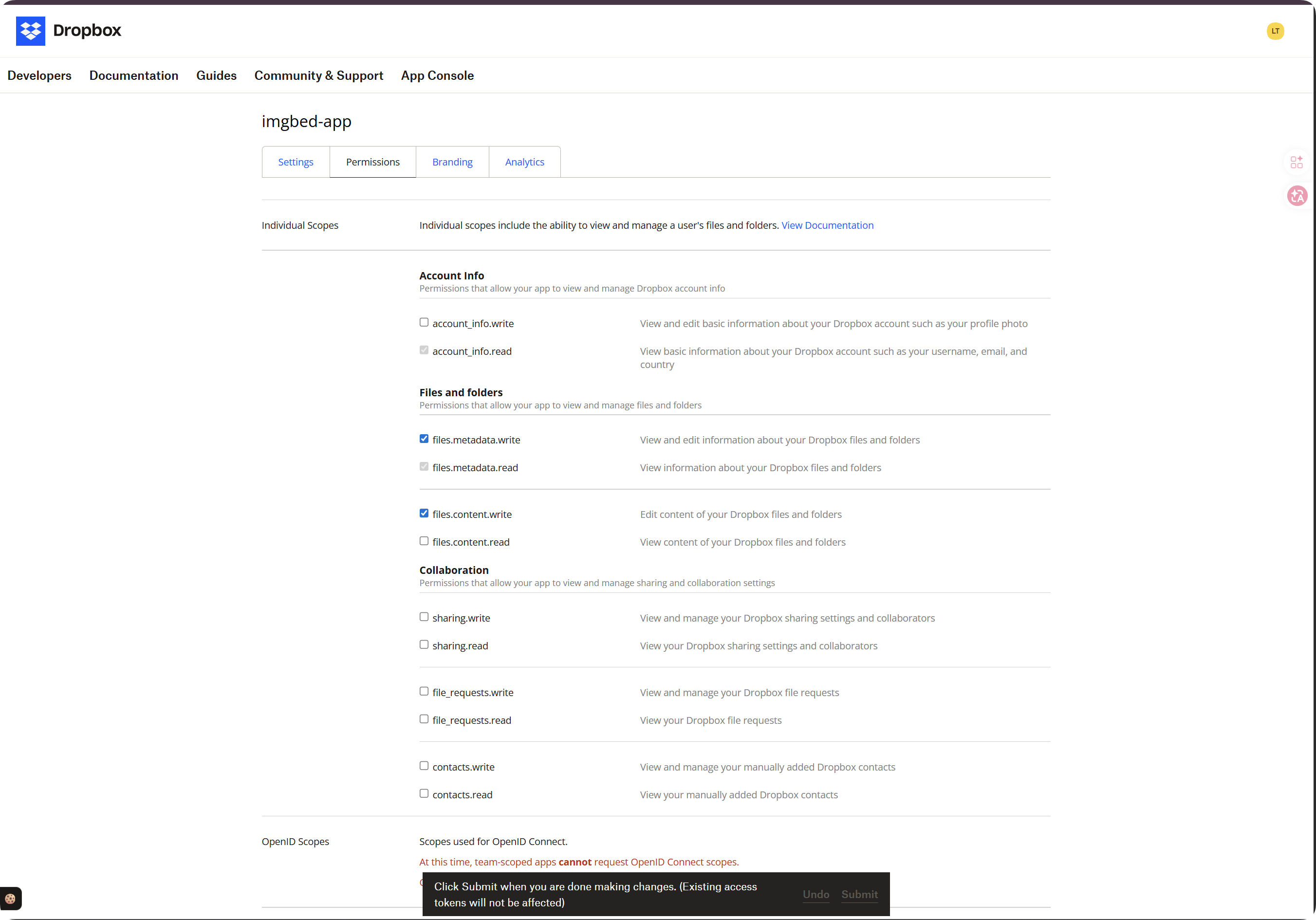
Permissions tab ကိုဖွင့်ပြီး အောက်ပါ scope များကို အနည်းဆုံး enable လုပ်ပါ။
| Scope | လိုအပ်မှု | ရည်ရွယ်ချက် |
|---|---|---|
account_info.read | လိုအပ်သည် | Account နှင့် quota information ကို ဖတ်သည် |
files.metadata.read | လိုအပ်သည် | Path check များအတွက် file နှင့် folder metadata ကိုဖတ်သည် |
files.metadata.write | လိုအပ်သည် | Folder များဖန်တီးပြီး metadata ရေးသည် |
files.content.write | လိုအပ်သည် | ဖိုင်များကို အပ်လုဒ်လုပ်သည်။ ဤ scope မရှိပါက required scope 'files.content.write' ဖြစ်ပေါ်မည်။ |
files.content.read | အကြံပြုသည် | Download၊ preview နှင့် temporary file link များကို ခွင့်ပြုသည် |
Scope များရွေးပြီးပါက စာမျက်နှာအောက်ခြေရှိ Submit ကိုနှိပ်ပါ။
အရေးကြီးသည်-
| အခြေအနေ | လုပ်ဆောင်ရန် |
|---|---|
| Scope များကို ပြောင်းထားသည် | Token authorization flow ကို ထပ်မံလုပ်ဆောင်ပြီး Refresh Token အသစ် ရယူပါ။ |
| Reauthorize မလုပ်ထားပါ | Token အဟောင်းသည် permission အသစ်များကို မရရှိသဖြင့် upload မအောင်မြင်နိုင်သေးသည်။ |
အဆင့် 4: App Credential များကို ကူးယူပါ
Dropbox app စာမျက်နှာမှ အောက်ပါတန်ဖိုးနှစ်ခုကို သိမ်းထားပါ။
| Dropbox အကွက် | ImgHost အကွက် |
|---|---|
App key | App Key |
App secret | App Secret |
အဆင့် 5: Dropbox Channel ကိုဖြည့်ပါ
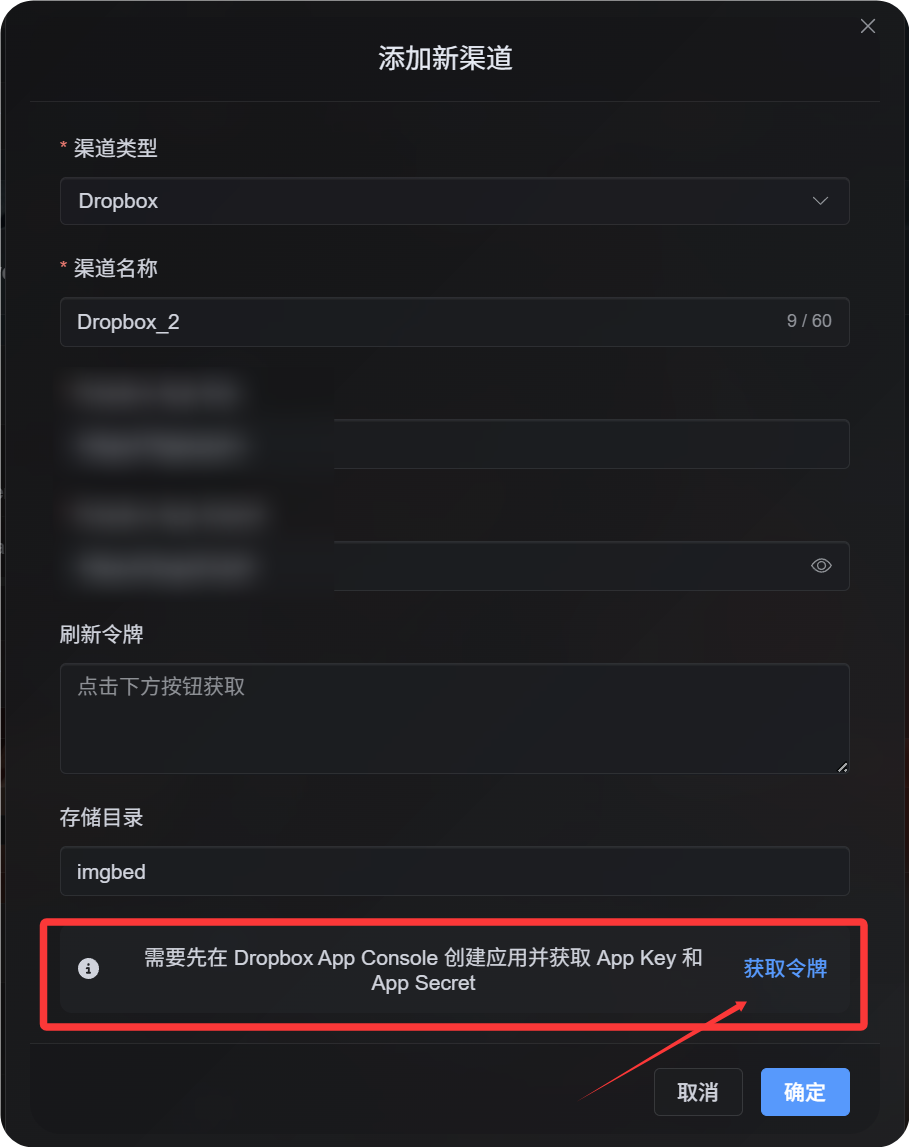
အပ်လုဒ် ဆက်တင်များ တွင် Dropbox ကိုရွေးပြီး အောက်ပါအတိုင်း ဖြည့်ပါ။
| ImgHost အကွက် | ထည့်ရန်အရာ |
|---|---|
| ချန်နယ်အမည် | သင်မှတ်မိနိုင်သောအမည်၊ ဥပမာ Main Dropbox |
| App Key | Dropbox App key |
| App Secret | Dropbox App secret |
| Refresh Token | ယခုအချိန်တွင် အလွတ်ထားပါ |
| အမြစ် ဖိုင်တွဲ | ရွေးချယ်နိုင်သည်။ မူရင်း သည် imgbed ဖြစ်သည်။ |
| Note | ရွေးချယ်နိုင်သည် |
အဆင့် 6: Refresh Token ရယူပါ
- ImgHost တွင်
Get Tokenကိုနှိပ်ပါ။ - ချိတ်ဆက်လိုသော Dropbox အကောင့်သို့ sign in ဝင်ပါ။
- Authorization prompt ကို approve လုပ်ပါ။
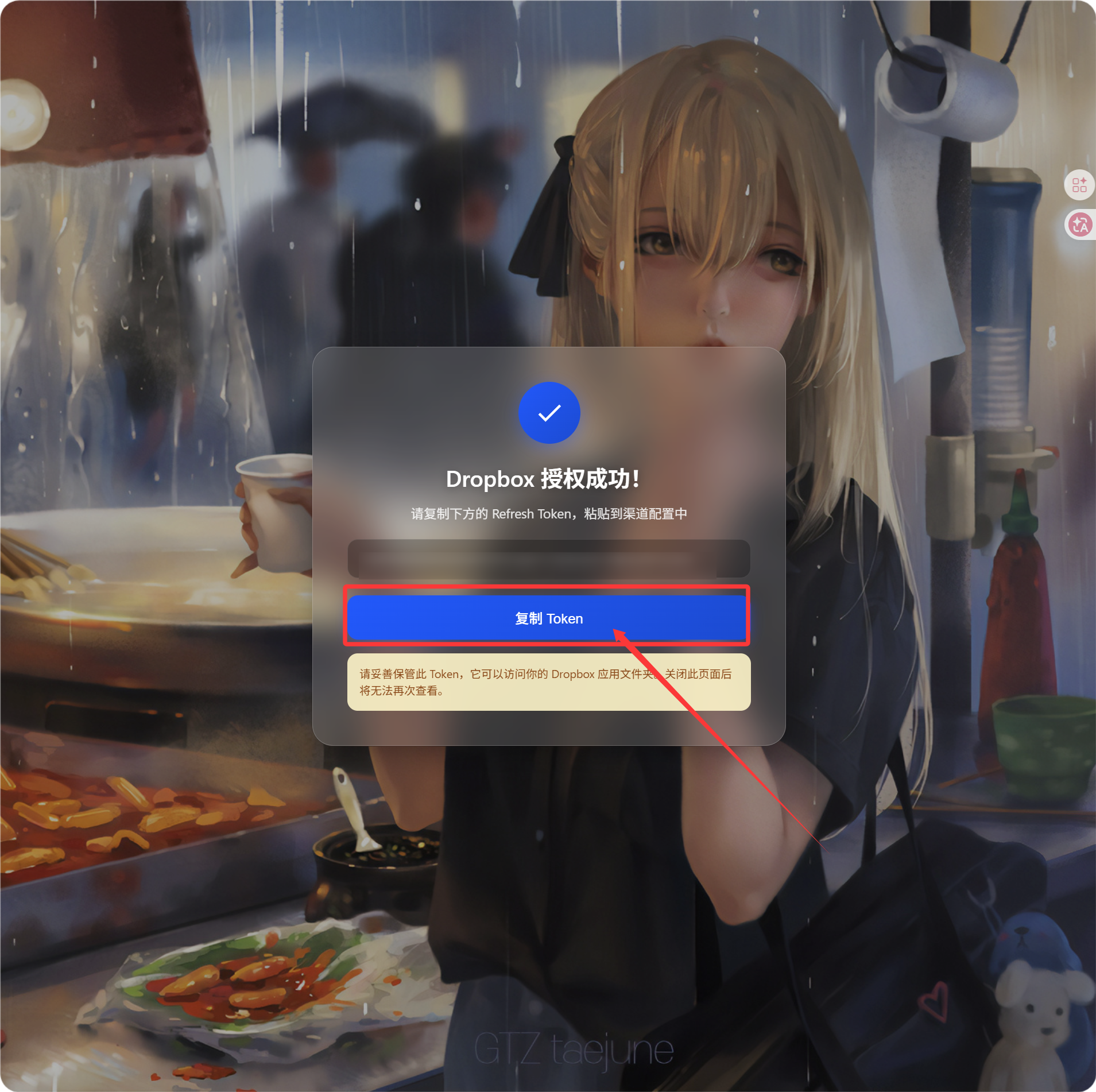
- Callback စာမျက်နှာတွင်
Refresh Tokenကိုပြမည်။ - ၎င်းကိုကူးယူပါ။
- ImgHost သို့ ပြန်သွားပြီး
Refresh Tokenအကွက်ထဲသို့ paste လုပ်ပါ။
အတည်ပြုနည်း
| စစ်ဆေးချက် | မျှော်မှန်းရလဒ် |
|---|---|
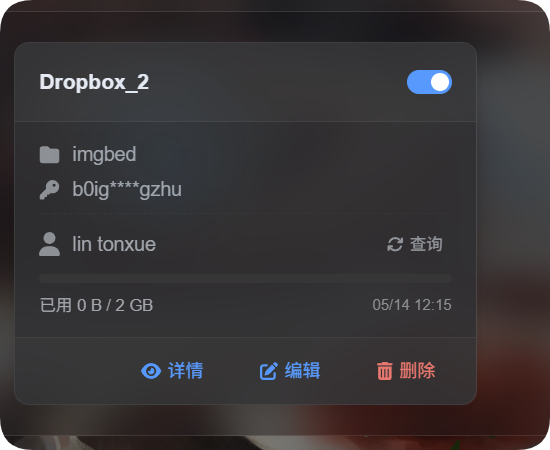
| ချန်နယ်ကတ် | သိမ်းပြီးနောက် Dropbox channel ပေါ်လာသည်။ |
| ချန်နယ် switch | Channel ကို enable လုပ်နိုင်သည်။ |
| Token သိမ်းထားသည် | Detail page တွင် Refresh Token သိမ်းထားကြောင်း ပြသည်။ |
| အပ်လုဒ် စမ်းသပ်မှု | စမ်းသပ်ပုံသည် Dropbox app folder ထဲတွင် ပေါ်လာသည်။ |
Quota limit ဖွင့်ထားပါက quota query ကိုနှိပ်ပါ။ Query အောင်မြင်ပြီးနောက် ချန်နယ်ကတ် တွင် used space၊ total space နှင့် last update time ကိုပြမည်။
ပြဿနာဖြေရှင်းခြင်း
| ပြဿနာ | ဖြေရှင်းနည်း |
|---|---|
| ImgHost က configuration မပြည့်စုံဟု ပြသည် | App Key၊ App Secret နှင့် Refresh Token အားလုံး ဖြည့်ထားကြောင်း စစ်ဆေးပါ။ |
Authorization အောင်မြင်သော်လည်း Refresh Token မပေါ်ပါ | Get Token ကို ထပ်နှိပ်ပြီး offline authorization flow ကို အသုံးပြုထားကြောင်း သေချာပါစေ။ |
Upload သည် required scope 'files.content.write' ဖြင့် မအောင်မြင်သည် | files.content.write ကို enable လုပ်ပါ၊ Submit ကိုနှိပ်ပါ၊ ထို့နောက် Refresh Token အသစ် ရယူပါ။ |
| Callback မအောင်မြင်ပါ | Redirect URI သည် https://your-domain.com/api/oauth/dropbox/callback ဖြစ်ကြောင်း အတည်ပြုပါ။ |
| ဖိုင်များကို ရှာမတွေ့ပါ | Dropbox app ကို App folder mode ဖြင့် ဖန်တီးထားကြောင်း အတည်ပြုပါ။ |
အမြန် Flow
text
Open Dropbox App Console
-> Create an app
-> Choose App folder access
-> Add https://your-domain.com/api/oauth/dropbox/callback
-> Enable account_info.read / files.metadata.read / files.metadata.write / files.content.write
-> Optionally enable files.content.read
-> Click Submit
-> Copy App Key and App Secret
-> Fill them into ImgHost
-> Click Get Token
-> Copy the Refresh Token from the callback page
-> Paste it back into ImgHost and save
ကိုးကားချက်များ
- Dropbox App Console: https://www.dropbox.com/developers/apps
- Dropbox OAuth Guide: https://developers.dropbox.com/oauth-guide
- Dropbox Developer Guide: https://www.dropbox.com/developers/reference/developer-guide