إضافة قناة Dropbox
ما الذي تحتاجه أولًا؟
| المتطلب | لماذا تحتاجه |
|---|---|
| حساب Dropbox | لتسجيل الدخول وتفويض التطبيق |
| تطبيق Dropbox | لإنشاء App Key و App Secret |
| نطاق ImgHost الخاص بك | لاستخدامه في عنوان إعادة توجيه OAuth |
| مساحة Dropbox متاحة | موقع التخزين الفعلي للملفات |
خطوات الإعداد
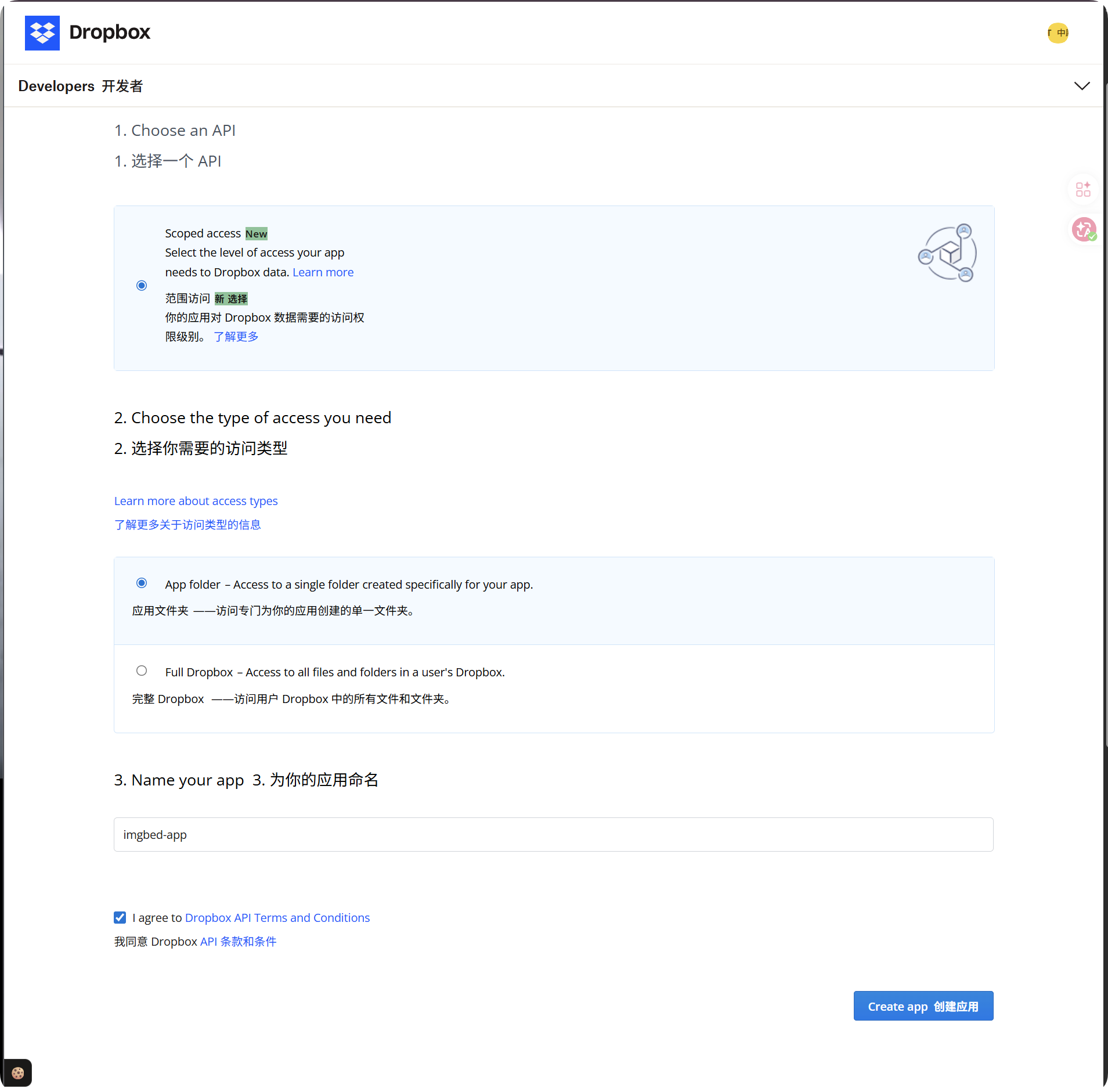
الخطوة 1: أنشئ تطبيق Dropbox
- افتح وحدة تطبيقات Dropbox:
text
https://www.dropbox.com/developers/apps- أنشئ تطبيقًا جديدًا.
- في نوع الوصول اختر:
text
App folder- أعطِ التطبيق اسمًا واضحًا، مثل
imgbed-app. - افتح صفحة تفاصيل التطبيق بعد إنشائه.
نوع الوصول الموصى به:
| نوع الوصول | التوصية |
|---|---|
App folder | موصى به. يناسب طريقة ImgHost في تخزين الملفات. |
Full Dropbox | غير موصى به. لا يحتاج ImgHost إلى الوصول إلى الحساب كاملًا. |
الخطوة 2: أضف عنوان إعادة التوجيه
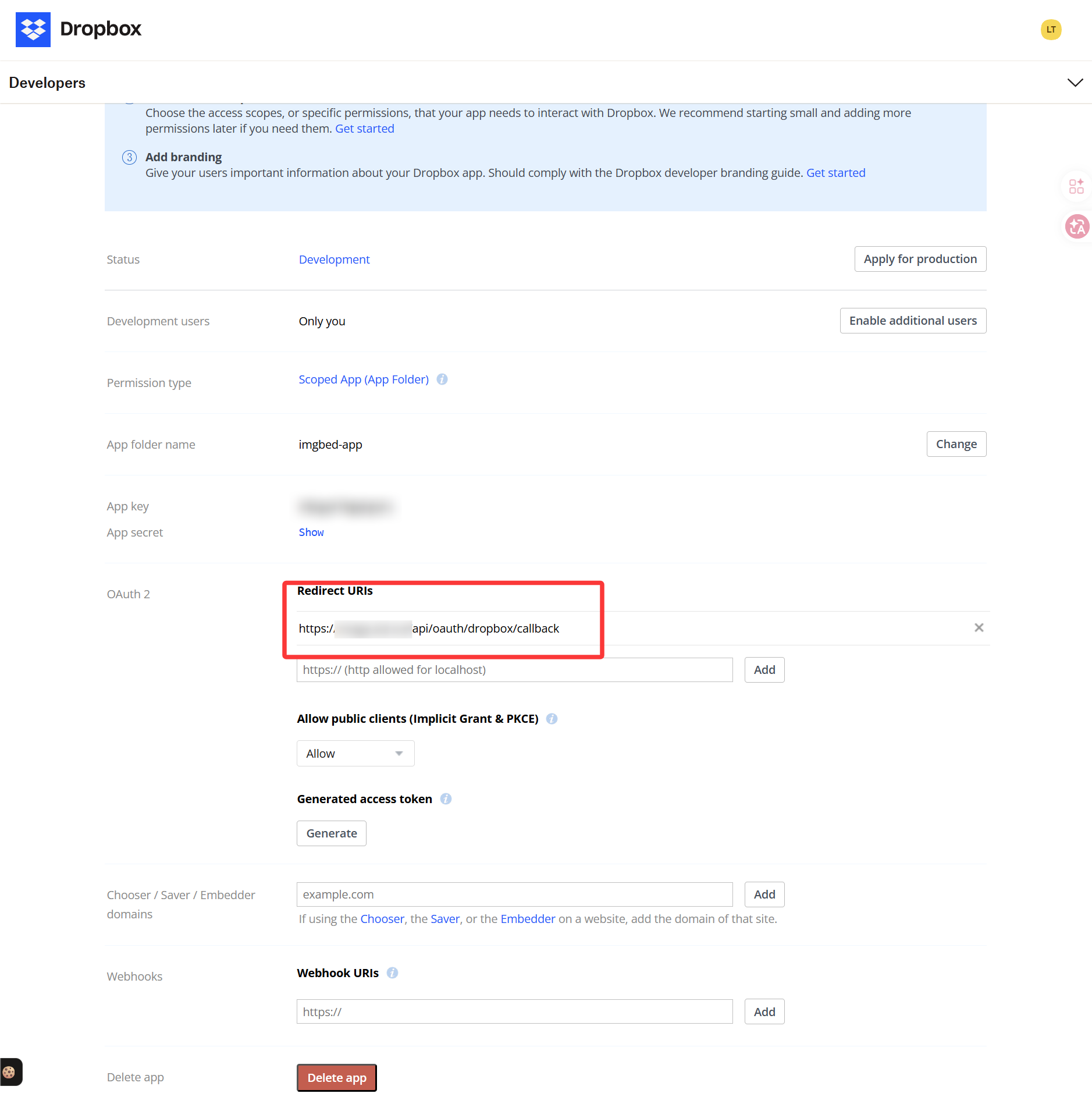
في صفحة تفاصيل تطبيق Dropbox، ابحث عن إعدادات OAuth أو عنوان إعادة التوجيه وأضف:
text
https://your-domain.com/api/oauth/dropbox/callbackإذا كنت تستخدم لوحة الإدارة من أكثر من نطاق، فأضف كل عنوان رد اتصال مطابق.
الخطوة 3: اضبط أذونات التطبيق
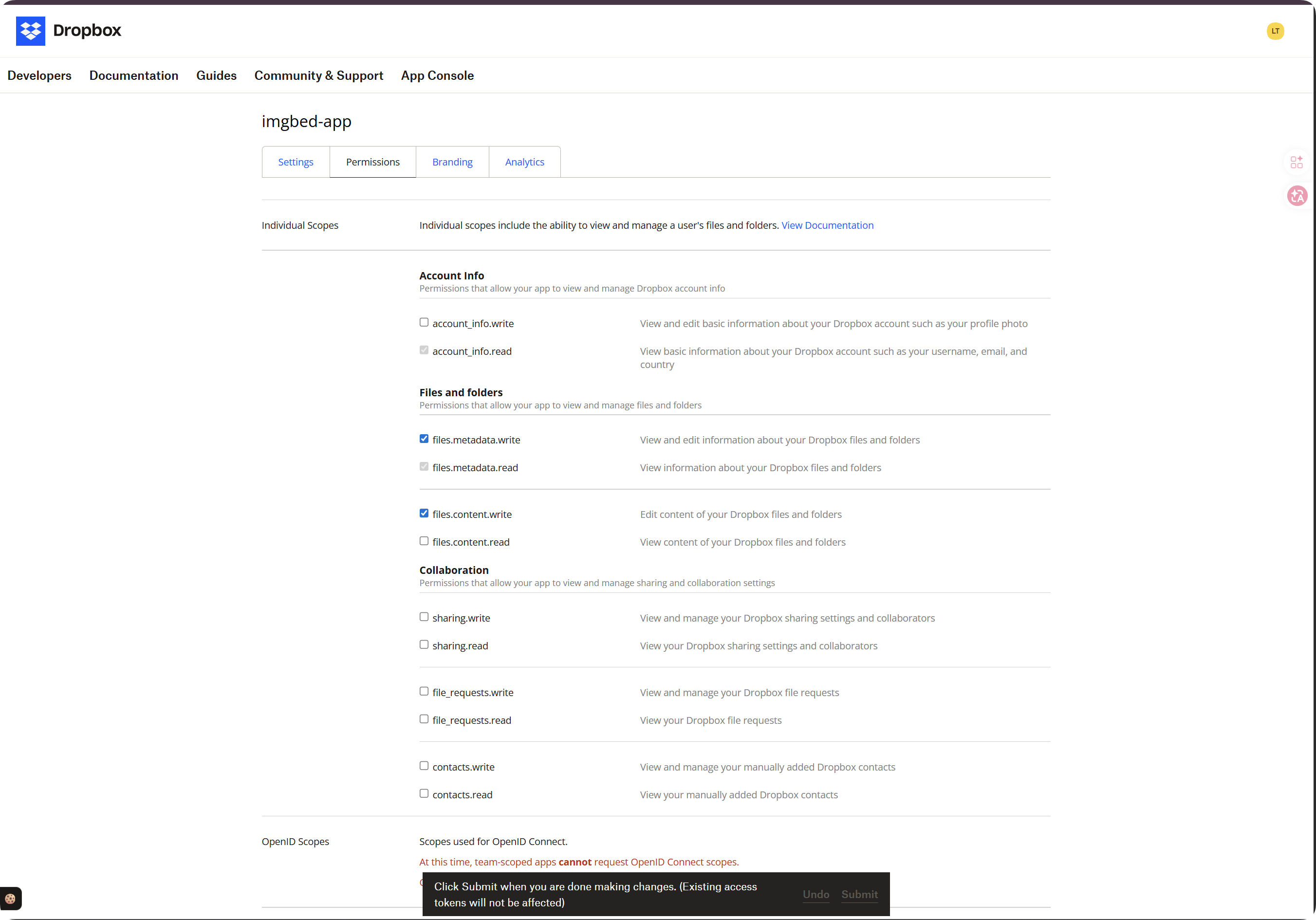
افتح تبويب Permissions وفعّل على الأقل نطاقات الأذونات التالية:
| نطاق الأذونات | مطلوب | الغرض |
|---|---|---|
account_info.read | نعم | قراءة معلومات الحساب والحصة |
files.metadata.read | نعم | قراءة بيانات الملفات والمجلدات للتحقق من المسارات |
files.metadata.write | نعم | إنشاء المجلدات وكتابة البيانات الوصفية |
files.content.write | نعم | رفع الملفات. غياب هذا النطاق يسبب خطأ required scope 'files.content.write'. |
files.content.read | موصى به | يسمح بالتنزيل والمعاينة والروابط المؤقتة للملفات |
بعد اختيار نطاقات الأذونات اضغط زر الإرسال في أسفل الصفحة.
مهم:
| الحالة | ما العمل |
|---|---|
| غيّرت نطاقات الأذونات | شغّل مسار التفويض مرة أخرى واحصل على Refresh Token جديد. |
| لم تعِد التفويض | لن يحصل الرمز القديم على الصلاحيات الجديدة، وقد تستمر أخطاء الرفع. |
الخطوة 4: انسخ بيانات اعتماد التطبيق
احفظ هاتين القيمتين من صفحة تطبيق Dropbox:
| حقل Dropbox | حقل ImgHost |
|---|---|
App key | App Key |
App secret | App Secret |
الخطوة 5: املأ قناة Dropbox
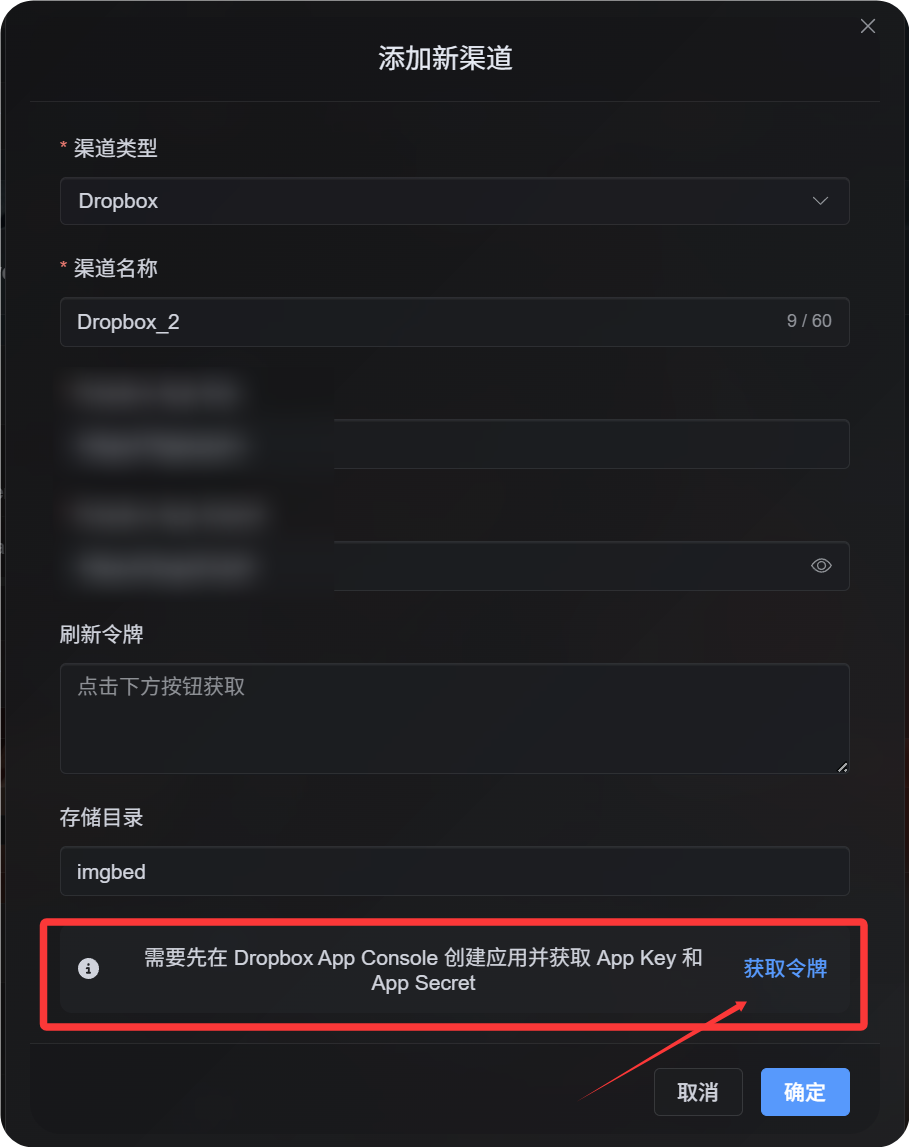
في إعدادات الرفع اختر Dropbox واملأ:
| حقل ImgHost | ما الذي تدخله |
|---|---|
| اسم القناة | اسم واضح، مثل Main Dropbox |
| App Key | Dropbox App key |
| App Secret | Dropbox App secret |
| Refresh Token | اتركه فارغًا الآن |
| المجلد الجذر | اختياري. الافتراضي imgbed. |
| ملاحظة | اختياري |
الخطوة 6: احصل على Refresh Token
- في ImgHost اضغط الحصول على الرمز.
- سجّل الدخول إلى حساب Dropbox الذي تريد ربطه.
- وافق على طلب التفويض.
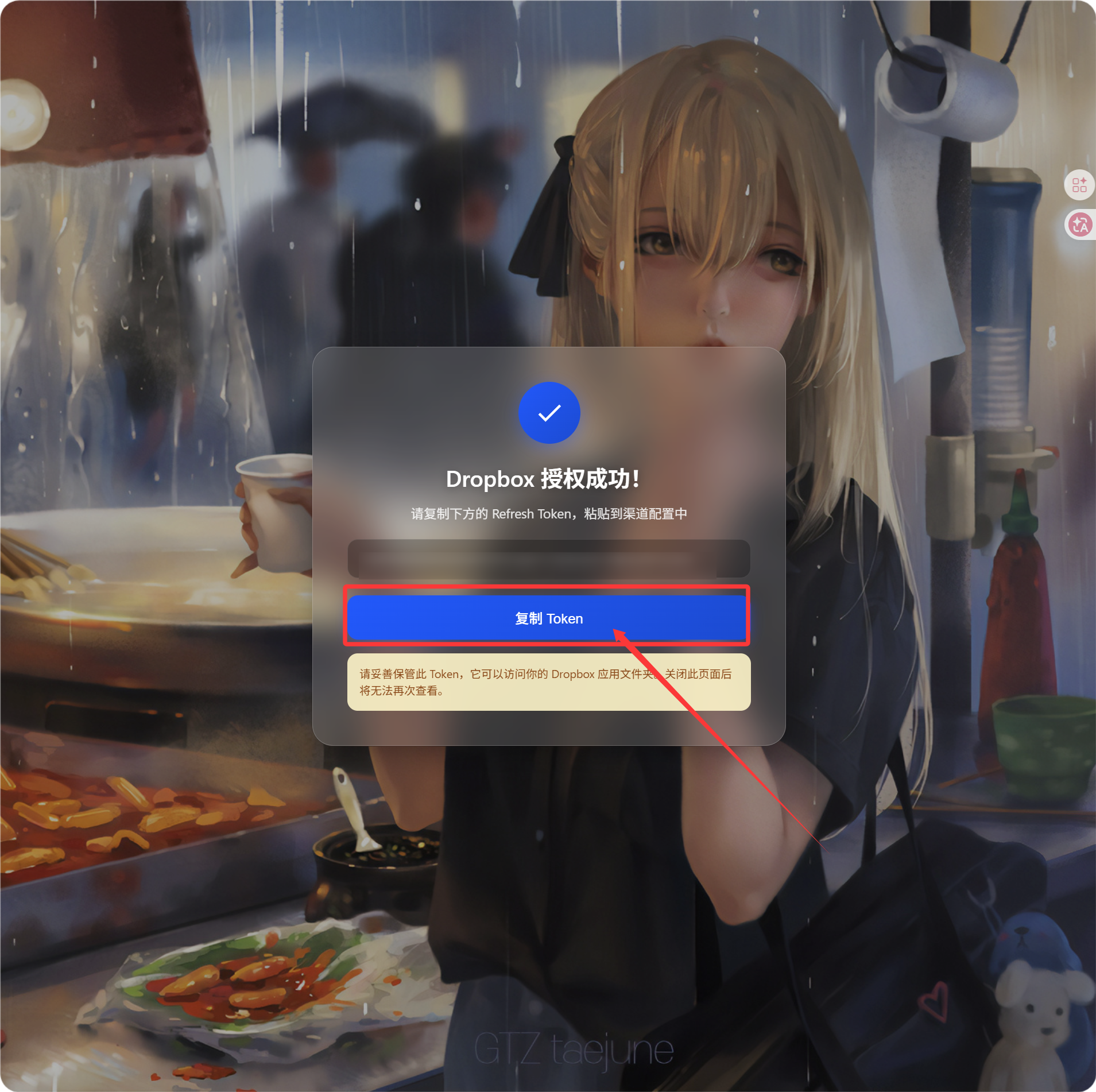
- ستعرض صفحة رد الاتصال قيمة
Refresh Token. - انسخها.
- ارجع إلى ImgHost والصقها في حقل
Refresh Token.
كيف تتحقق؟
| الفحص | النتيجة المتوقعة |
|---|---|
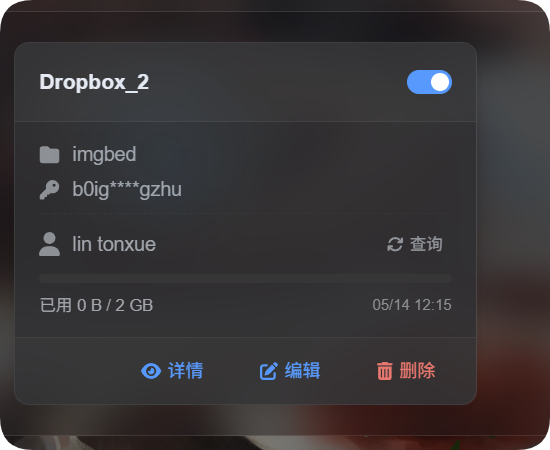
| بطاقة القناة | تظهر قناة Dropbox بعد الحفظ. |
| مفتاح القناة | يمكن تفعيل القناة. |
| حفظ الرمز | تعرض صفحة التفاصيل أن Refresh Token تم حفظه. |
| اختبار الرفع | تظهر صورة تجريبية داخل مجلد تطبيق Dropbox. |
إذا كانت حدود الحصة مفعلة، اضغط الاستعلام عن الحصة. بعد نجاح الاستعلام تعرض بطاقة القناة المساحة المستخدمة والإجمالية ووقت آخر تحديث.
استكشاف الأخطاء
| المشكلة | الحل |
|---|---|
| يقول ImgHost إن الإعداد غير مكتمل | تأكد من ملء App Key و App Secret و Refresh Token. |
نجح التفويض لكن لا يظهر Refresh Token | اضغط الحصول على الرمز مرة أخرى وتأكد من استخدام مسار التفويض دون اتصال. |
يفشل الرفع برسالة required scope 'files.content.write' | فعّل files.content.write، واضغط زر الإرسال، ثم احصل على Refresh Token جديد. |
| يفشل رد الاتصال | تأكد أن عنوان إعادة التوجيه هو https://your-domain.com/api/oauth/dropbox/callback. |
| لا يمكن العثور على الملفات | تأكد أن تطبيق Dropbox أُنشئ بوضع App folder. |
المسار السريع
text
Open Dropbox App Console
-> Create an app
-> Choose App folder access
-> Add https://your-domain.com/api/oauth/dropbox/callback
-> Enable account_info.read / files.metadata.read / files.metadata.write / files.content.write
-> Optionally enable files.content.read
-> Click Submit
-> Copy App Key and App Secret
-> Fill them into ImgHost
-> Click Get Token
-> Copy the Refresh Token from the callback page
-> Paste it back into ImgHost and save
مراجع
- وحدة تطبيقات Dropbox: https://www.dropbox.com/developers/apps
- دليل OAuth من Dropbox: https://developers.dropbox.com/oauth-guide
- دليل مطوري Dropbox: https://www.dropbox.com/developers/reference/developer-guide