Dropbox Kanalı Ekleme
Önce Gerekenler
| Gereken | Neden gerekir |
|---|---|
| Dropbox hesabı | Giriş yapmak ve app yetkilendirmek için |
| Dropbox app | App Key ve App Secret oluşturmak için |
| ImgHost alan adınız | OAuth redirect URI için |
| Kullanılabilir Dropbox depolama alanı | Dosyaların gerçekten saklanacağı yer |
Kurulum Adımları
1. Dropbox App Oluşturun
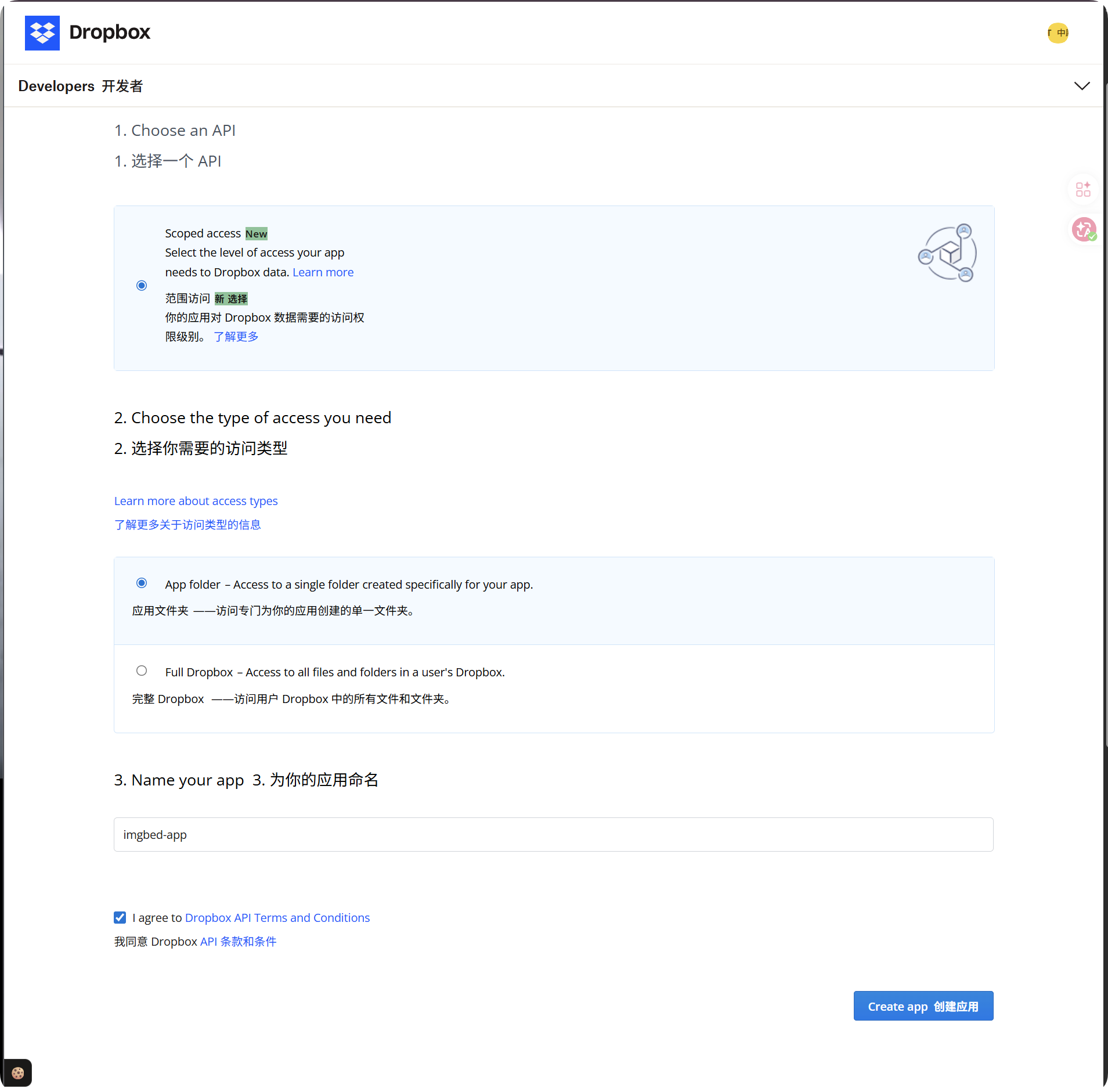
- Dropbox App Console'u açın:
text
https://www.dropbox.com/developers/apps- Yeni app oluşturun.
- Access type için şunu seçin:
text
App folder- App için tanıyabileceğiniz bir ad verin, örneğin
imgbed-app. - Oluşturulduktan sonra app ayrıntı sayfasını açın.
Önerilen erişim türü:
| Access Type | Öneri |
|---|---|
App folder | Önerilir. ImgHost'in dosya saklama biçimine uygundur. |
Full Dropbox | Önerilmez. ImgHost'in tüm hesaba erişmesine gerek yoktur. |
2. Redirect URI Ekleyin
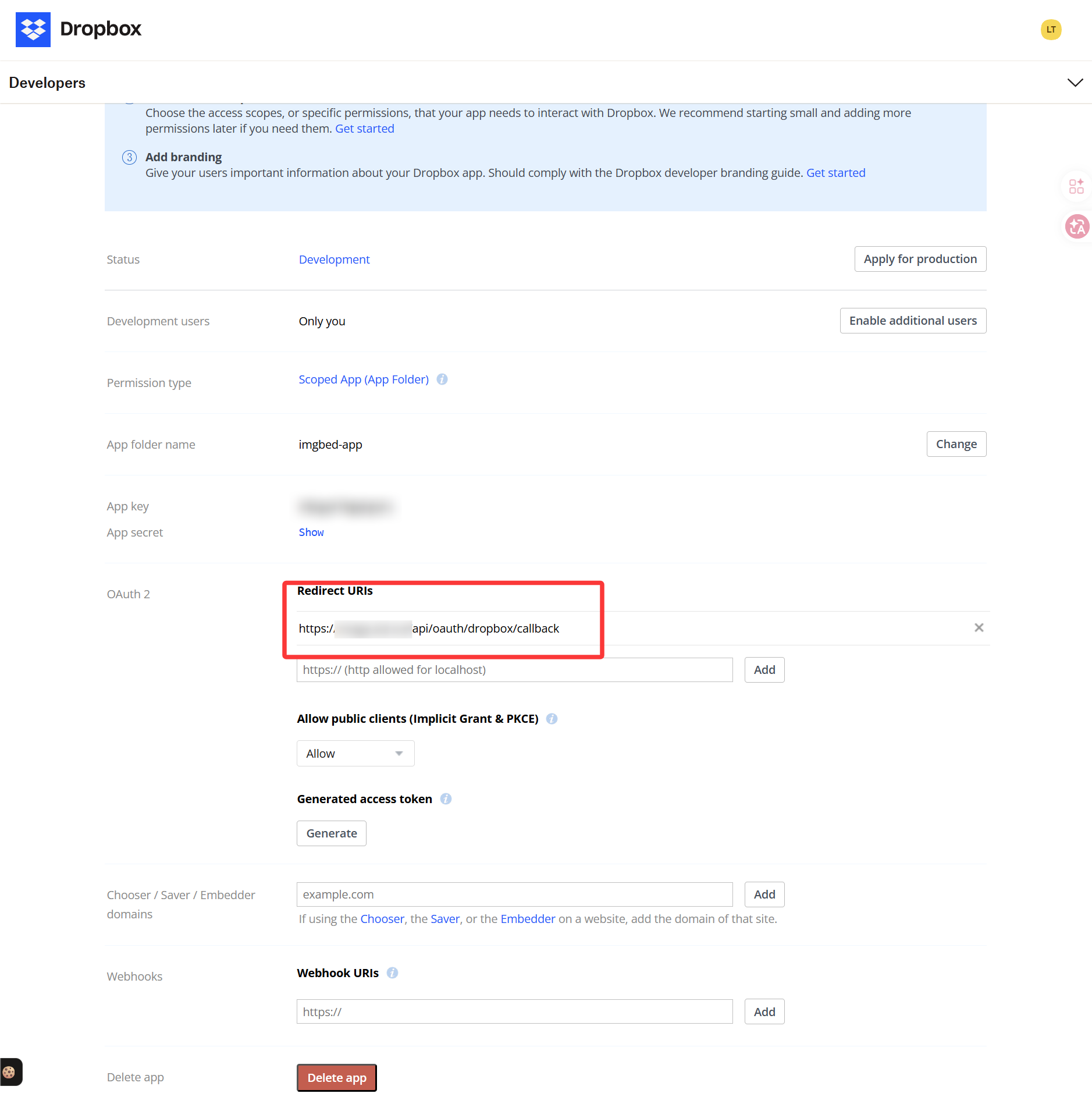
Dropbox app ayrıntı sayfasında OAuth veya Redirect URI ayarlarını bulun ve şunu ekleyin:
text
https://your-domain.com/api/oauth/dropbox/callbackYönetim panelini birden fazla alan adından kullanıyorsanız her eşleşen callback URL'yi ekleyin.
3. App Permissions Yapılandırın
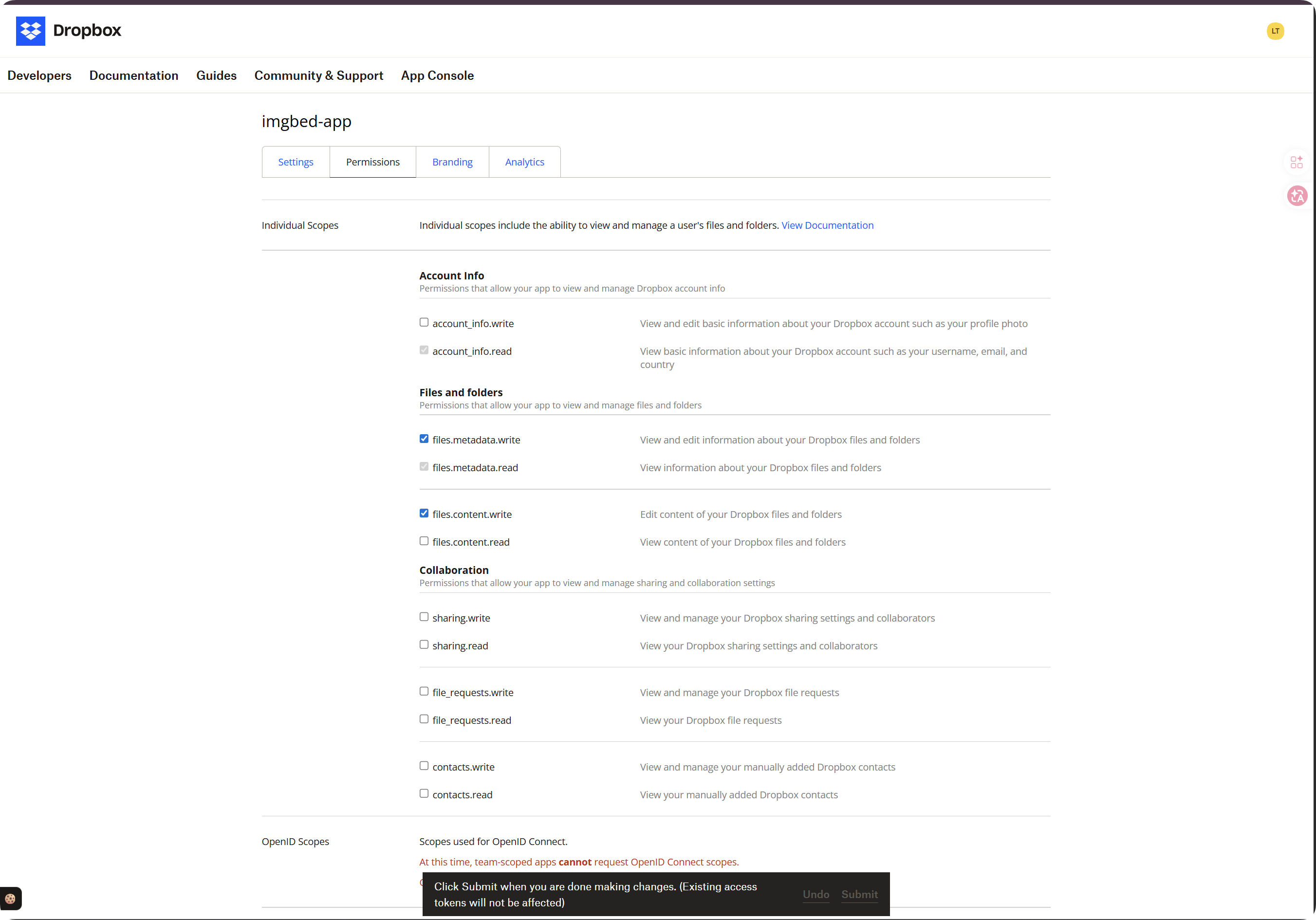
Permissions sekmesini açın ve en az şu scopes değerlerini etkinleştirin:
| Scope | Zorunlu | Amaç |
|---|---|---|
account_info.read | Evet | Hesap ve kota bilgisini okur |
files.metadata.read | Evet | Yol kontrolleri için dosya ve klasör metadatasını okur |
files.metadata.write | Evet | Klasör oluşturur ve metadata yazar |
files.content.write | Evet | Dosya yükler. Bu scope eksikse required scope 'files.content.write' hatası alınır. |
files.content.read | Önerilir | İndirme, önizleme ve geçici dosya bağlantılarına izin verir |
Scopes seçildikten sonra sayfanın altındaki Submit düğmesine tıklayın.
Önemli:
| Durum | Ne yapılmalı |
|---|---|
| Scopes değiştirdiniz | Token yetkilendirme akışını yeniden çalıştırın ve yeni Refresh Token alın. |
| Yeniden yetkilendirme yapmadınız | Eski token yeni permissions değerlerini kazanmaz, bu yüzden yüklemeler hâlâ başarısız olabilir. |
4. App Credentials Değerlerini Kopyalayın
Dropbox app sayfasından şu iki değeri kaydedin:
| Dropbox Alanı | ImgHost Alanı |
|---|---|
App key | App Key |
App secret | App Secret |
5. Dropbox Kanalını Doldurun
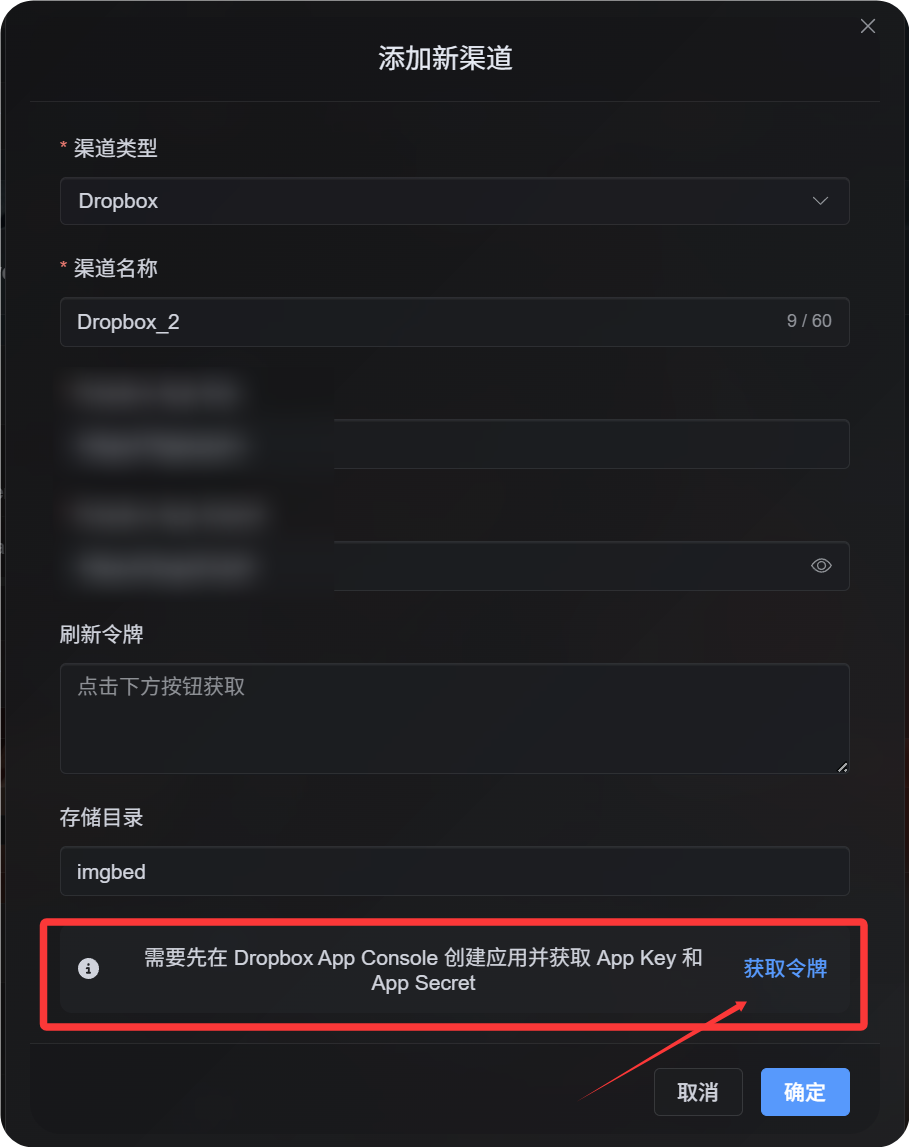
Yükleme Ayarları'nda Dropbox seçin ve şunları doldurun:
| ImgHost Alanı | Ne girilir |
|---|---|
| Channel name | Tanınabilir bir ad, örneğin Main Dropbox |
| App Key | Dropbox App key |
| App Secret | Dropbox App secret |
| Refresh Token | Şimdilik boş bırakın |
| Root directory | İsteğe bağlı. Varsayılan imgbed. |
| Note | İsteğe bağlı |
6. Refresh Token Alın
- ImgHost'de
Get Tokendüğmesine tıklayın. - Bağlamak istediğiniz Dropbox hesabıyla giriş yapın.
- Yetkilendirme istemini onaylayın.
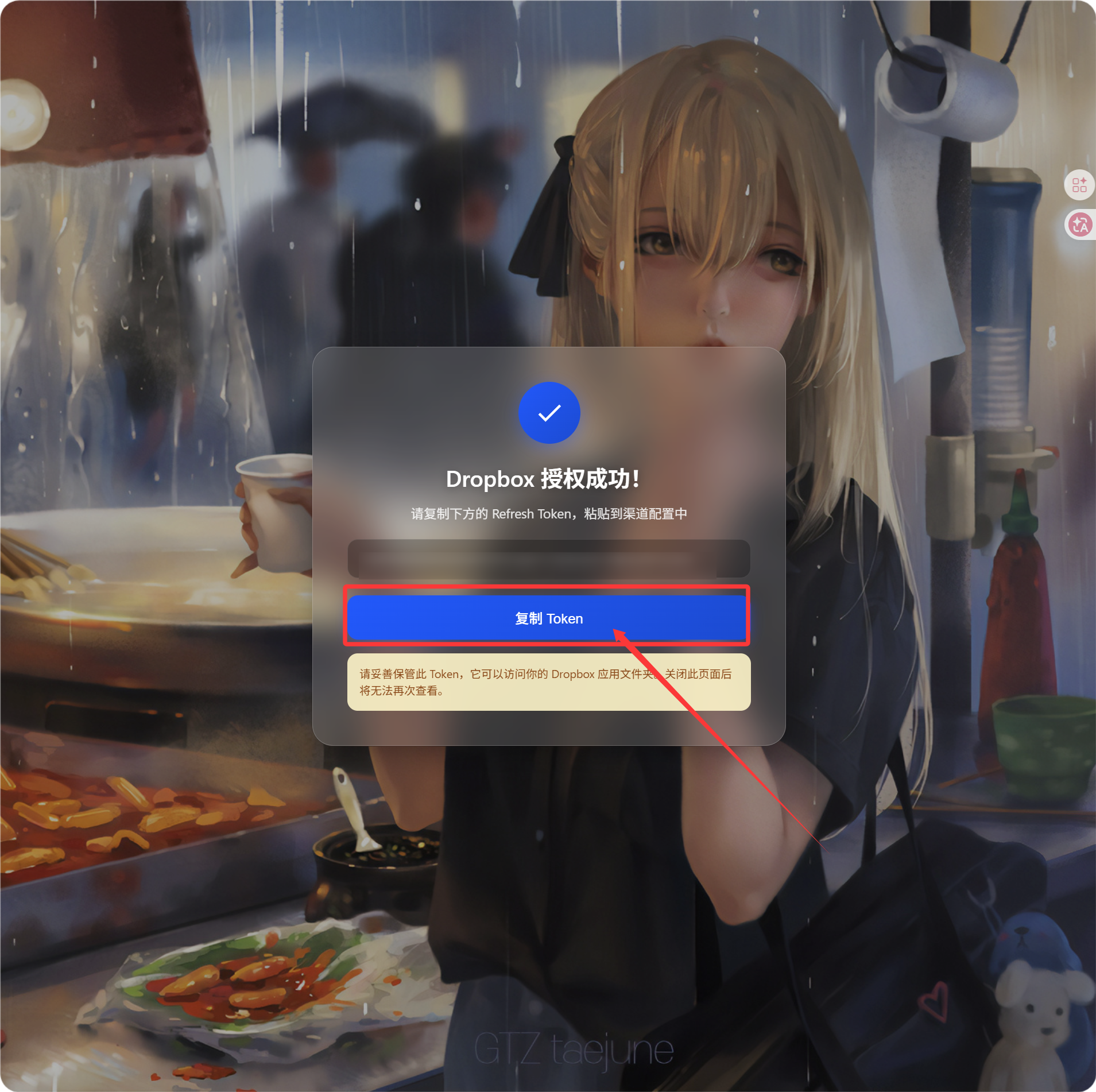
- Callback sayfası bir
Refresh Tokengösterir. - Bunu kopyalayın.
- ImgHost'e dönüp
Refresh Tokenalanına yapıştırın.
Nasıl Kontrol Edilir?
| Kontrol | Beklenen sonuç |
|---|---|
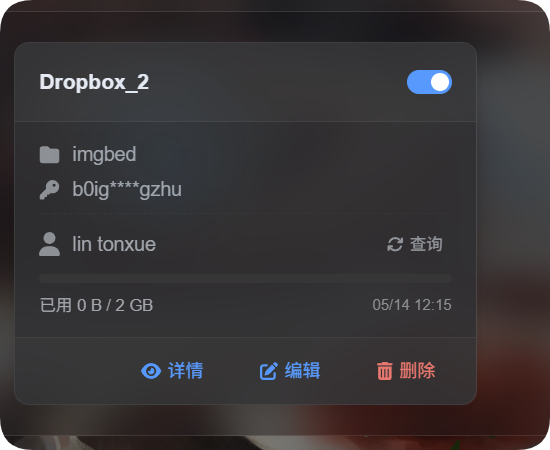
| Kanal kartı | Kaydettikten sonra Dropbox kanalı görünür. |
| Kanal anahtarı | Kanal etkinleştirilebilir. |
| Token kaydedildi | Ayrıntı sayfasında Refresh Token değerinin kaydedildiği görünür. |
| Test yüklemesi | Test görseli Dropbox app folder içinde görünür. |
Quota limits etkinse kota sorgusuna tıklayın. Başarılı sorgudan sonra kanal kartı kullanılan alanı, toplam alanı ve son güncelleme zamanını gösterir.
Sorun Giderme
| Sorun | Çözüm |
|---|---|
| ImgHost yapılandırmanın eksik olduğunu söylüyor | App Key, App Secret ve Refresh Token alanlarının dolu olduğunu kontrol edin. |
Yetkilendirme başarılı ama Refresh Token görünmüyor | Get Token düğmesine tekrar tıklayın ve offline authorization flow kullanıldığından emin olun. |
Yükleme required scope 'files.content.write' hatasıyla başarısız oluyor | files.content.write etkinleştirin, Submit tıklayın ve yeni Refresh Token alın. |
| Callback başarısız oluyor | Redirect URI değerinin https://your-domain.com/api/oauth/dropbox/callback olduğunu doğrulayın. |
| Dosyalar bulunamıyor | Dropbox app'in App folder modunda oluşturulduğunu doğrulayın. |
Kısa Akış
text
Open Dropbox App Console
-> Create an app
-> Choose App folder access
-> Add https://your-domain.com/api/oauth/dropbox/callback
-> Enable account_info.read / files.metadata.read / files.metadata.write / files.content.write
-> Optionally enable files.content.read
-> Click Submit
-> Copy App Key and App Secret
-> Fill them into ImgHost
-> Click Get Token
-> Copy the Refresh Token from the callback page
-> Paste it back into ImgHost and save
Kaynaklar
- Dropbox App Console: https://www.dropbox.com/developers/apps
- Dropbox OAuth Guide: https://developers.dropbox.com/oauth-guide
- Dropbox Developer Guide: https://www.dropbox.com/developers/reference/developer-guide