Een Dropbox-kanaal toevoegen
Wat je vooraf nodig hebt
| Vereiste | Waarom je dit nodig hebt |
|---|---|
| Dropbox-account | Voor aanmelden en autoriseren van de app |
| Dropbox-app | Voor het genereren van App Key en App Secret |
| Je ImgHost-domein | Voor de OAuth-redirect-URI |
| Beschikbare Dropbox-opslag | De daadwerkelijke opslaglocatie voor bestanden |
Instellen
Stap 1: Maak een Dropbox-app
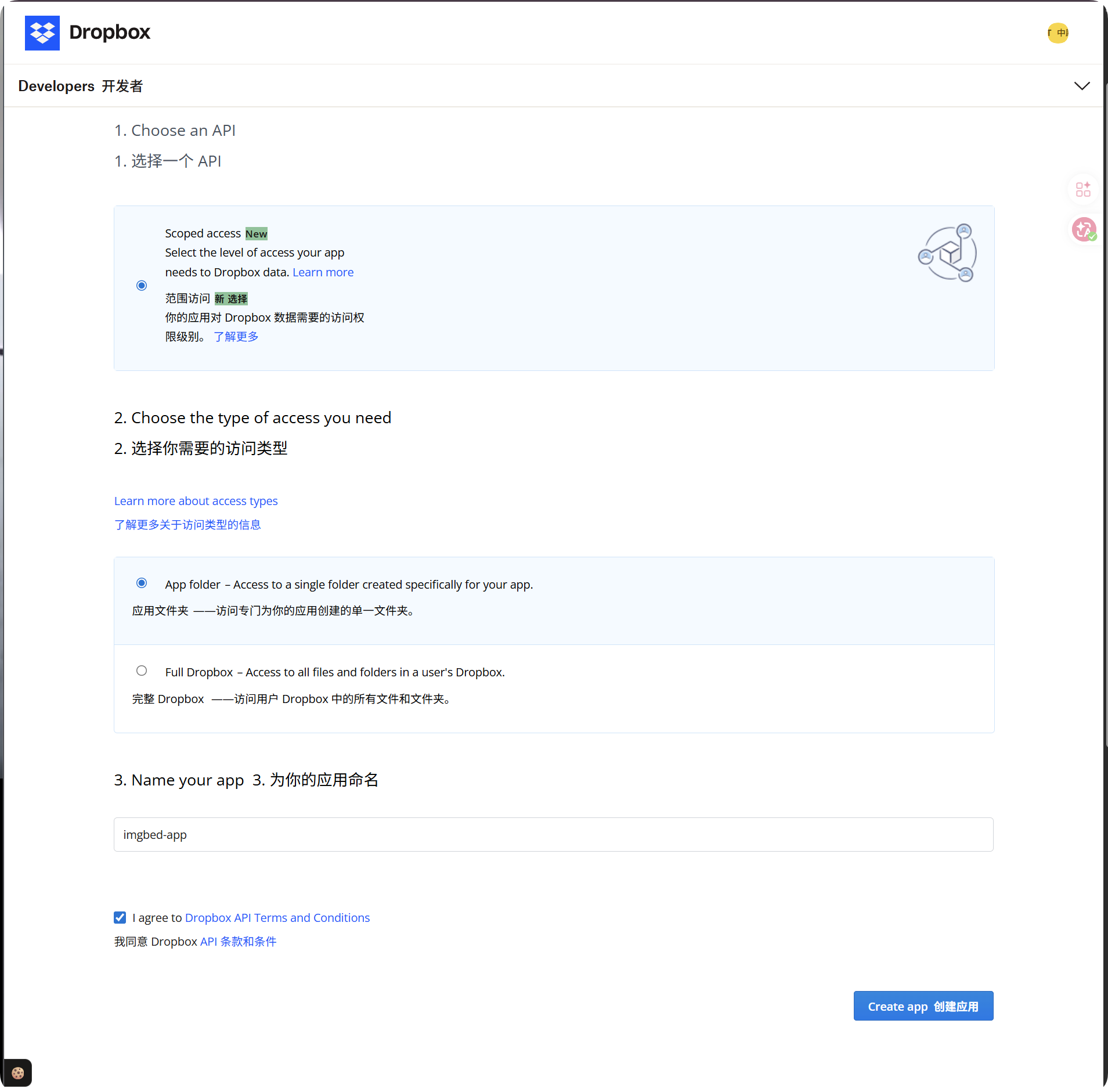
- Open de Dropbox App Console:
text
https://www.dropbox.com/developers/apps- Maak een nieuwe app.
- Kies als toegangstype:
text
App folder- Geef de app een herkenbare naam, bijvoorbeeld
imgbed-app. - Open na het aanmaken de detailpagina van de app.
Aanbevolen toegangstype:
| Toegangstype | Aanbeveling |
|---|---|
App folder | Aanbevolen. Dit past bij de manier waarop ImgHost bestanden opslaat. |
Full Dropbox | Niet aanbevolen. ImgHost heeft geen volledige toegang tot je account nodig. |
Stap 2: Voeg de Redirect URI toe
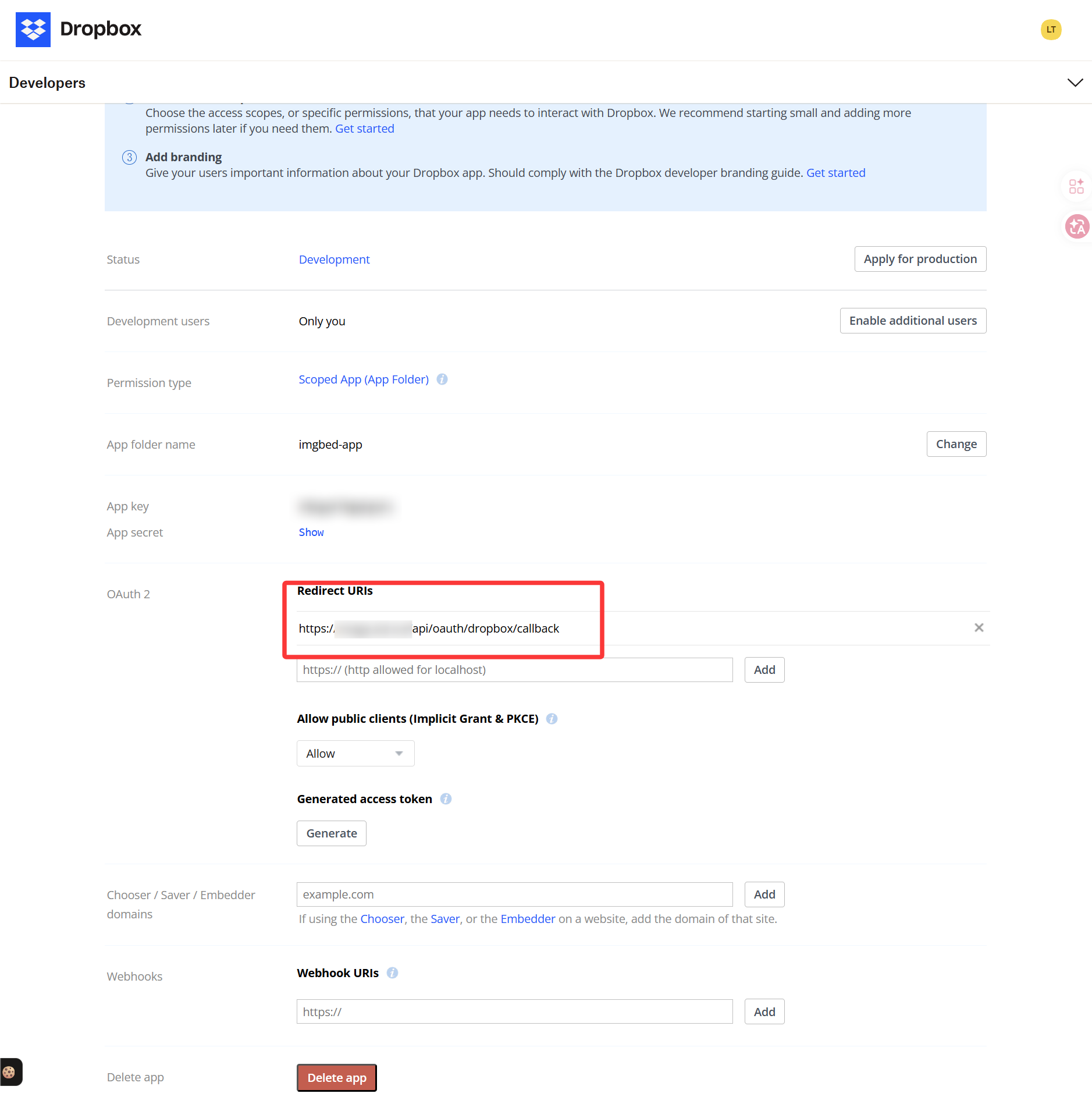
Zoek op de detailpagina van de Dropbox-app de OAuth- of Redirect URI-instellingen en voeg toe:
text
https://your-domain.com/api/oauth/dropbox/callbackGebruik je het beheer via meerdere domeinen, voeg dan elke bijpassende callback-URL toe.
Stap 3: Configureer apprechten
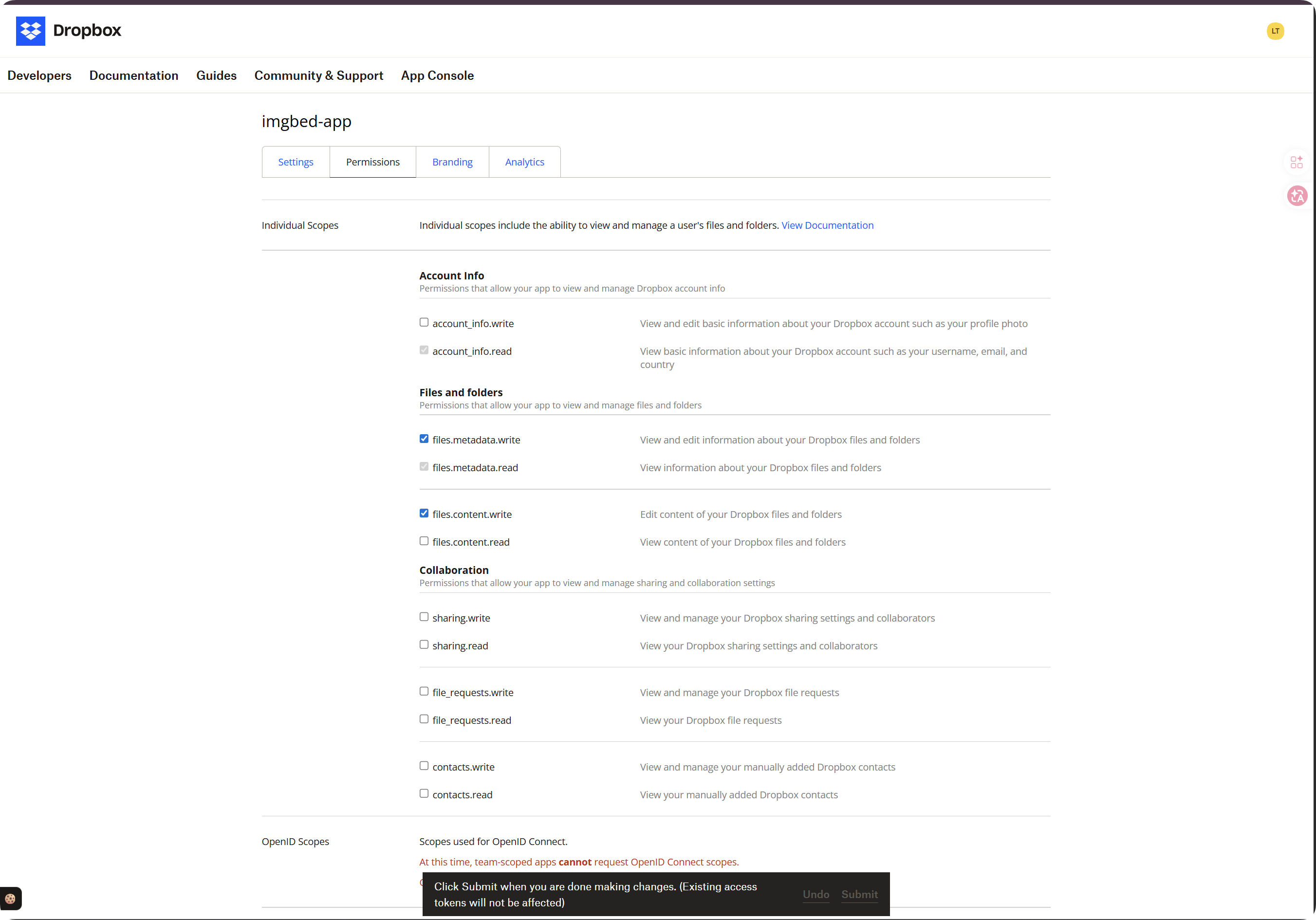
Open het tabblad Permissions en schakel minstens deze scopes in:
| Scope | Verplicht | Doel |
|---|---|---|
account_info.read | Verplicht | Leest account- en quotainformatie |
files.metadata.read | Verplicht | Leest bestands- en mapmetadata voor padcontroles |
files.metadata.write | Verplicht | Maakt mappen aan en schrijft metadata |
files.content.write | Verplicht | Uploadt bestanden. Zonder deze scope krijg je required scope 'files.content.write'. |
files.content.read | Aanbevolen | Staat download, preview en tijdelijke bestandslinks toe |
Klik na het selecteren onderaan op Submit.
Belangrijk:
| Situatie | Wat je moet doen |
|---|---|
| Je hebt scopes gewijzigd | Doorloop de tokenautorisatie opnieuw en haal een nieuw Refresh Token op. |
| Je hebt niet opnieuw geautoriseerd | Het oude token krijgt de nieuwe rechten niet automatisch, waardoor uploads kunnen blijven mislukken. |
Stap 4: Kopieer appgegevens
Bewaar deze twee waarden van de Dropbox-app-pagina:
| Dropbox-veld | ImgHost-veld |
|---|---|
App key | App Key |
App secret | App Secret |
Stap 5: Vul het Dropbox-kanaal in
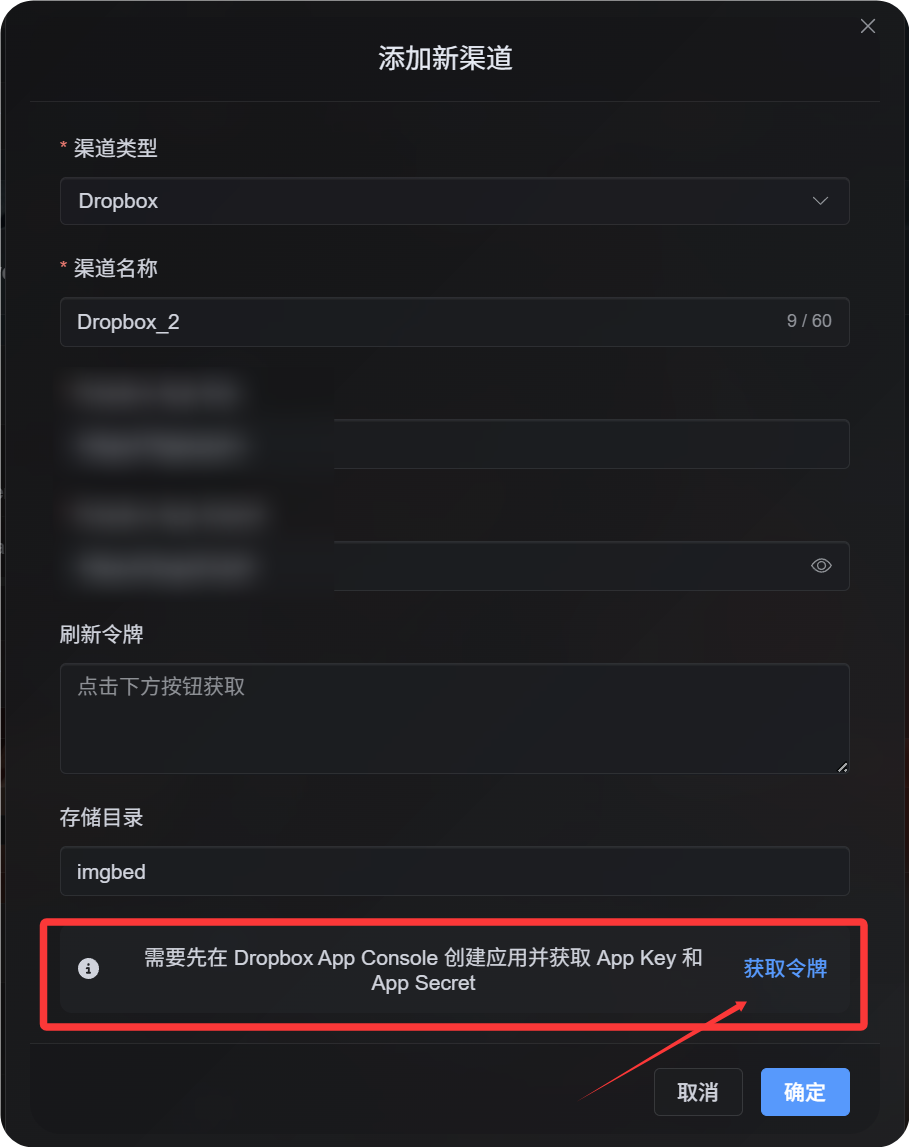
Kies in Uploadinstellingen Dropbox en vul in:
| ImgHost-veld | Wat je invult |
|---|---|
| Kanaalnaam | Een herkenbare naam, bijvoorbeeld Main Dropbox |
| App Key | De Dropbox App key |
| App Secret | De Dropbox App secret |
| Refresh Token | Laat voorlopig leeg |
| Hoofdmap | Optioneel. Standaard imgbed. |
| Notitie | Optioneel |
Stap 6: Haal het Refresh Token op
- Klik in ImgHost op
Get Token. - Meld je aan met het Dropbox-account dat je wilt koppelen.
- Keur de autorisatie goed.
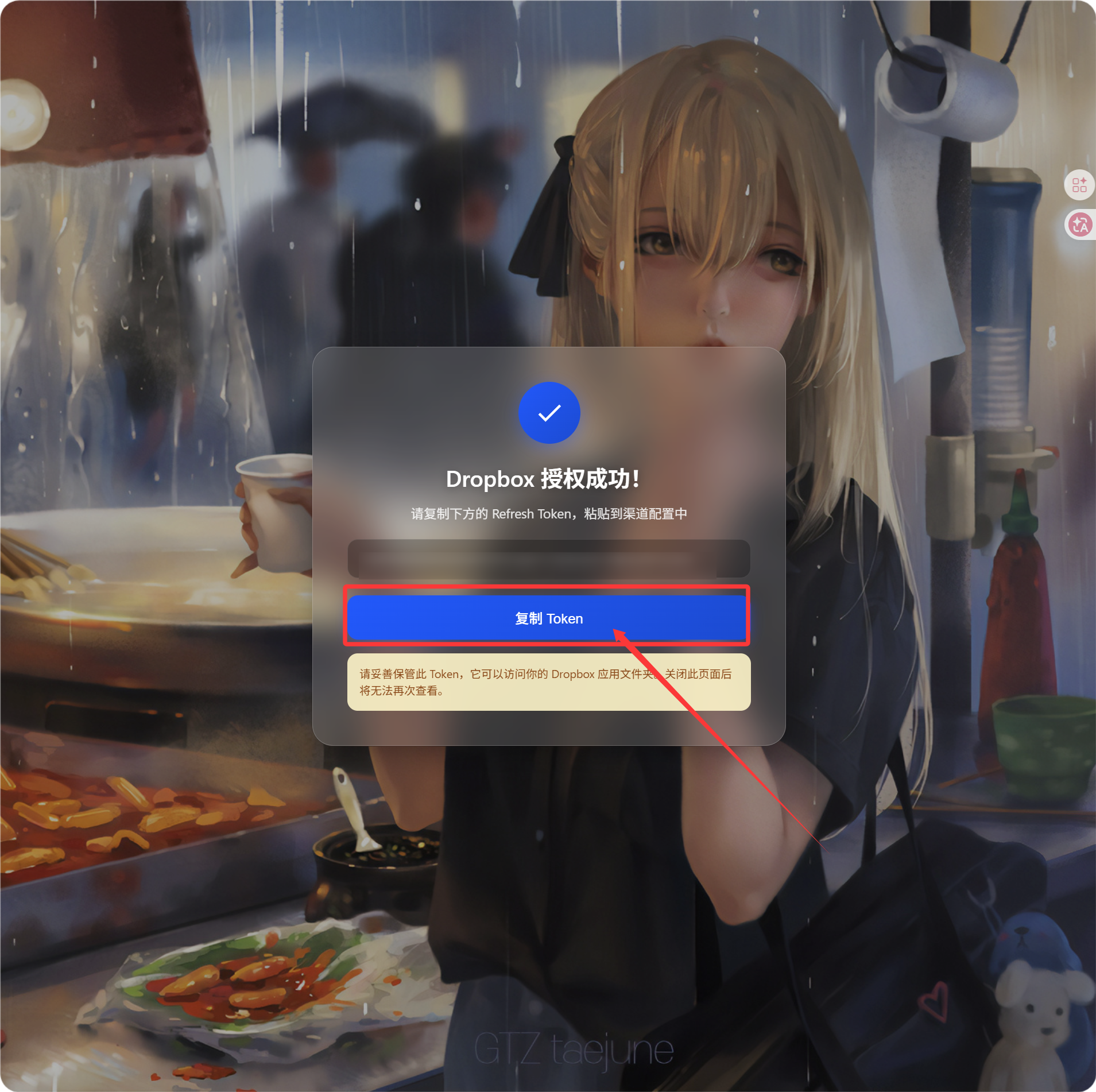
- De callbackpagina toont een
Refresh Token. - Kopieer het.
- Ga terug naar ImgHost en plak het in
Refresh Token.
Controleren
| Controle | Verwacht resultaat |
|---|---|
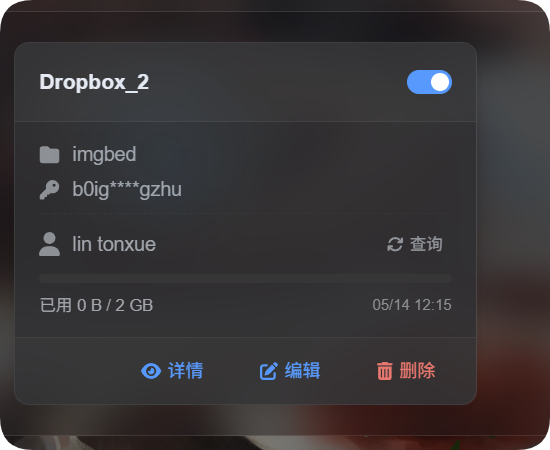
| Kanaalkaart | Het Dropbox-kanaal verschijnt na opslaan. |
| Kanaalschakelaar | Het kanaal kan worden ingeschakeld. |
| Token opgeslagen | De detailpagina toont dat het Refresh Token is opgeslagen. |
| Testupload | Een testafbeelding verschijnt in de app-map van Dropbox. |
Als quotalimieten actief zijn, klik dan op quota opvragen. Na een geslaagde opvraag toont de kanaalkaart gebruikte ruimte, totale ruimte en laatste update.
Problemen oplossen
| Probleem | Oplossing |
|---|---|
| ImgHost meldt dat de configuratie onvolledig is | Controleer of App Key, App Secret en Refresh Token allemaal zijn ingevuld. |
Autorisatie lukt, maar er verschijnt geen Refresh Token | Klik opnieuw op Get Token en controleer of de offline autorisatiestroom wordt gebruikt. |
Upload mislukt met required scope 'files.content.write' | Schakel files.content.write in, klik op Submit en haal daarna een nieuw Refresh Token op. |
| Callback mislukt | Controleer of de redirect URI https://your-domain.com/api/oauth/dropbox/callback is. |
| Bestanden worden niet gevonden | Controleer of de Dropbox-app in App folder-modus is gemaakt. |
Snelle flow
text
Open Dropbox App Console
-> Create an app
-> Choose App folder access
-> Add https://your-domain.com/api/oauth/dropbox/callback
-> Enable account_info.read / files.metadata.read / files.metadata.write / files.content.write
-> Optionally enable files.content.read
-> Click Submit
-> Copy App Key and App Secret
-> Fill them into ImgHost
-> Click Get Token
-> Copy the Refresh Token from the callback page
-> Paste it back into ImgHost and save
Referenties
- Dropbox App Console: https://www.dropbox.com/developers/apps
- Dropbox OAuth Guide: https://developers.dropbox.com/oauth-guide
- Dropbox Developer Guide: https://www.dropbox.com/developers/reference/developer-guide