Een Hugging Face-kanaal toevoegen
Wat je vooraf nodig hebt
Je hebt maar drie dingen nodig:
| Vereiste | Doel |
|---|---|
| Hugging Face-account | Voor het maken van een access token en als eigenaar van de repository. |
| Hugging Face User Access Token | Hiermee kan ImgHost de Hugging Face API gebruiken, repositories maken en bestanden uploaden. |
| Repositorynaam | Je kunt alleen de repositorynaam invullen, bijvoorbeeld image. |
Instellen
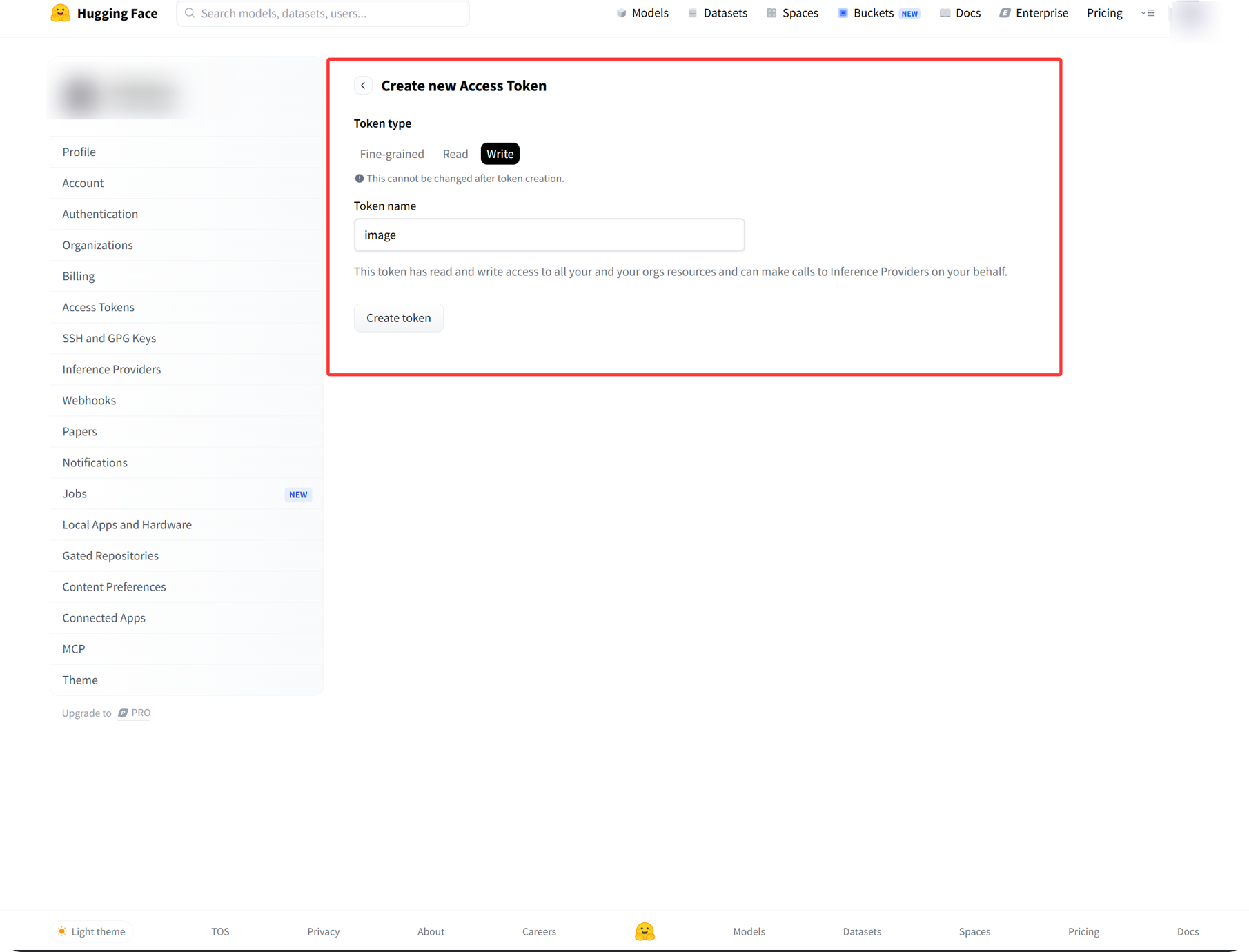
Stap 1: Log in bij Hugging Face en maak een Access Token
- Log in bij Hugging Face.
- Klik rechtsboven op je avatar en open
Settings. - Open
Access Tokensin de linkerzijbalk. - Maak een nieuw token.
- Geef het token een herkenbare naam.
- Selecteer de machtiging
write. - Kopieer en bewaar het token direct nadat het is aangemaakt.
Stap 2: Vul het Hugging Face-kanaal in ImgHost in
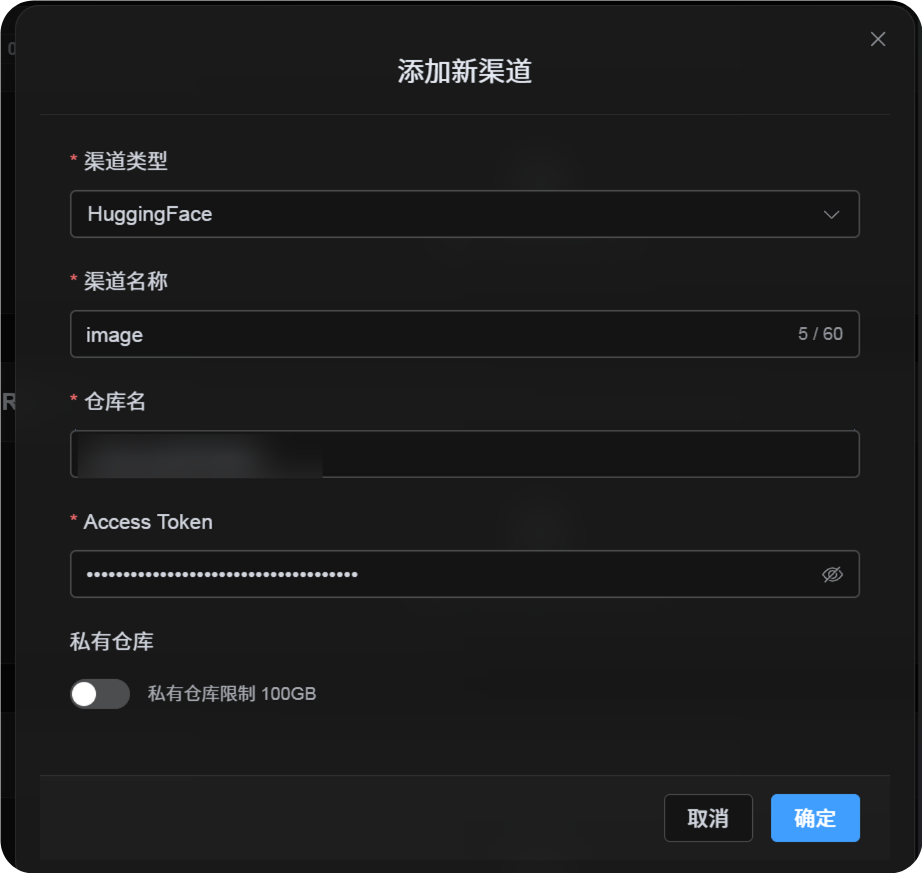
Nadat je in Uploadinstellingen Hugging Face hebt gekozen, vul je in:
| UI-veld | Wat je invult |
|---|---|
| Kanaalnaam | Een naam naar keuze, bijvoorbeeld hf-primary. |
| Repositorynaam | Een korte repo-naam zoals image, of een volledig pad zoals username/image. |
| Access Token | Het Hugging Face User Access Token dat je net hebt gemaakt. |
| Privérepository | Zet aan of uit naar behoefte. |
| Opmerking | Optioneel, bijvoorbeeld Primary upload channel. |
Stap 3: Sla het kanaal op
Klik na het invullen op Opslaan.
Het systeem handelt deze details af:
| Systeemgedrag | Beschrijving |
|---|---|
| Korte repositorynaam | ImgHost herkent het huidige Hugging Face-account en vult dit aan tot een volledig repositorypad. |
| Volledig repositorypad | ImgHost gebruikt username/repository exact zoals ingevoerd. |
| Repositorycontrole | Gebruik je het pad van je huidige persoonlijke account, dan probeert ImgHost de repository aan te maken als die niet bestaat. Vul je handmatig een volledig pad in, dan gebruikt ImgHost dat pad direct. |
| Repositorytype | Dit kanaal gebruikt een dataset-repository. |
| Openbaar/privé | De zichtbaarheid van de repository wordt gesynchroniseerd met de huidige schakelaar. |
Snelle checklist
text
Sign in to Hugging Face
-> Create an Access Token
-> Select write permission
-> Return to ImgHost and enter the token and repository name
-> Save
-> If only a repo name is entered, ImgHost adds the current username automatically
-> If username/repo is entered, ImgHost uses it as-is
-> ImgHost checks or creates the dataset repository
-> Upload a test image