Aggiungere un canale Hugging Face
Prima di iniziare
Servono solo tre cose:
| Requisito | Scopo |
|---|---|
| Account Hugging Face | Per generare un access token e possedere il repository. |
| Hugging Face User Access Token | Permette a ImgHost di usare l'API Hugging Face, creare repository e caricare file. |
| Nome repository | Puoi inserire anche solo il nome, per esempio image. |
Configurazione
Passaggio 1: accedi a Hugging Face e crea un Access Token
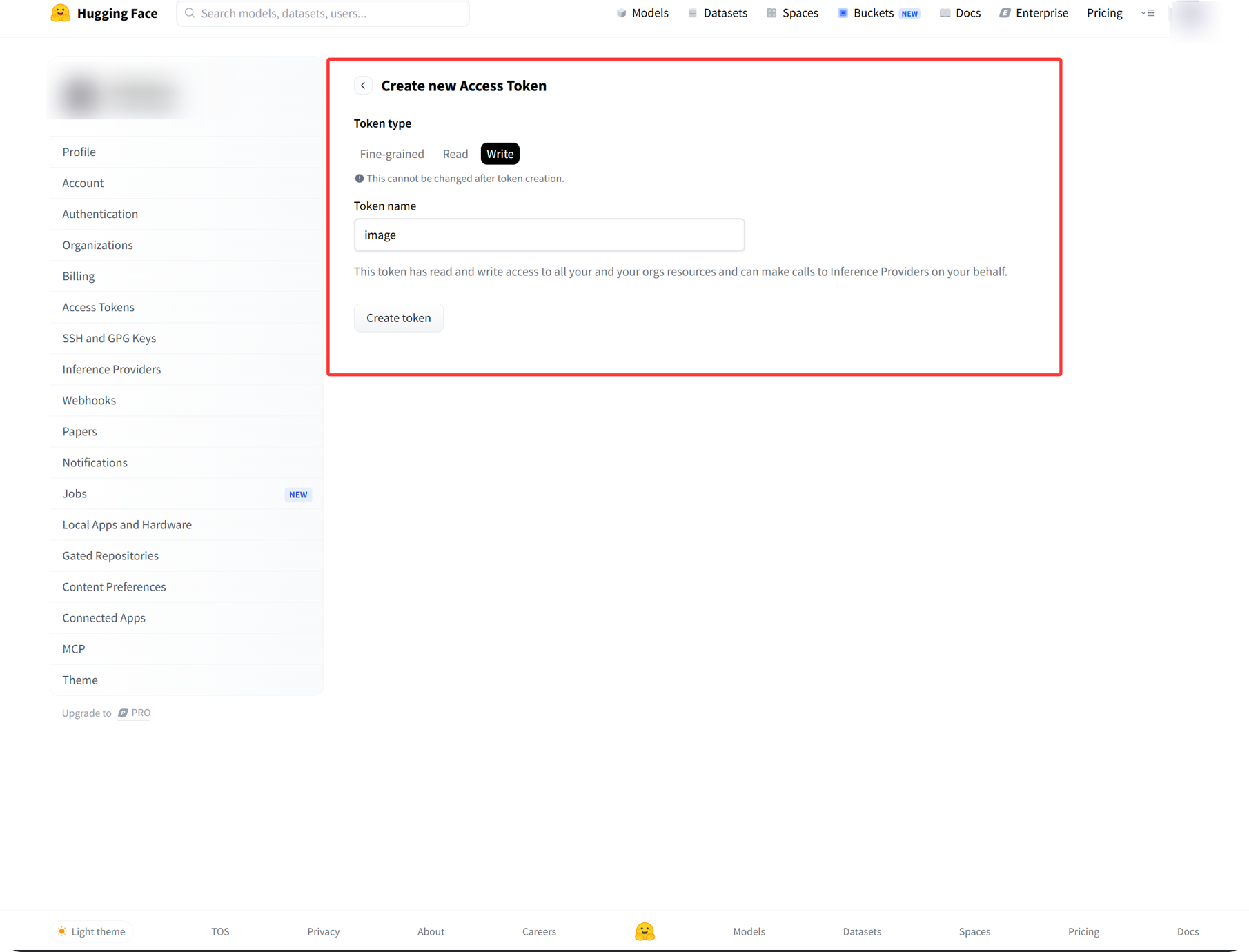
- Accedi a Hugging Face.
- Clicca sull'avatar in alto a destra e apri
Settings. - Apri
Access Tokensdalla barra laterale. - Crea un nuovo token.
- Dai al token un nome riconoscibile.
- Seleziona il permesso
write. - Copia e salva subito il token appena viene creato.
Passaggio 2: compila il canale Hugging Face in ImgHost
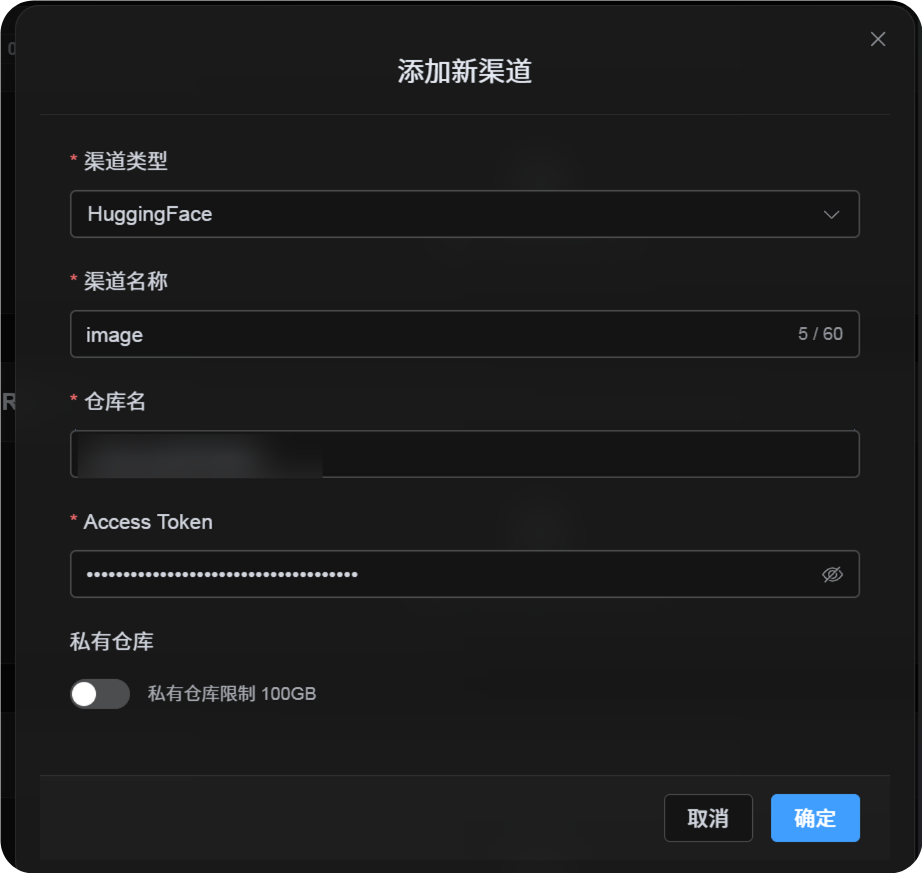
Dopo aver scelto Hugging Face nelle Impostazioni di caricamento, compila:
| Campo UI | Cosa inserire |
|---|---|
| Nome canale | Un nome a tua scelta, per esempio hf-primary. |
| Nome repository | Un nome breve come image, oppure un percorso completo come username/image. |
| Access Token | Lo User Access Token Hugging Face appena creato. |
| Repository privato | Attiva o disattiva in base alle tue esigenze. |
| Nota | Opzionale, per esempio Canale di caricamento principale. |
Passaggio 3: salva il canale
Dopo aver compilato i campi, salva.
Il sistema gestisce automaticamente questi dettagli:
| Comportamento | Descrizione |
|---|---|
| Nome repository breve | ImgHost identifica l'account Hugging Face corrente e lo trasforma in un percorso completo. |
| Percorso repository completo | ImgHost usa username/repository esattamente come inserito. |
| Controllo repository | Se usi il percorso dell'account personale corrente, ImgHost prova a creare il repository se non esiste. Se inserisci manualmente un percorso completo, lo usa direttamente. |
| Tipo repository | Questo canale usa un repository dataset. |
| Pubblico/privato | La visibilità del repository viene sincronizzata con l'interruttore corrente. |
Checklist rapida
text
Sign in to Hugging Face
-> Create an Access Token
-> Select write permission
-> Return to ImgHost and enter the token and repository name
-> Save
-> If only a repo name is entered, ImgHost adds the current username automatically
-> If username/repo is entered, ImgHost uses it as-is
-> ImgHost checks or creates the dataset repository
-> Upload a test image