Aggiungere un canale Google Drive
Prima di iniziare
Prepara questi elementi:
| Requisito | A cosa serve |
|---|---|
| Account Google | Per accedere a Google Cloud e autorizzare Google Drive |
| Progetto Google Cloud | Per abilitare la Drive API e creare credenziali OAuth |
| Client OAuth 2.0 | Permette a ImgHost di ottenere Client ID, Client Secret e Refresh Token |
| Dominio ImgHost | Per l'URI di redirect OAuth. Deve corrispondere al dominio che usi davvero. |
Configurazione
Passaggio 1: abilita Google Drive API
- Apri Google Cloud Console.
- Crea un nuovo progetto o selezionane uno esistente.
- Vai a
APIs & Services. - Clicca su
Enable APIs and Services. - Cerca
Google Drive API. - Aprila e abilitala.
Passaggio 2: configura la schermata di consenso OAuth
- In Google Cloud apri
Google Auth Platform. - Completa le informazioni di base in
Branding, come nome app, email di supporto e contatto sviluppatore. - Apri
Audience. - Per la maggior parte delle installazioni personali autogestite, scegli
External. - Se scegli
External, aggiungi inTest usersl'account Google da autorizzare. - Apri
Data Access. - Aggiungi i permessi Google Drive richiesti.
Passaggio 3: crea un client OAuth 2.0
- In
Google Auth Platform, apriClients. - Crea un nuovo client.
- Imposta il tipo applicazione su
Web application. - Dai al client un nome riconoscibile.
- In Authorized JavaScript origins inserisci l'URL ImgHost, per esempio:
text
https://img.example.com- In Authorized redirect URIs inserisci:
text
https://img.example.com/api/oauth/google/callback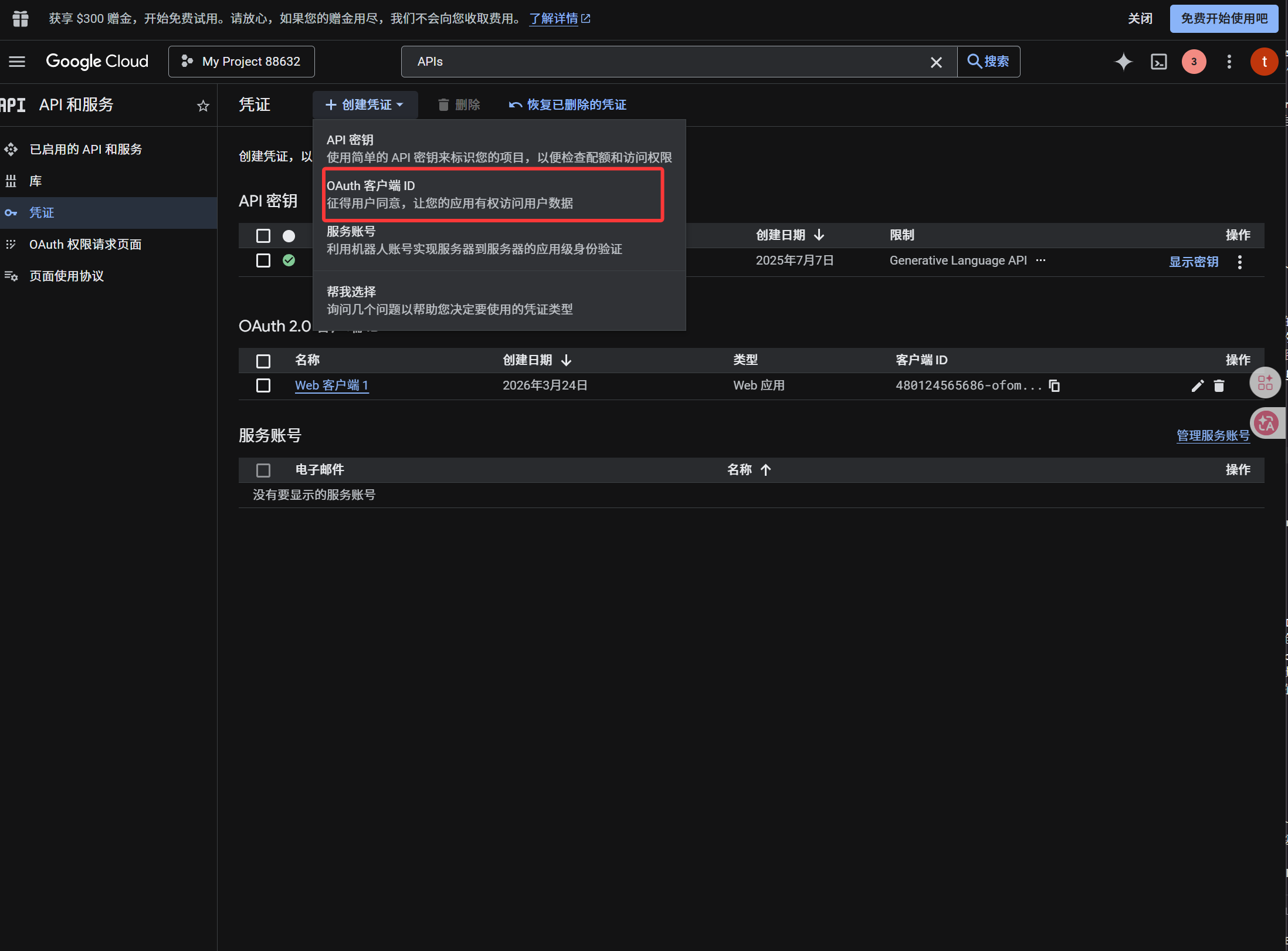
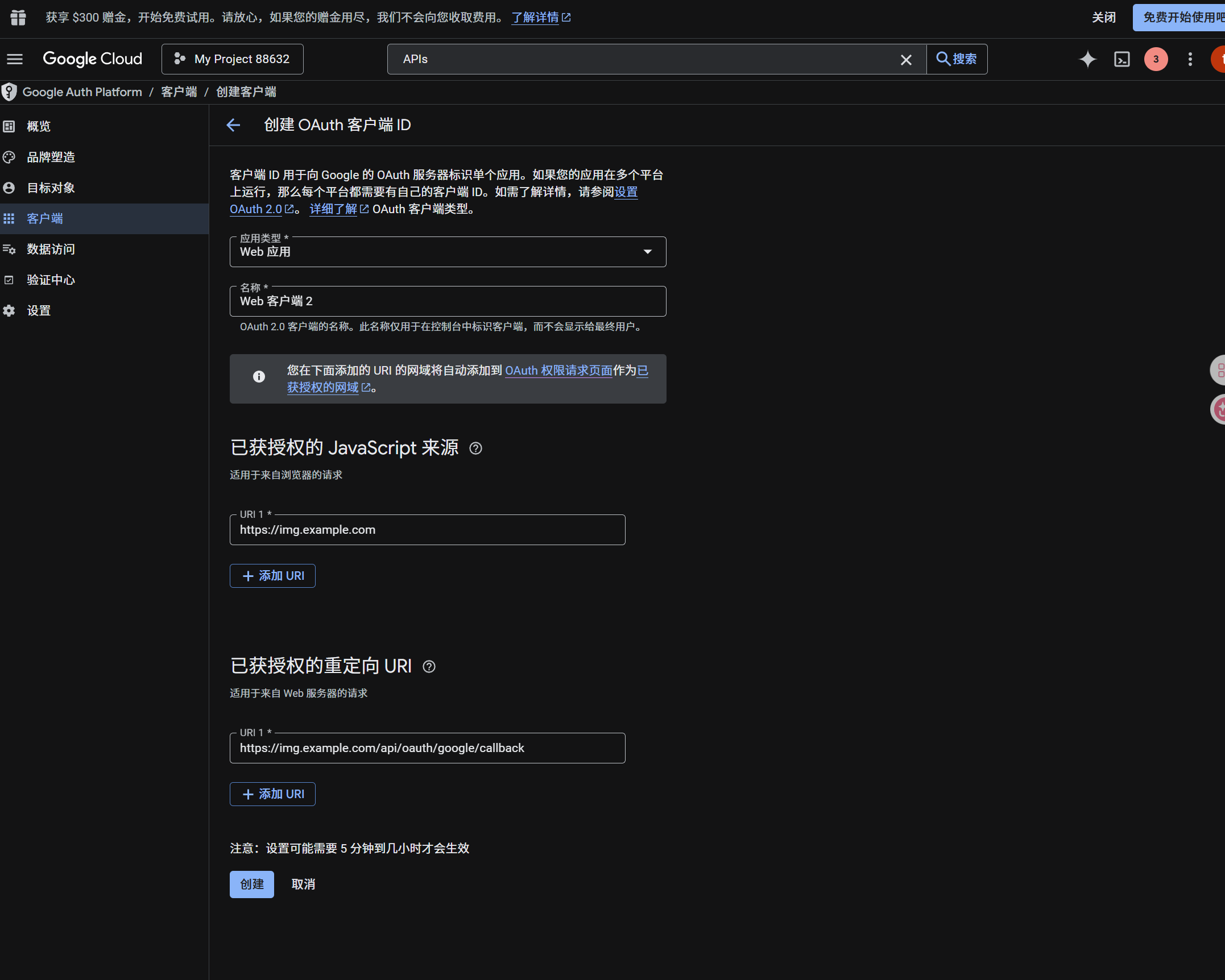
Dopo la creazione copia:
| Valore generato | Campo ImgHost |
|---|---|
| Client ID | Client ID |
| Client Secret | Client Secret |
Passaggio 4: compila il canale Google Drive
In Impostazioni di caricamento scegli Google Drive e compila:
| Campo ImgHost | Cosa inserire |
|---|---|
| Nome canale | Un nome riconoscibile, per esempio Main Google Drive |
| Client ID | Client ID da Google Cloud |
| Client Secret | Client Secret da Google Cloud |
| Refresh Token | Lascialo vuoto per ora. Lo ottieni nel passaggio successivo. |
| Directory radice | Opzionale. Valore predefinito imgbed. |
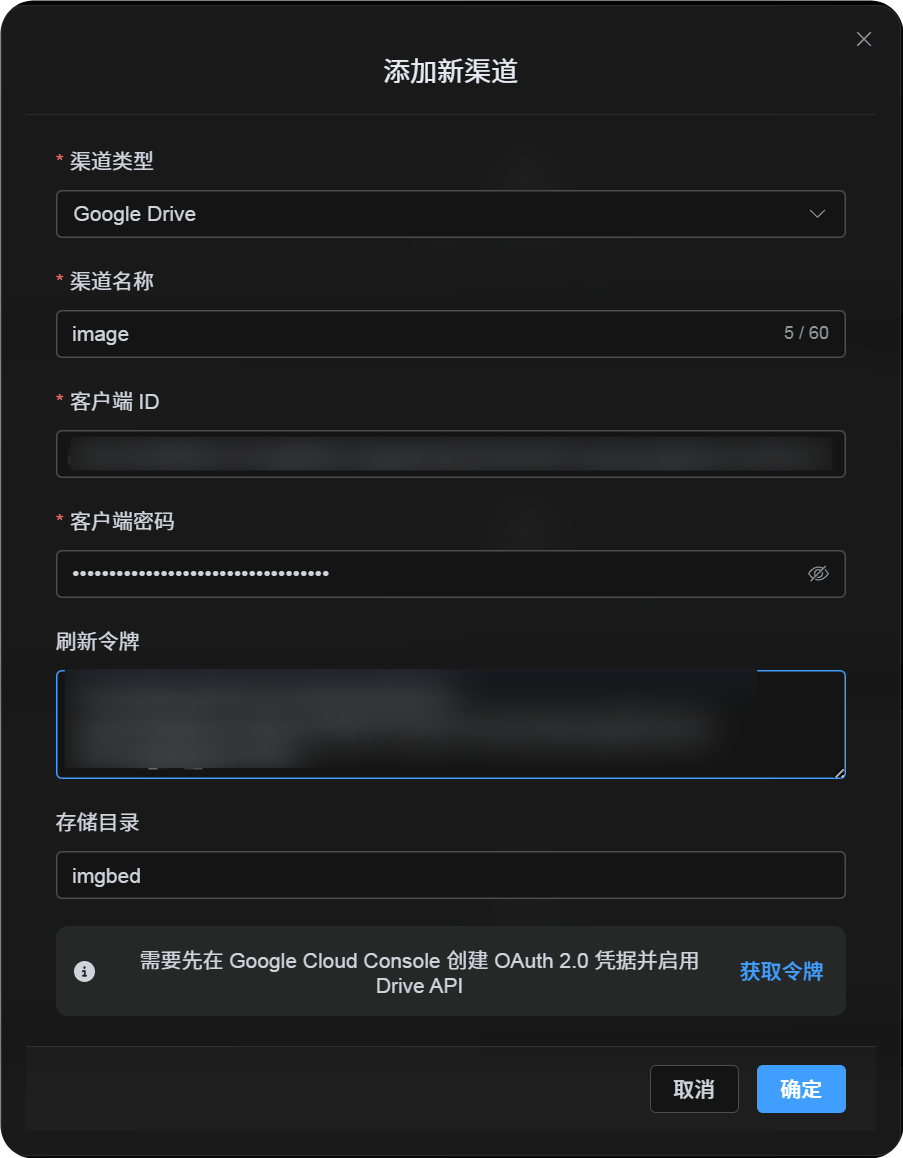
Passaggio 5: ottieni il Refresh Token
- Clicca su
Get Token. - Scegli l'account Google da collegare.
- Completa le richieste di autorizzazione.
- La pagina di callback mostrerà un
Refresh Token. - Copialo.
- Torna in ImgHost e incollalo nel campo
Refresh Token.
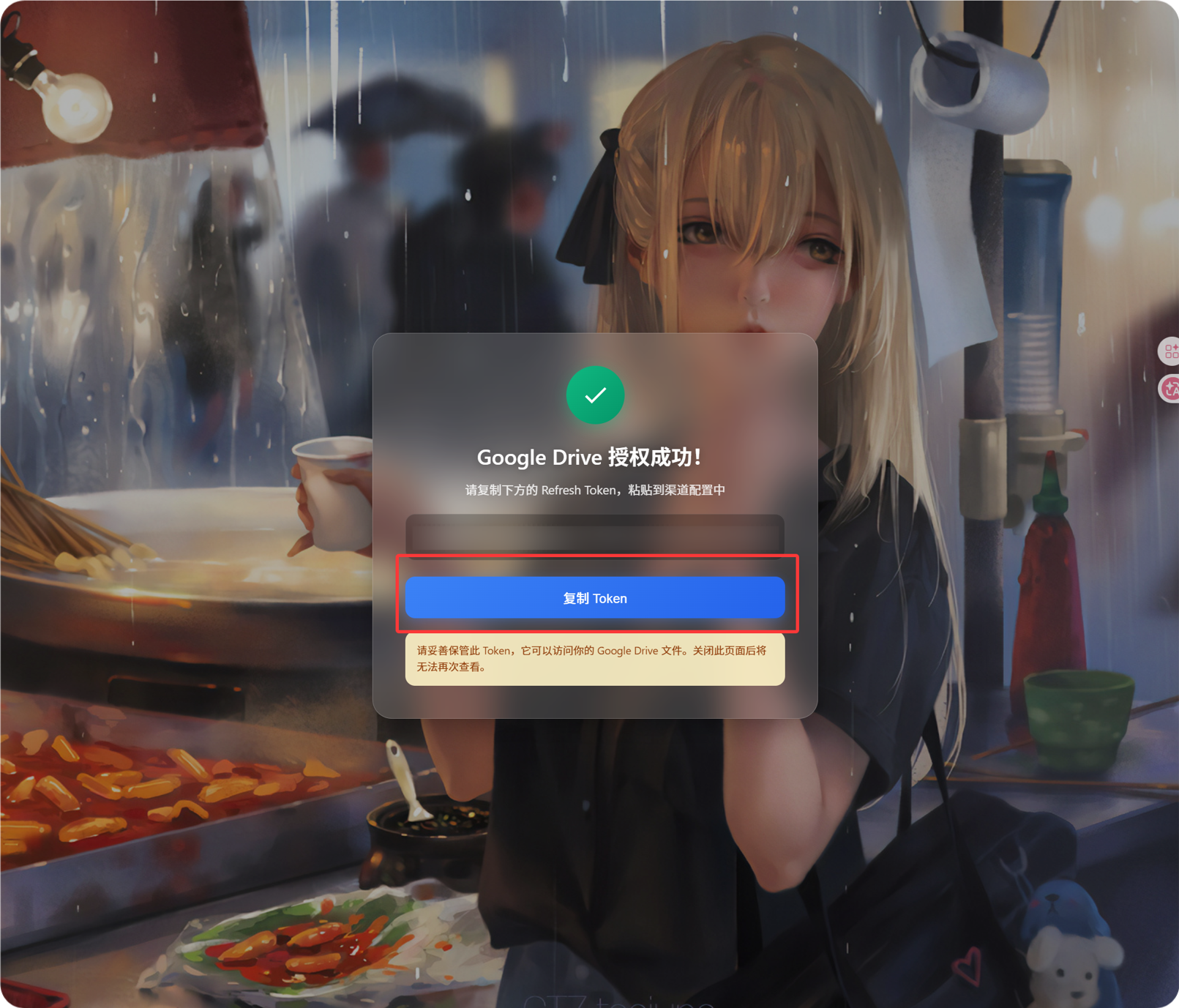
Se in futuro cambi account Google, cambi client OAuth o la vecchia autorizzazione scade, non devi eliminare il canale. Apri la pagina di modifica e clicca su Reauthorize.
Passaggio 6: salva il canale
Quando tutti i campi sono compilati, salva il canale.
Flusso rapido
text
Open Google Cloud
-> Create or select a project
-> Enable Google Drive API
-> Configure Google Auth Platform
-> If Audience is External, add your Google account to Test users
-> Create a Web application OAuth client
-> Use https://your-domain.com/api/oauth/google/callback as the redirect URI
-> Fill Client ID and Client Secret into ImgHost
-> Click Get Token
-> Sign in with Google and authorize
-> Copy the Refresh Token from the callback page
-> Paste it back into ImgHost and save
-> Upload a test image
Riferimenti
- Google OAuth Web Server Applications: https://developers.google.com/identity/protocols/oauth2/web-server
- Google Workspace OAuth Consent Configuration: https://developers.google.com/workspace/guides/configure-oauth-consent
- Google Drive API Auth Scopes: https://developers.google.com/workspace/drive/api/guides/api-specific-auth