Ajouter un canal Google Drive
Ce qu’il faut d’abord
Avant de commencer, préparez les éléments suivants :
| Élément | Pourquoi c’est nécessaire |
|---|---|
| Compte Google | Utilisé pour accéder à Google Cloud et autoriser Google Drive |
| Projet Google Cloud | Utilisé pour activer Drive API et créer des identifiants OAuth |
| Client OAuth 2.0 | ImgHost l’utilise pour obtenir Client ID, Client Secret et Refresh Token |
| Domaine ImgHost | Utilisé comme URI de redirection OAuth. Il doit correspondre au domaine que vous utilisez réellement. |
Étapes de configuration
Étape 1 : activer Google Drive API
- Ouvrez Google Cloud Console.
- Créez un nouveau projet ou sélectionnez un projet existant.
- Accédez à
APIs & Services. - Cliquez sur
Enable APIs and Services. - Recherchez
Google Drive API. - Ouvrez-la et cliquez sur Activer.
Étape 2 : configurer l’écran de consentement OAuth
- Dans Google Cloud, ouvrez
Google Auth Platform. - Complétez les informations de base dans
Branding, comme le nom de l’application, l’adresse de support et l’adresse de contact du développeur. - Ouvrez
Audience. - Pour la plupart des déploiements personnels auto-hébergés, choisissez
External. - Si vous choisissez
External, ajoutez dansTest usersle compte Google à autoriser. - Ouvrez
Data Access. - Ajoutez les permissions Google Drive nécessaires.
Étape 3 : créer un client OAuth 2.0
- Dans
Google Auth Platform, ouvrezClients. - Créez un nouveau client.
- Définissez le type d’application sur
Web application. - Donnez au client un nom reconnaissable.
- Dans les origines JavaScript autorisées, saisissez l’URL ImgHost, par exemple :
text
https://img.example.com- Dans les URI de redirection autorisés, saisissez :
text
https://img.example.com/api/oauth/google/callback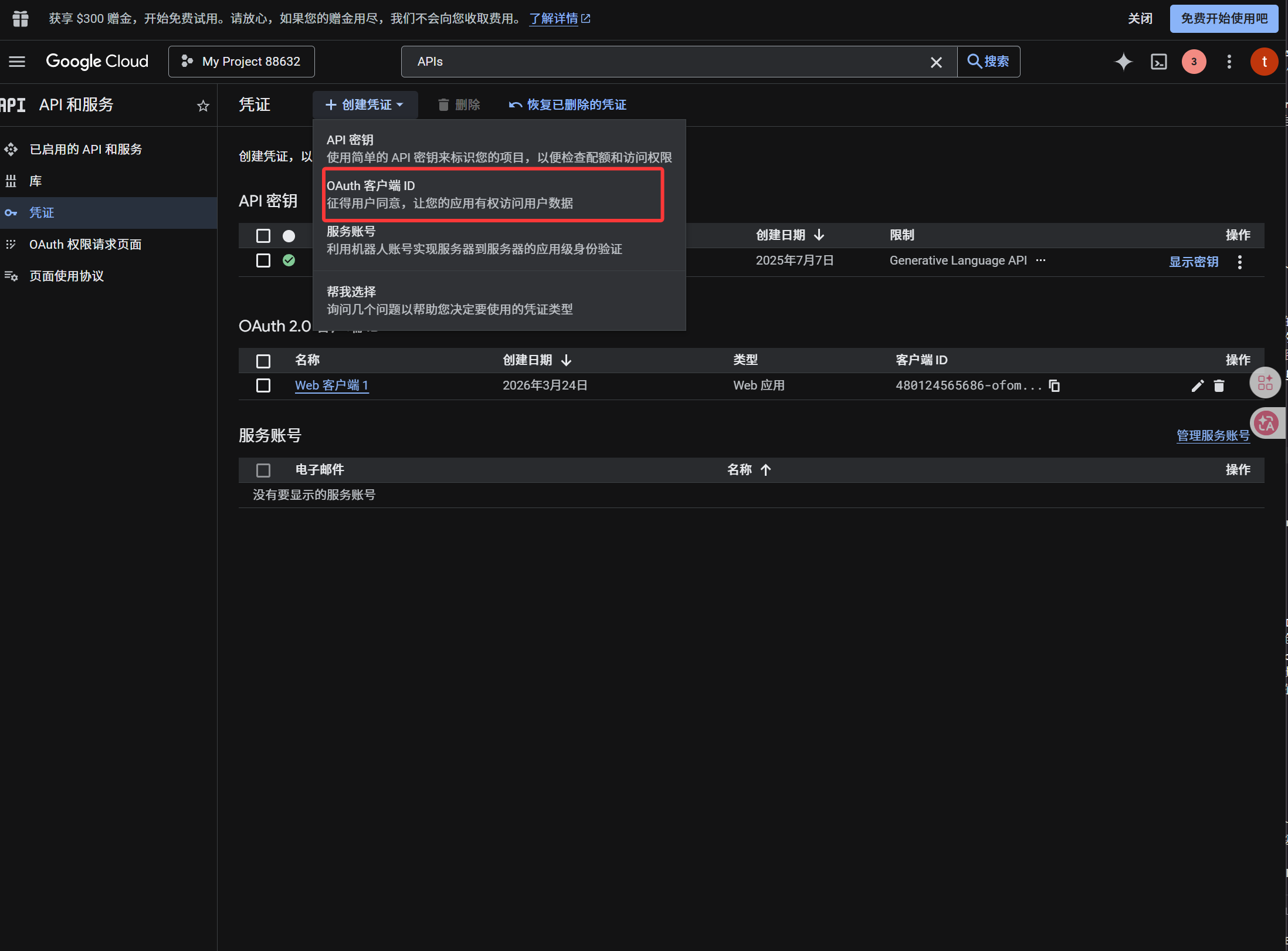
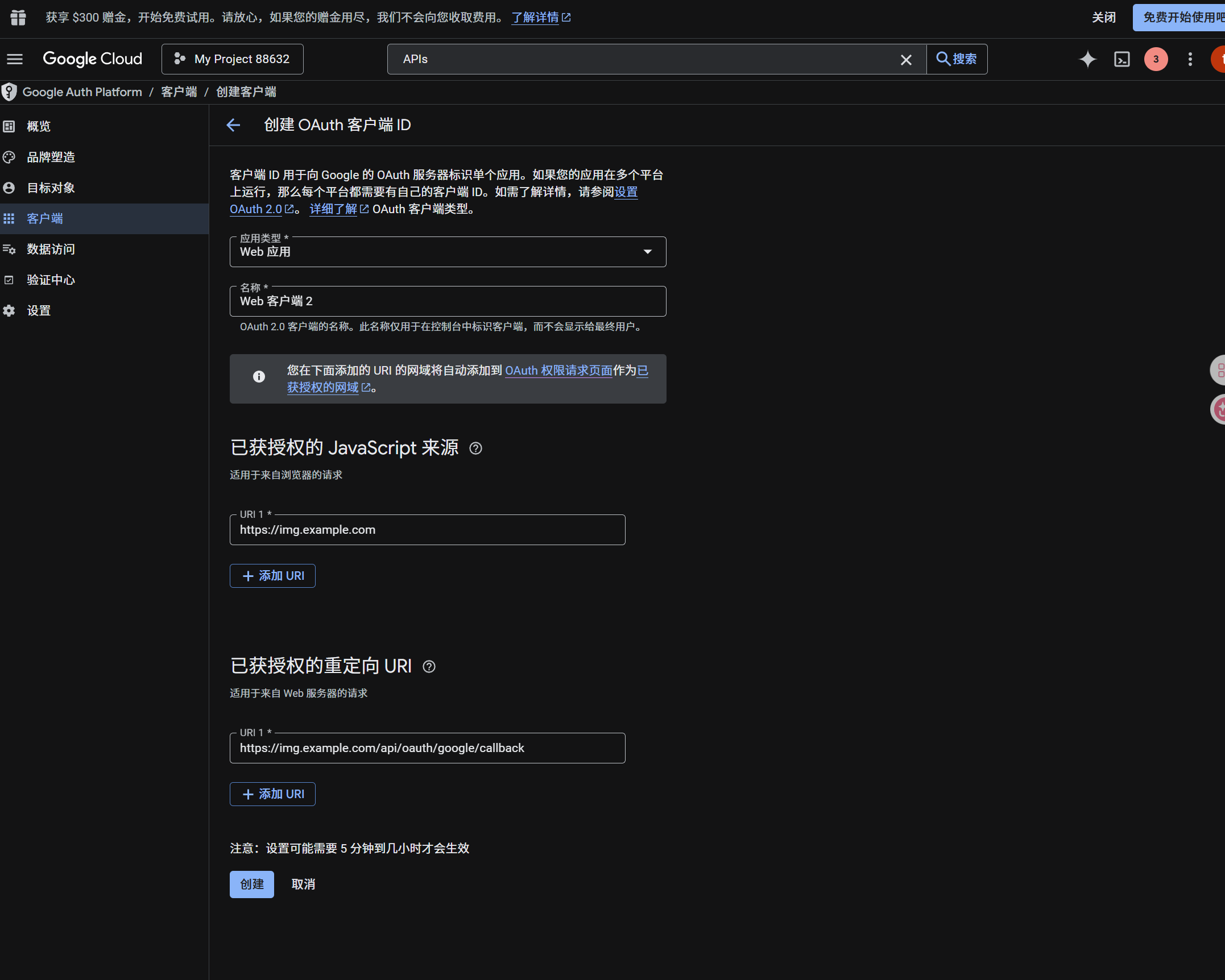
Après la création du client, copiez ces valeurs :
| Valeur générée | Champ ImgHost |
|---|---|
| Client ID | Client ID |
| Client Secret | Client Secret |
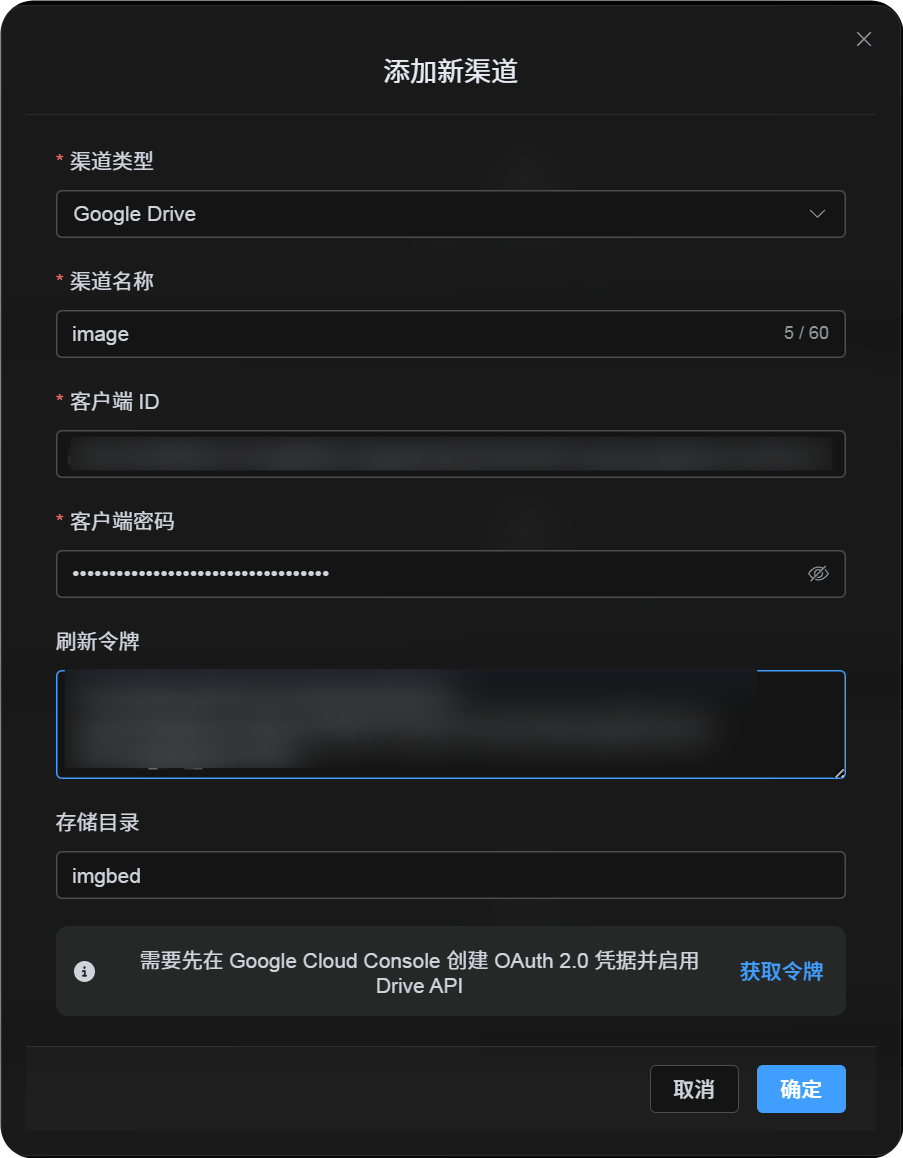
Étape 4 : compléter le canal Google Drive
Dans les paramètres de téléversement, choisissez Google Drive et remplissez :
| Champ ImgHost | Valeur à saisir |
|---|---|
| Nom du canal | Nom reconnaissable, par exemple Main Google Drive |
| Client ID | Client ID de Google Cloud |
| Client Secret | Client Secret de Google Cloud |
| Refresh Token | Laissez vide pour l’instant. Vous l’obtiendrez à l’étape suivante. |
| Répertoire racine | Facultatif. La valeur par défaut est imgbed. |
Étape 5 : obtenir le Refresh Token
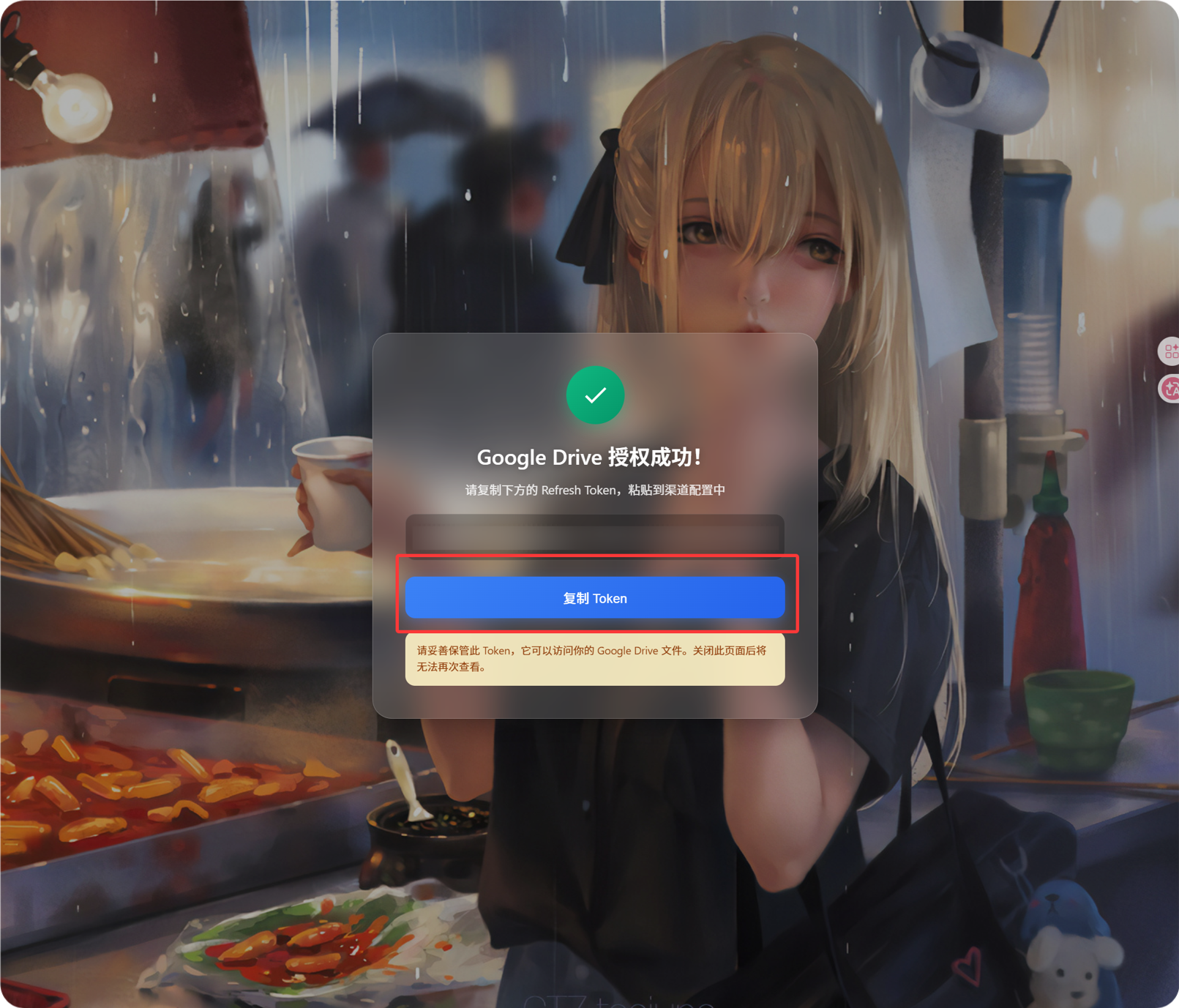
- Cliquez sur
Get Token. - Choisissez le compte Google à connecter.
- Terminez les demandes d’autorisation.
- La page de retour affiche un
Refresh Token. - Copiez-le.
- Revenez à ImgHost et collez-le dans le champ
Refresh Token.
Si vous changez ensuite de compte Google, modifiez le client OAuth ou si l’autorisation précédente expire, il n’est pas nécessaire de supprimer le canal. Ouvrez la page d’édition et cliquez sur Reauthorize.
Étape 6 : enregistrer le canal
Après avoir rempli tous les champs, enregistrez le canal.
Flux rapide
text
Open Google Cloud
-> Create or select a project
-> Enable Google Drive API
-> Configure Google Auth Platform
-> If Audience is External, add your Google account to Test users
-> Create a Web application OAuth client
-> Use https://your-domain.com/api/oauth/google/callback as the redirect URI
-> Fill Client ID and Client Secret into ImgHost
-> Click Get Token
-> Sign in with Google and authorize
-> Copy the Refresh Token from the callback page
-> Paste it back into ImgHost and save
-> Upload a test image
Références
- Applications serveur Web pour Google OAuth : https://developers.google.com/identity/protocols/oauth2/web-server
- Configuration du consentement OAuth Google Workspace : https://developers.google.com/workspace/guides/configure-oauth-consent
- Portées d’authentification Google Drive API : https://developers.google.com/workspace/drive/api/guides/api-specific-auth