Google Drive Kanalı Ekleme
Önce Gerekenler
Başlamadan önce şunları hazırlayın:
| Gereken | Neden gerekir |
|---|---|
| Google hesabı | Google Cloud'a erişmek ve Google Drive'ı yetkilendirmek için |
| Google Cloud projesi | Drive API'yi etkinleştirmek ve OAuth credentials oluşturmak için |
| OAuth 2.0 client | ImgHost'in Client ID, Client Secret ve Refresh Token alması için |
| ImgHost alan adınız | OAuth redirect URI için. Gerçekte kullandığınız alan adıyla eşleşmelidir. |
Kurulum Adımları
1. Google Drive API'yi Etkinleştirin
- Google Cloud Console'u açın.
- Yeni proje oluşturun veya mevcut bir projeyi seçin.
APIs & Servicesbölümüne gidin.Enable APIs and Servicesdüğmesine tıklayın.Google Drive APIaraması yapın.- Açıp enable düğmesine tıklayın.
2. OAuth Consent Screen'i Yapılandırın
- Google Cloud'da
Google Auth Platformbölümünü açın. - App adı, support email ve developer contact email gibi temel
Brandingbilgilerini doldurun. Audiencebölümünü açın.- Çoğu self-hosted kişisel kurulum için
Externalseçin. Externalseçtiyseniz yetkilendirmek istediğiniz Google hesabınıTest usersaltına ekleyin.Data Accessbölümünü açın.- Gerekli Google Drive permissions değerlerini ekleyin.
3. OAuth 2.0 Client Oluşturun
Google Auth PlatformiçindeClientsbölümünü açın.- Yeni client oluşturun.
- Application type değerini
Web applicationyapın. - Client için tanınabilir bir ad verin.
- Authorized JavaScript origins için ImgHost URL'nizi girin, örneğin:
text
https://img.example.com- Authorized redirect URIs için şunu girin:
text
https://img.example.com/api/oauth/google/callback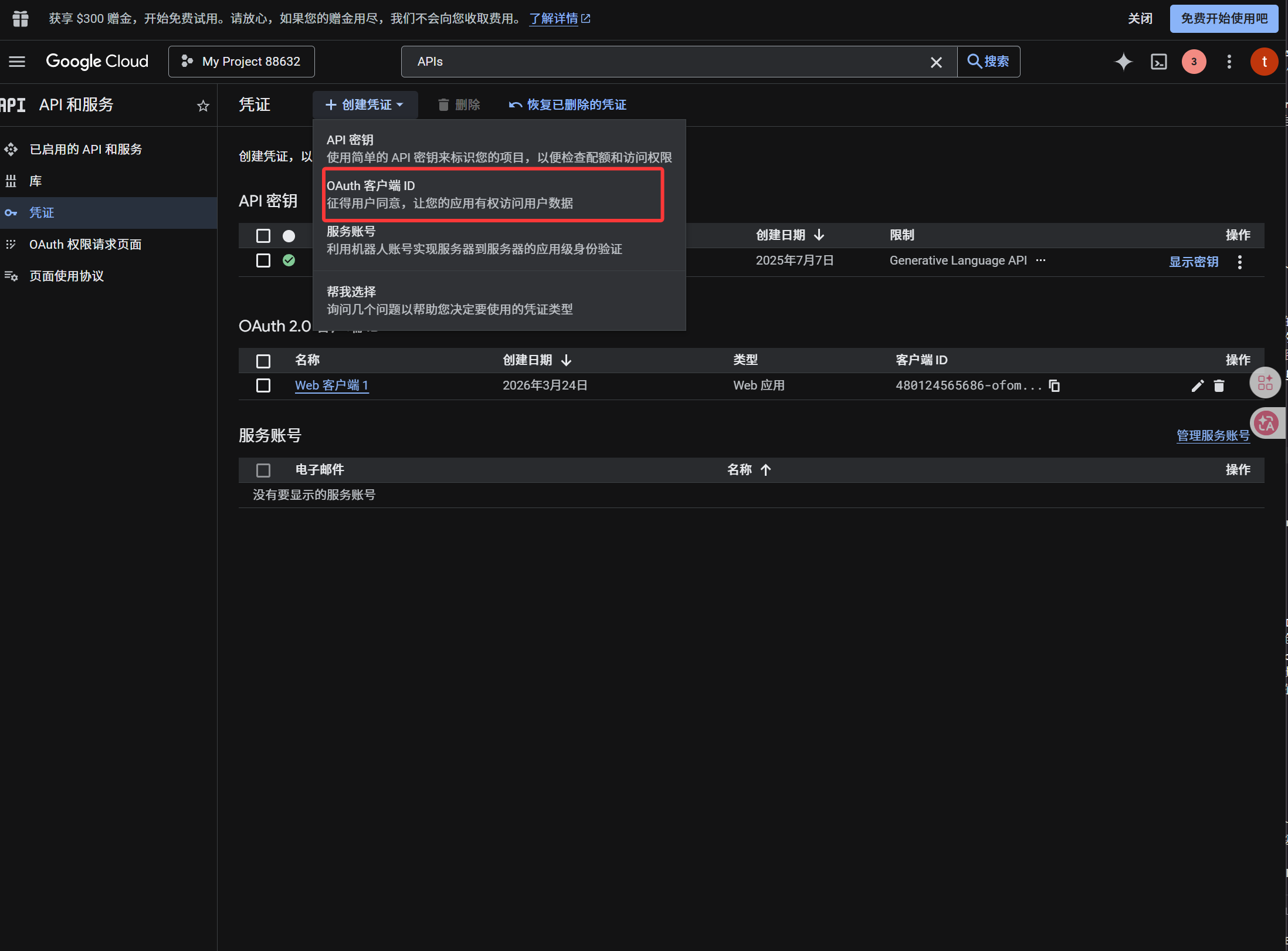
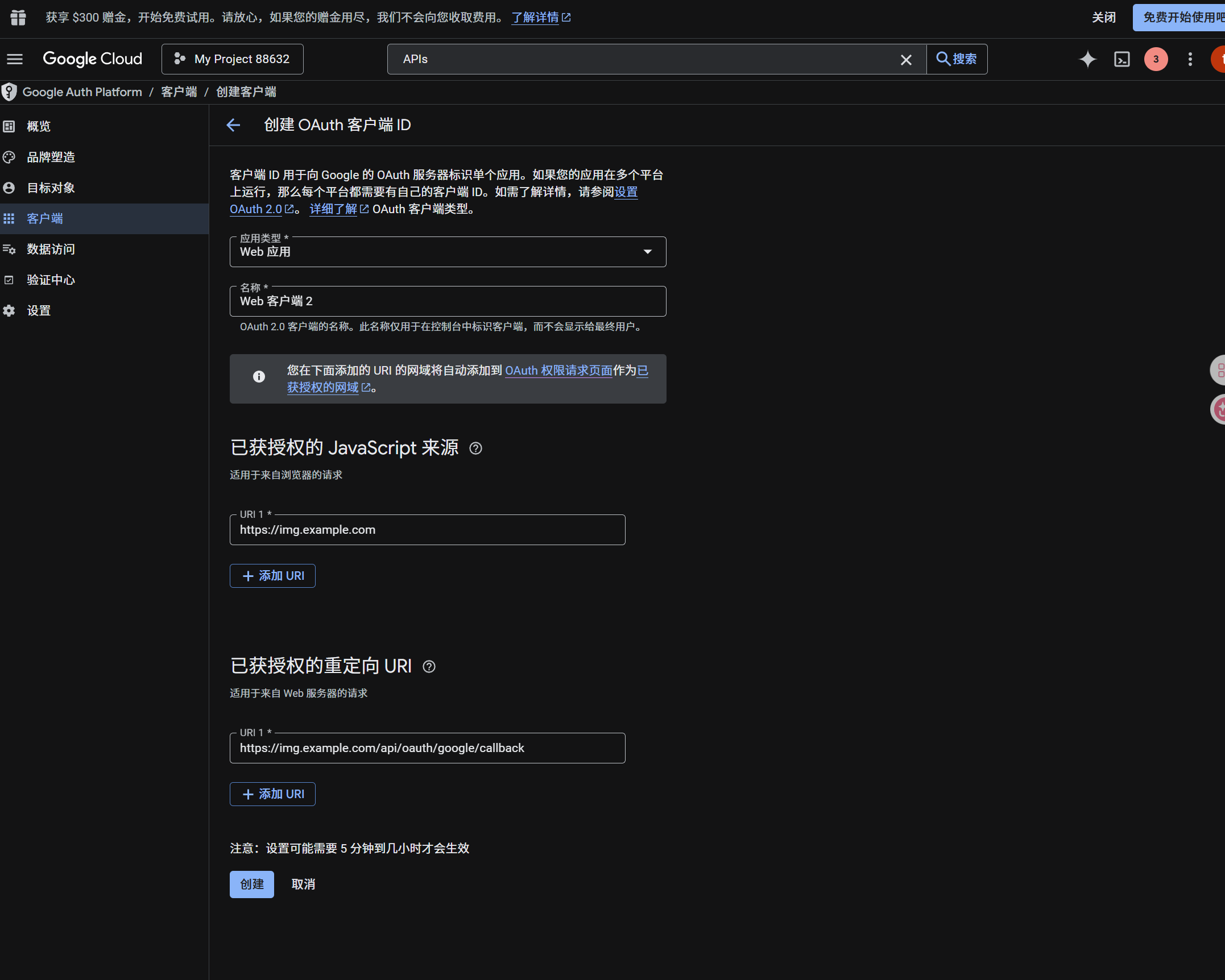
Client oluşturulduktan sonra şu değerleri kopyalayın:
| Oluşturulan Değer | ImgHost Alanı |
|---|---|
| Client ID | Client ID |
| Client Secret | Client Secret |
4. Google Drive Kanalını Doldurun
Yükleme Ayarları'nda Google Drive seçin ve şunları doldurun:
| ImgHost Alanı | Ne girilir |
|---|---|
| Channel name | Tanınabilir bir ad, örneğin Main Google Drive |
| Client ID | Google Cloud'dan alınan Client ID |
| Client Secret | Google Cloud'dan alınan Client Secret |
| Refresh Token | Şimdilik boş bırakın. Sonraki adımda alınır. |
| Root directory | İsteğe bağlı. Varsayılan imgbed. |
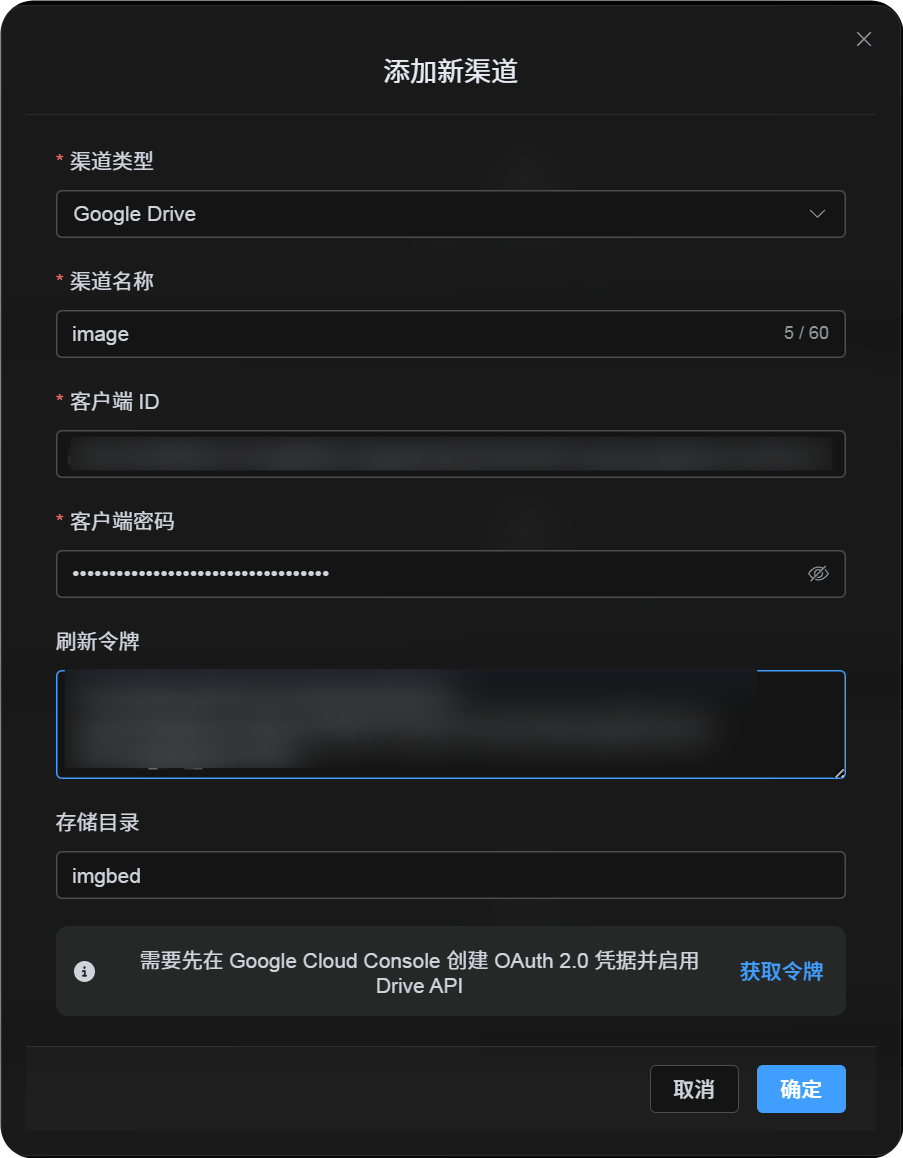
5. Refresh Token Alın
Get Tokendüğmesine tıklayın.- Bağlamak istediğiniz Google hesabını seçin.
- Yetkilendirme istemlerini tamamlayın.
- Callback sayfası bir
Refresh Tokengösterir. - Bunu kopyalayın.
- ImgHost'e dönüp
Refresh Tokenalanına yapıştırın.
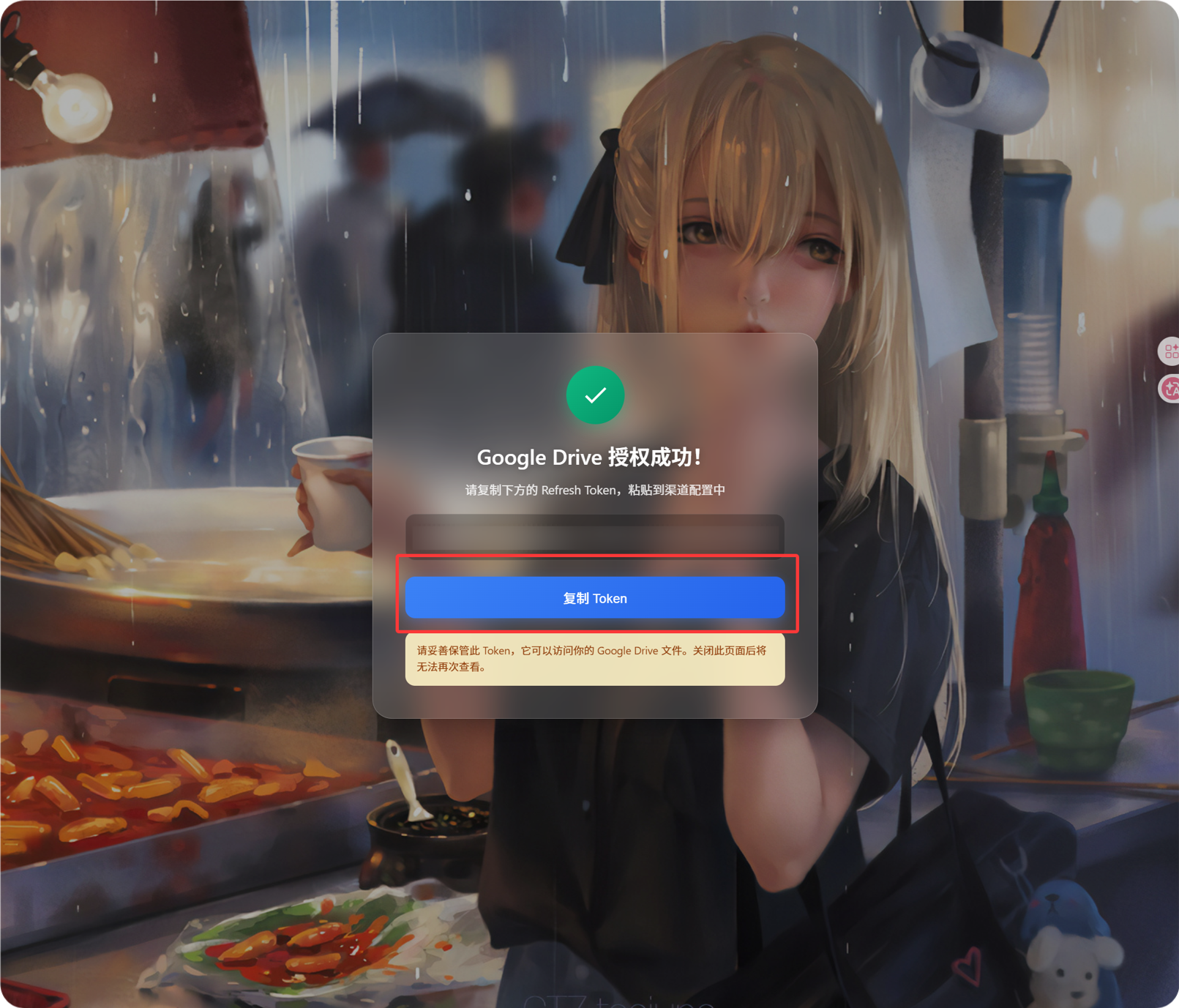
Daha sonra Google hesabını, OAuth client'ı değiştirirseniz veya eski yetkilendirme süresi dolarsa kanalı silmeniz gerekmez. Düzenleme sayfasını açıp Reauthorize düğmesine tıklayın.
6. Kanalı Kaydedin
Tüm alanlar dolduktan sonra kanalı kaydedin.
Kısa Akış
text
Open Google Cloud
-> Create or select a project
-> Enable Google Drive API
-> Configure Google Auth Platform
-> If Audience is External, add your Google account to Test users
-> Create a Web application OAuth client
-> Use https://your-domain.com/api/oauth/google/callback as the redirect URI
-> Fill Client ID and Client Secret into ImgHost
-> Click Get Token
-> Sign in with Google and authorize
-> Copy the Refresh Token from the callback page
-> Paste it back into ImgHost and save
-> Upload a test image
Kaynaklar
- Google OAuth Web Server Applications: https://developers.google.com/identity/protocols/oauth2/web-server
- Google Workspace OAuth Consent Configuration: https://developers.google.com/workspace/guides/configure-oauth-consent
- Google Drive API Auth Scopes: https://developers.google.com/workspace/drive/api/guides/api-specific-auth