GitLab Packages Kanalı Ekleme
Başlamadan Önce Gerekenler
Yalnızca üç şeye ihtiyacınız var:
| Gereken | Ne için kullanılır |
|---|---|
| GitLab hesabı | Access token oluşturmak ve project sahibi olmak için. |
| GitLab Personal Access Token | ImgHost'in GitLab API'ye erişmesi, project oluşturması ve dosyaları Generic Packages içine yüklemesi için. |
| Project adı | Yalnızca project adını girebilirsiniz, örneğin imgbed. |
Kurulum Adımları
1. GitLab'a Giriş Yapın ve Access Token Oluşturun
- GitLab'a giriş yapın.
- Sağ üst köşedeki avatarınıza tıklayıp
Preferencesbölümünü açın. - Sol kenar çubuğundan
Access Tokensbölümünü açın. - Token için tanıyabileceğiniz bir ad verin.
- Kendi bakım tercihinize göre son kullanma tarihi seçin.
apiscope seçeneğini seçin.- Token oluşturulur oluşturulmaz kopyalayıp kaydedin.
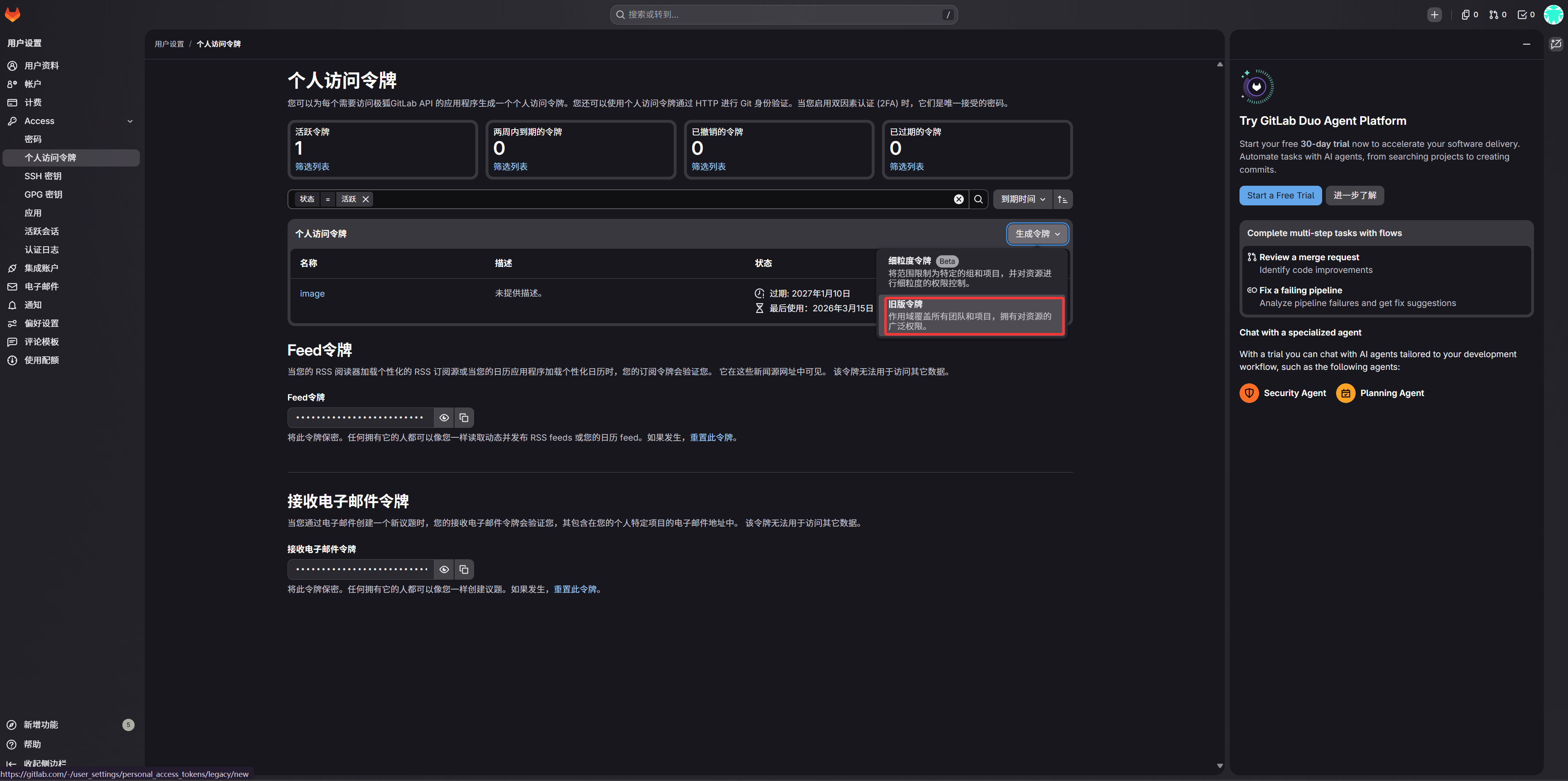
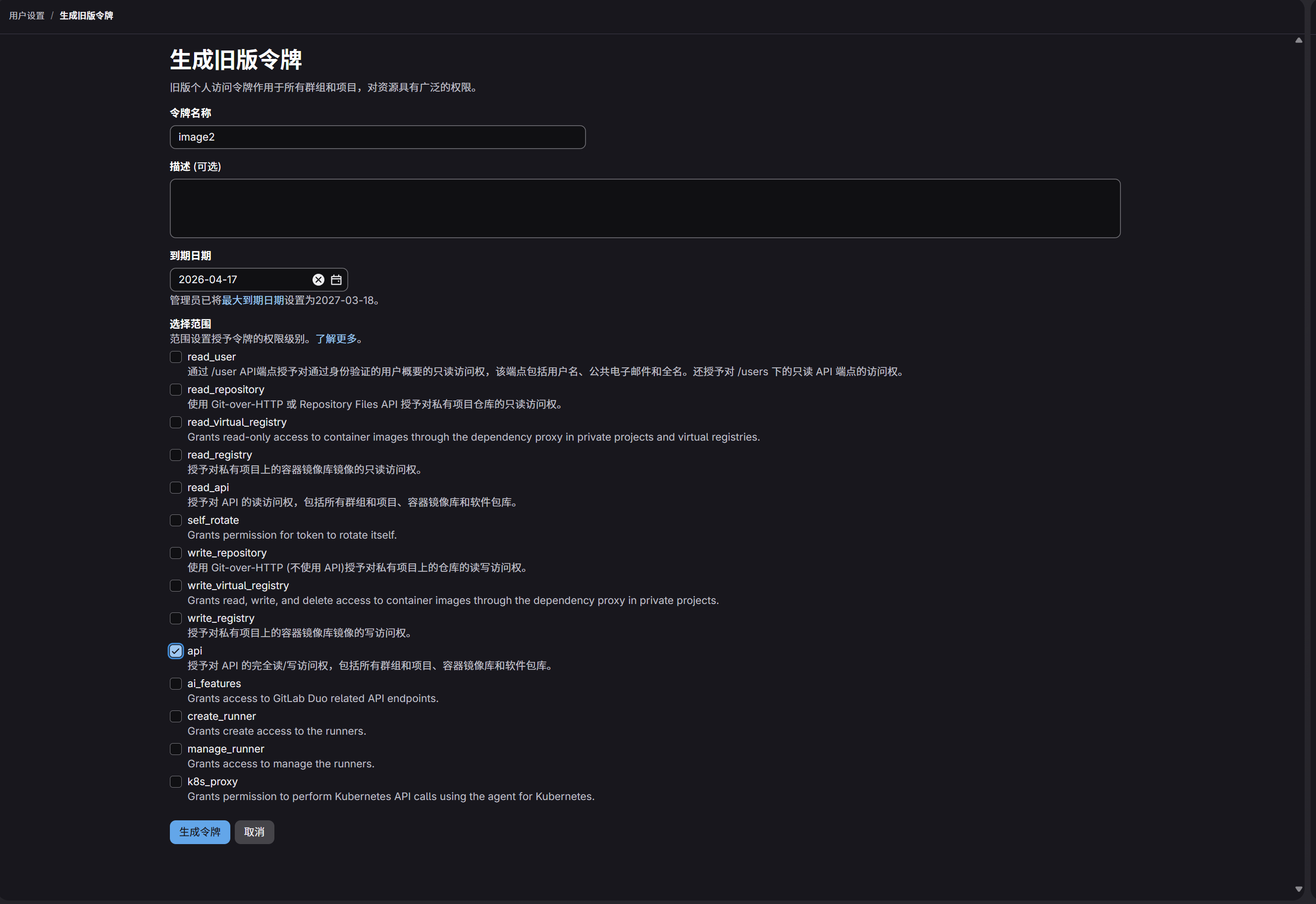
2. ImgHost'de GitLab Packages Kanalını Doldurun
Yükleme Ayarları'nda GitLab Packages seçtikten sonra alanları şöyle doldurun:
| Arayüz Alanı | Ne girilir |
|---|---|
| Channel name | Sizin seçeceğiniz bir ad, örneğin GitLabPrimary. |
| Access Token | Az önce oluşturduğunuz GitLab Personal Access Token. |
| Project name | imgbed gibi kısa project adı veya username/imgbed gibi tam yol. |
| Private repository | İhtiyacınıza göre açın veya kapatın. |
| Remark | İsteğe bağlı, örneğin Primary upload channel. |
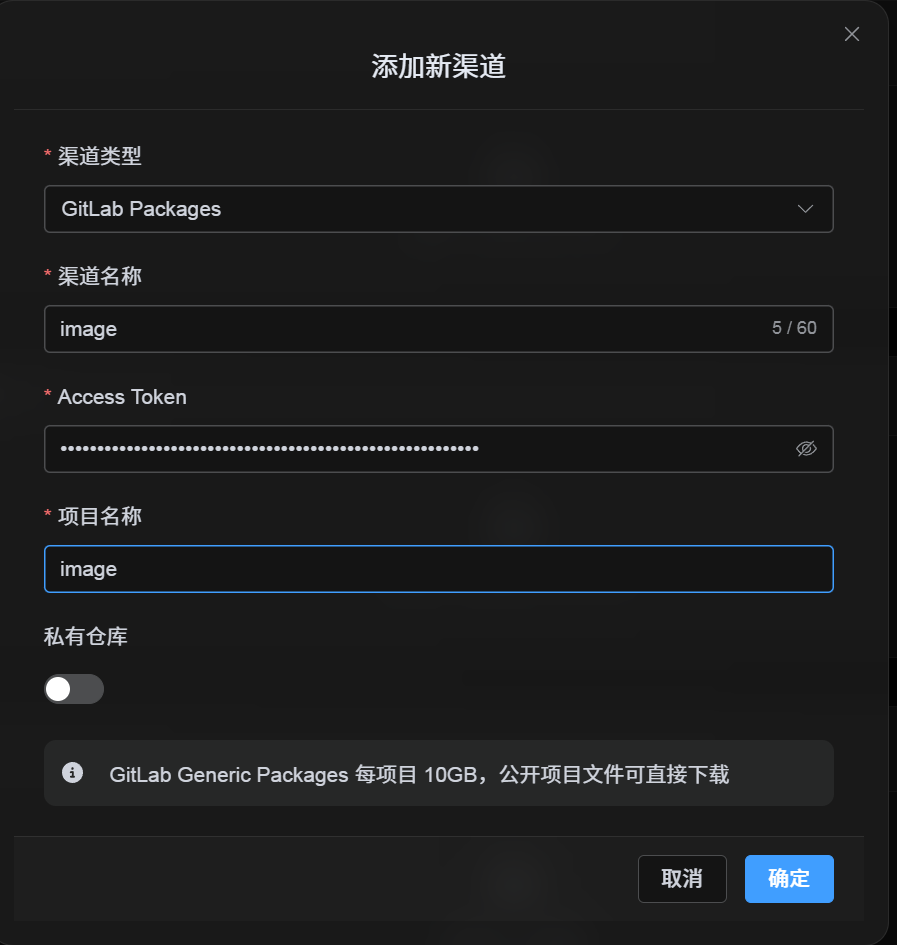
3. Kanalı Kaydedin
Alanları doldurduktan sonra Save düğmesine tıklayın.
Sistem şu ayrıntıları kendisi ele alır:
| Sistem Davranışı | Açıklama |
|---|---|
| Kısa project adı | ImgHost mevcut GitLab hesabını belirler ve değeri tam project yoluna genişletir. |
| Tam project yolu | ImgHost username/project yolunu girildiği gibi kullanır. |
| Project kontrolü | Mevcut kişisel hesap yolu kullanılıyorsa ImgHost project yoksa otomatik oluşturur. Tam yol elle girildiyse ImgHost bu yolu doğrudan kullanır. |
| Public/private durumu | Project görünürlüğü mevcut anahtara göre senkronize edilir. |
Kısa Kontrol Listesi
text
Sign in to GitLab
-> Create an Access Token
-> Select only the api scope
-> Return to ImgHost and enter the token and project name
-> Save
-> If only a project name is entered, ImgHost adds the current username automatically
-> If username/project is entered, ImgHost uses it as-is
-> Upload a test image