Menambahkan Kanal GitLab Packages
Yang Diperlukan Sebelum Memulai
Anda hanya memerlukan tiga hal:
| Kebutuhan | Tujuan |
|---|---|
| Akun GitLab | Digunakan untuk membuat token akses dan memiliki proyek. |
| GitLab Personal Access Token | Digunakan oleh ImgHost untuk mengakses GitLab API, membuat proyek, dan mengunggah berkas ke Generic Packages. |
| Nama proyek | Anda dapat memasukkan nama proyek saja, misalnya imgbed. |
Langkah Konfigurasi
Langkah 1: Masuk ke GitLab dan Buat Access Token
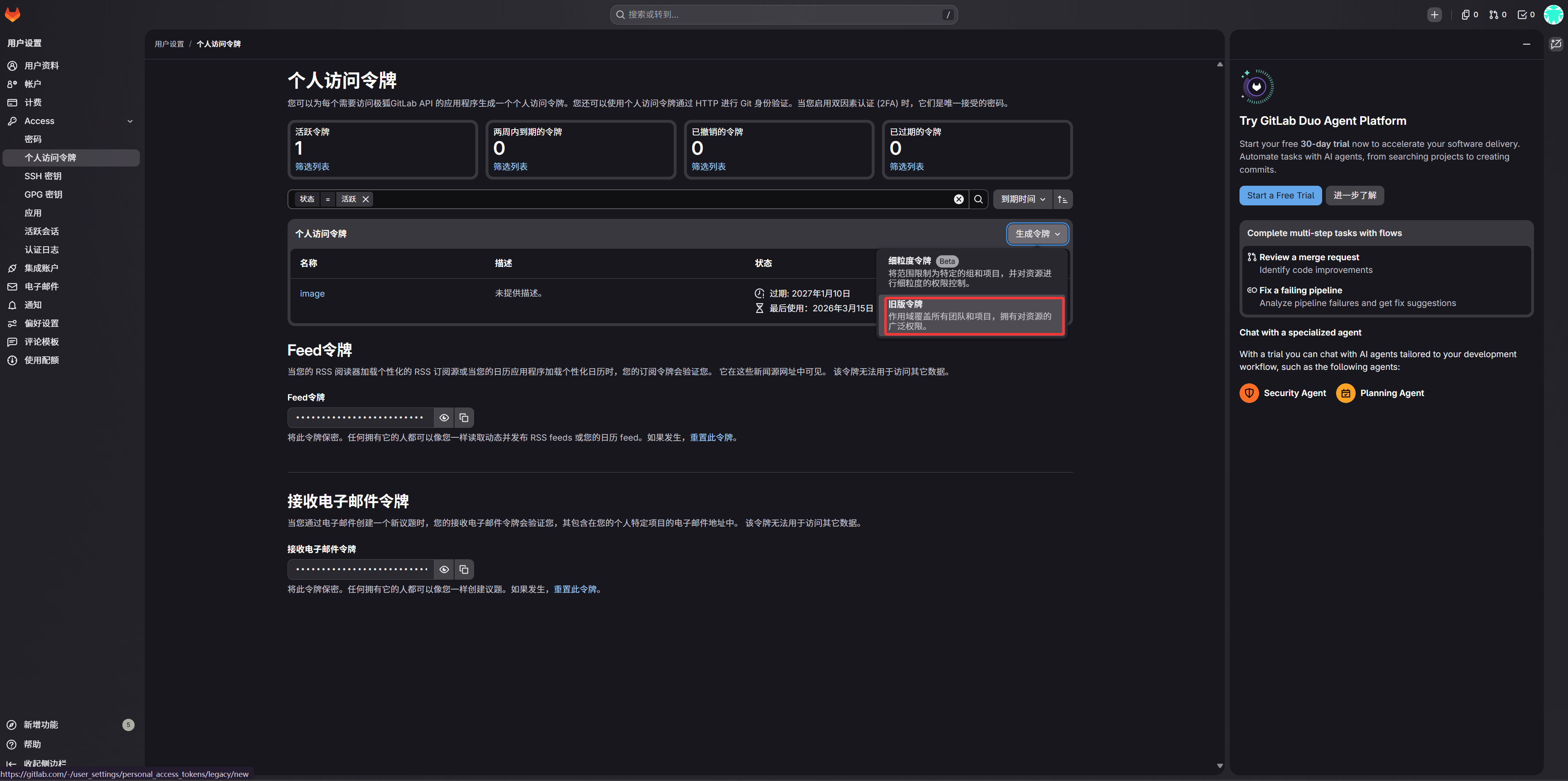
- Masuk ke GitLab.
- Klik avatar Anda di sudut kanan atas, lalu buka
Preferences. - Buka
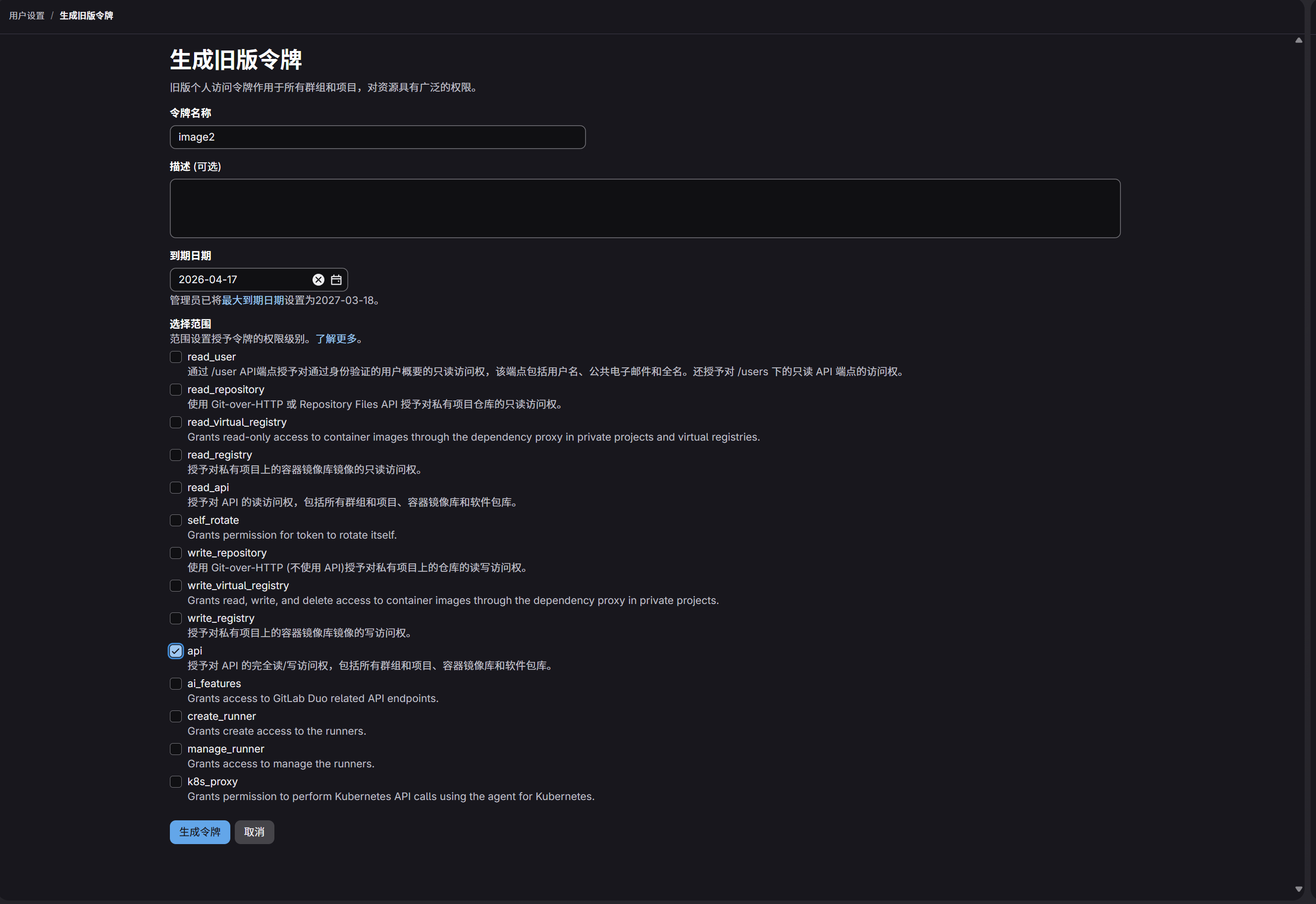
Access Tokensdari sidebar kiri. - Beri token nama yang mudah dikenali.
- Pilih tanggal kedaluwarsa sesuai preferensi pemeliharaan Anda.
- Pilih cakupan
api. - Salin dan simpan token segera setelah dibuat.
Langkah 2: Isi Kanal GitLab Packages di ImgHost
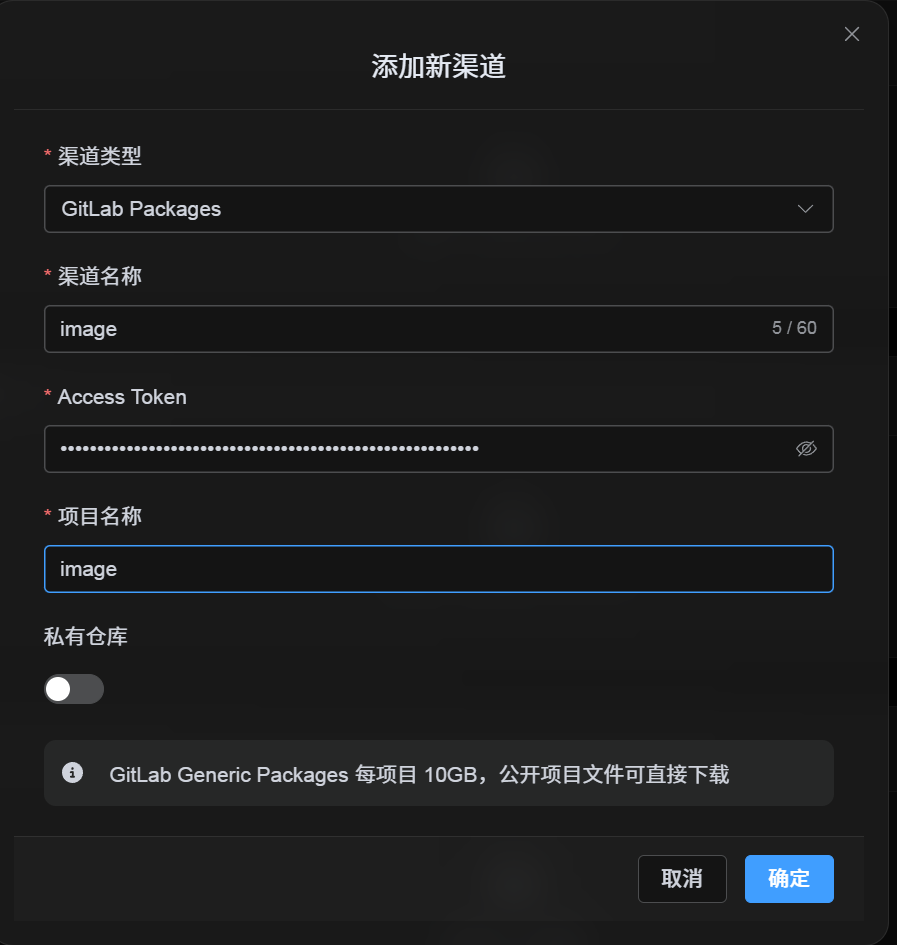
Setelah memilih GitLab Packages di Pengaturan Unggah, isi kolom sebagai berikut:
| Kolom UI | Yang Harus Diisi |
|---|---|
| Nama kanal | Nama pilihan Anda, misalnya GitLabPrimary. |
| Access Token | GitLab Personal Access Token yang baru Anda buat. |
| Nama proyek | Nama proyek pendek seperti imgbed, atau jalur lengkap seperti username/imgbed. |
| Repositori privat | Aktifkan atau nonaktifkan sesuai kebutuhan. |
| Catatan | Opsional, misalnya Primary upload channel. |
Langkah 3: Simpan Kanal
Setelah semua kolom diisi, klik Simpan.
Sistem akan menangani detail berikut:
| Perilaku Sistem | Deskripsi |
|---|---|
| Nama proyek pendek | ImgHost mengidentifikasi akun GitLab saat ini dan memperluas nilainya menjadi jalur proyek lengkap. |
| Jalur proyek lengkap | ImgHost menggunakan jalur username/project persis seperti yang dimasukkan. |
| Pemeriksaan proyek | Jika Anda menggunakan jalur akun pribadi saat ini, ImgHost otomatis membuat proyek saat belum ada. Jika Anda memasukkan jalur lengkap secara manual, ImgHost langsung menggunakan jalur tersebut. |
| Status publik/privat | Visibilitas proyek disinkronkan sesuai sakelar saat ini. |
Daftar Periksa Cepat
text
Sign in to GitLab
-> Create an Access Token
-> Select only the api scope
-> Return to ImgHost and enter the token and project name
-> Save
-> If only a project name is entered, ImgHost adds the current username automatically
-> If username/project is entered, ImgHost uses it as-is
-> Upload a test image