Menambahkan Kanal Telegram
Yang Diperlukan Sebelum Memulai
| Kebutuhan | Tujuan |
|---|---|
| Akun Telegram | Digunakan untuk membuat bot dan kanal penyimpanan. |
@BotFather | Digunakan untuk membuat bot Telegram. |
| Kanal Telegram | Tujuan akhir penyimpanan berkas. |
@userinfobot | Digunakan untuk mencari Chat ID kanal. |
Di Mana Menambahkannya
- Buka pengaturan sistem.
- Masuk ke pengaturan unggah.
- Klik Tambah kanal di kanan atas.
- Pilih
Telegram.
Referensi Kolom
| Kolom | Fungsi | Wajib |
|---|---|---|
| Nama kanal | Nama yang mudah dikenali untuk kanal ini, misalnya Telegram Primary. | Wajib |
| Aktif | Mengaktifkan atau menonaktifkan kanal ini. | Disarankan |
| Bot Token | Token bot Telegram Anda. | Wajib |
| Session ID (Chat ID) | ID kanal Telegram. | Wajib |
| URL proksi relay (opsional) | Gunakan hanya jika akses Telegram tidak stabil. Masukkan URL proksi lengkap, termasuk https://. | Opsional |
| Catatan | Catatan untuk pemeliharaan berikutnya. | Opsional |
Langkah Konfigurasi
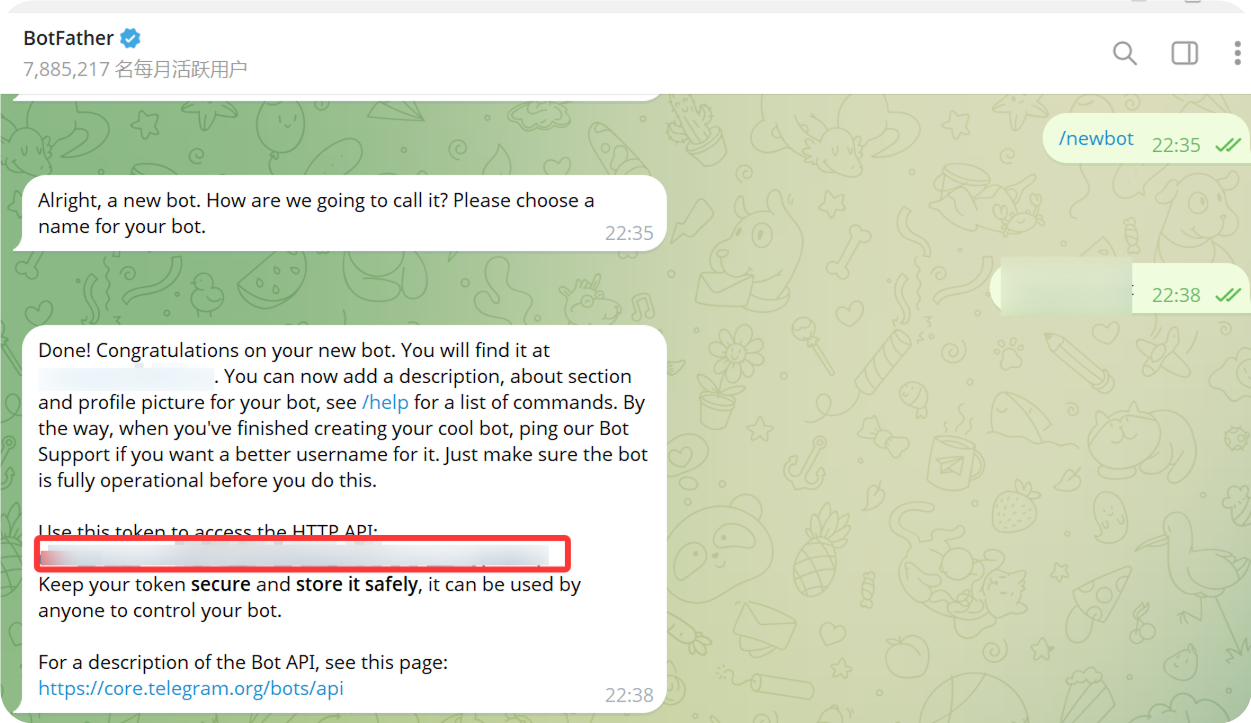
1. Membuat Bot Telegram
- Buka Telegram dan cari
@BotFather. - Buka percakapan dan klik
Start. - Kirim
/newbot. - Ikuti instruksi untuk memasukkan nama tampilan bot.
- Ikuti instruksi untuk memasukkan nama pengguna bot. Biasanya nama pengguna harus diakhiri dengan
bot. - Setelah bot dibuat,
@BotFatherakan mengembalikan token bot.
Token ini adalah Bot Token yang perlu dimasukkan ke ImgHost.
2. Membuat Kanal
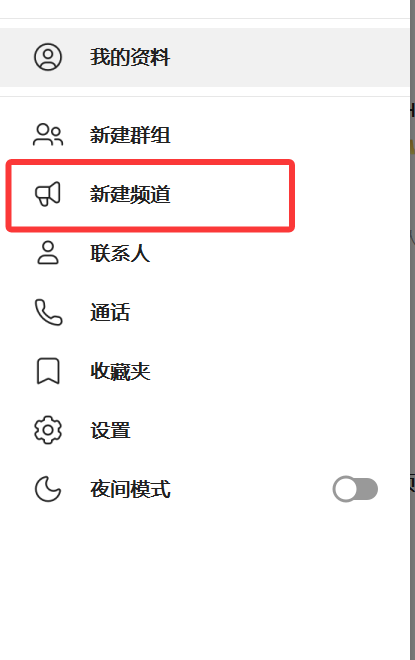
- Di Telegram, klik Kanal baru.
- Masukkan nama kanal.
- Selesaikan pembuatan kanal.
Kanal publik dan privat sama-sama dapat digunakan.
3. Menambahkan Bot ke Kanal
- Buka kanal yang baru dibuat.
- Buka pengaturan kanal.
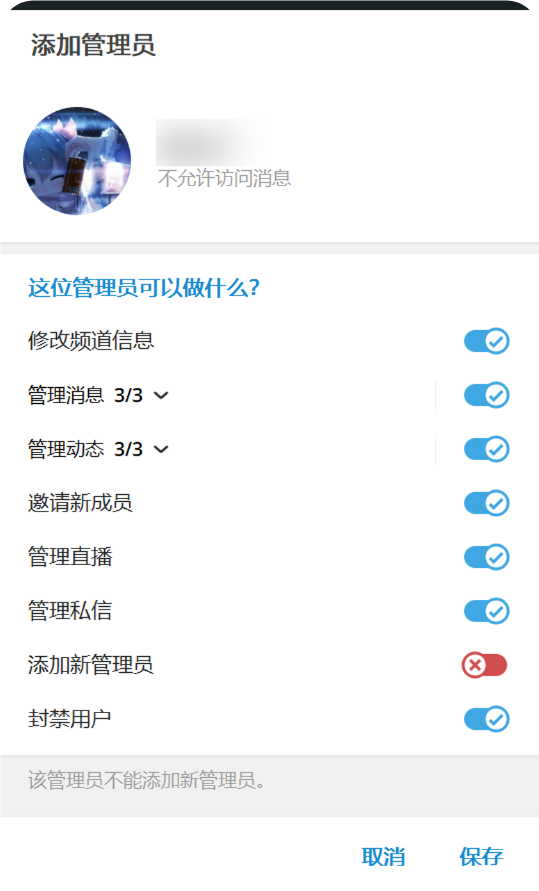
- Tambahkan anggota atau administrator.
- Cari nama pengguna bot yang Anda buat.
- Tambahkan bot ke kanal.
Agar unggahan lebih andal, berikan izin administrator kepada bot.
4. Mengambil Channel ID dengan User Info - Get ID - IDbot
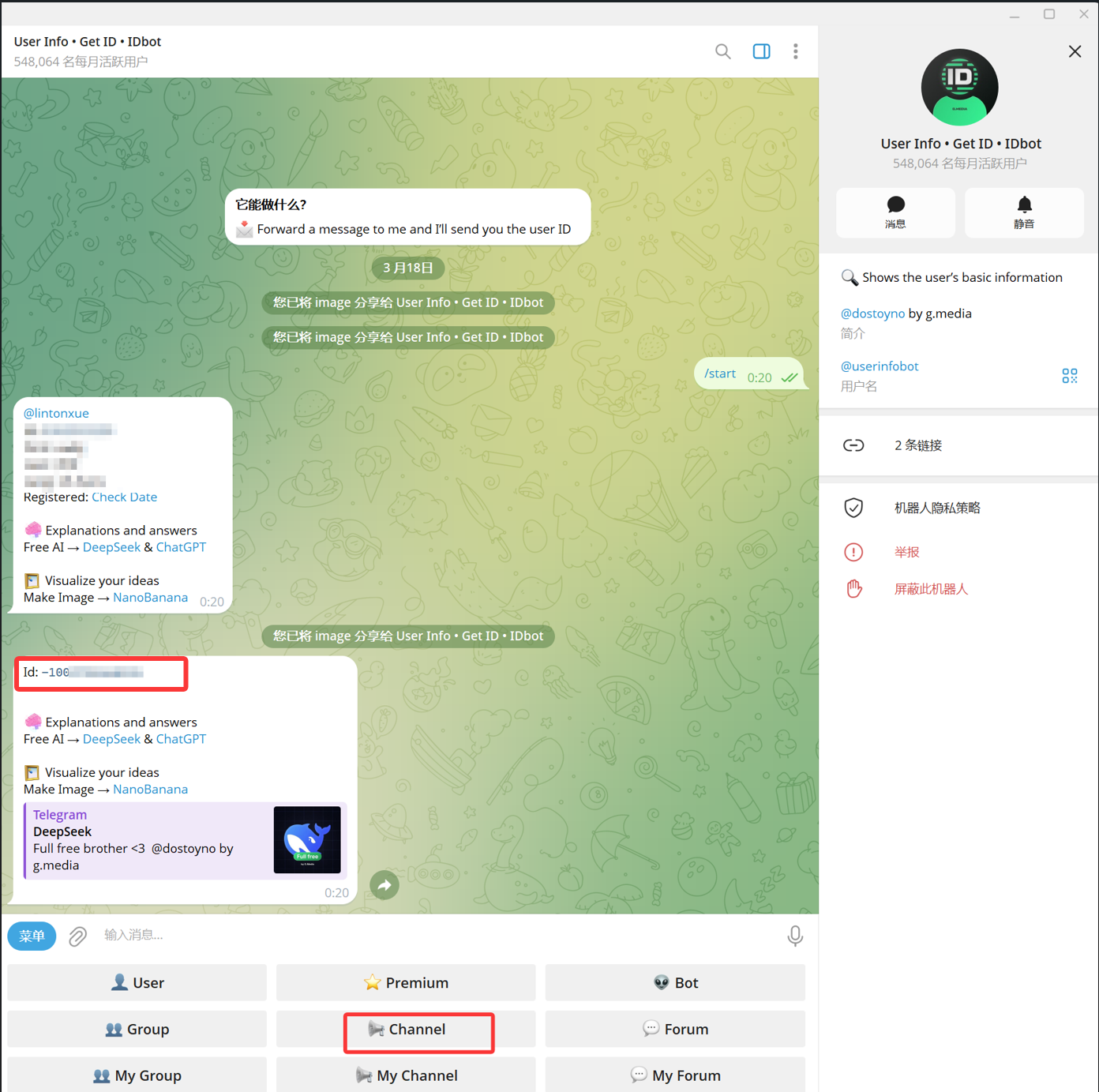
- Cari
@userinfobotdi Telegram. Nama tampilannya biasanyaUser Info - Get ID - IDbot. - Buka percakapan dan klik
Start. - Pilih
Channeldari opsi bot. - Di pemilih pesan, pilih kanal target lalu kirim ke
@userinfobot. - Saat
@userinfobotmengembalikan hasil, salin angka yang muncul sebagaiId: -100....
Angka yang diawali -100 adalah Session ID (Chat ID) yang diperlukan ImgHost.
5. Mengisi Kanal Telegram di ImgHost
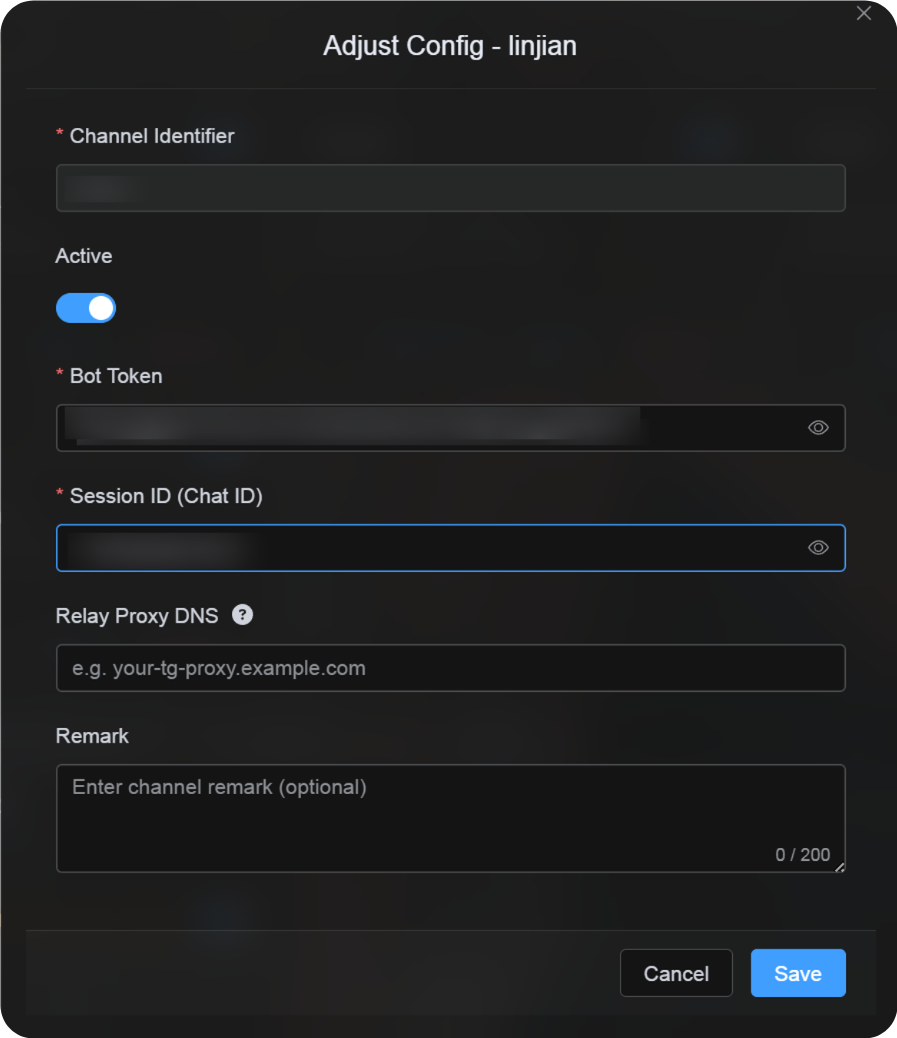
Kembali ke dialog konfigurasi kanal dan isi kolom sebagai berikut:
| Kolom UI | Nilai |
|---|---|
| Pengidentifikasi kanal | Nama kanal kustom, misalnya TelegramPrimary. |
| Aktif | Disarankan. |
| Bot Token | Token bot dari @BotFather. |
| Session ID (Chat ID) | Angka -100... yang dikembalikan oleh @userinfobot. |
| URL proksi relay (opsional) | Hanya jika diperlukan, misalnya https://your-tg-proxy.example.com. |
| Catatan | Catatan opsional. |
Setelah selesai, klik Simpan.
Verifikasi
| Pemeriksaan | Cara memeriksa |
|---|---|
| Kartu kanal muncul | Setelah disimpan, halaman pengaturan unggah harus menampilkan kartu kanal Telegram. |
| Kanal dapat diaktifkan | Sakelar Active harus tetap aktif. |
| Konfigurasi tersimpan | Tampilan detail harus menunjukkan bahwa Bot Token dan Chat ID sudah tersimpan. |
| Unggahan berjalan | Unggah gambar uji dan pastikan muncul di kanal Telegram target. |
Daftar Cepat
text
Create a bot with @BotFather
-> Save the Bot Token
-> Create a Telegram channel
-> Add the bot to the channel and grant administrator permissions
-> Search for @userinfobot and choose Channel
-> Forward any message from the channel to @userinfobot
-> Copy the returned Id: -100...
-> Enter the Bot Token and Chat ID in ImgHost
-> Save and upload a test image
Referensi
- Bot Telegram: https://core.telegram.org/bots
- Telegram Bot API: https://core.telegram.org/bots/api