افزودن کانال Telegram
پیش از شروع چه چیزهایی لازم است
| مورد | کاربرد |
|---|---|
| حساب Telegram | برای ساخت ربات و کانال ذخیرهسازی استفاده میشود. |
@BotFather | برای ساخت ربات در Telegram استفاده میشود. |
| کانال Telegram | مقصد نهایی ذخیره فایلها. |
@userinfobot | برای استعلام Chat ID کانال استفاده میشود. |
کجا اضافه کنیم
- تنظیمات سیستم را باز کنید.
- به تنظیمات بارگذاری بروید.
- در گوشه بالا سمت راست روی افزودن کانال کلیک کنید.
Telegramرا انتخاب کنید.
مرجع فیلدها
| فیلد | کاربرد | الزامی |
|---|---|---|
| نام کانال | نامی قابل تشخیص برای این کانال، مانند Telegram Primary. | الزامی |
| فعال | این کانال را فعال یا غیرفعال میکند. | پیشنهادی |
| Bot Token | توکن ربات شما در Telegram. | الزامی |
| Session ID (Chat ID) | شناسه کانال Telegram. | الزامی |
| URL پروکسی رله (اختیاری) | فقط زمانی استفاده کنید که دسترسی به Telegram ناپایدار است. URL کامل پروکسی را همراه با https:// وارد کنید. | اختیاری |
| توضیح | یادداشت برای نگهداری بعدی. | اختیاری |
مراحل راهاندازی
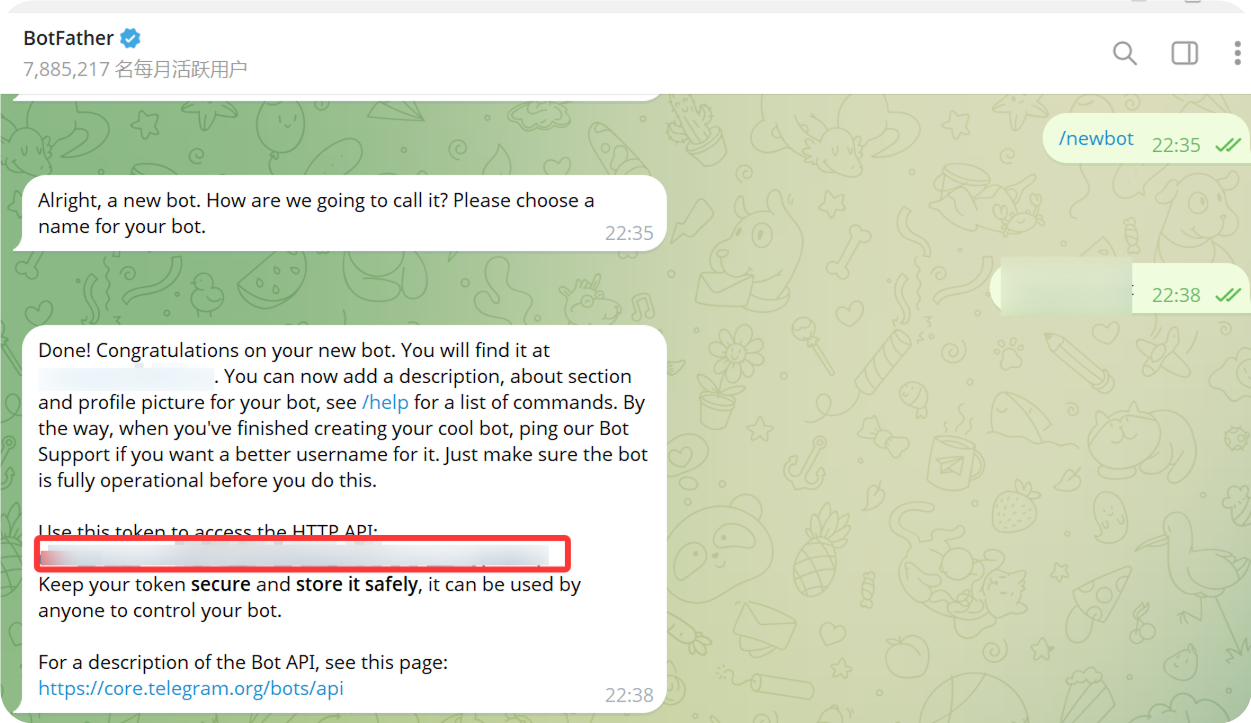
1. ساخت ربات در Telegram
- Telegram را باز کنید و
@BotFatherرا جستوجو کنید. - گفتوگو را باز کنید و روی
Startکلیک کنید. /newbotرا ارسال کنید.- طبق راهنما، نام نمایشی ربات را وارد کنید.
- طبق راهنما، نام کاربری ربات را وارد کنید. معمولاً باید به
botختم شود. - پس از ساخت ربات،
@BotFatherیک توکن ربات برمیگرداند.
این توکن همان Bot Token است که باید در ImgHost وارد کنید.
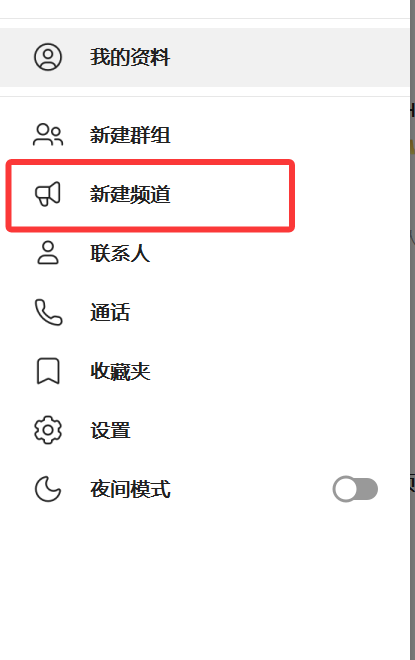
2. ساخت کانال
- در Telegram روی کانال جدید کلیک کنید.
- نام کانال را وارد کنید.
- ساخت کانال را کامل کنید.
کانالهای عمومی و خصوصی هر دو قابل استفاده هستند.
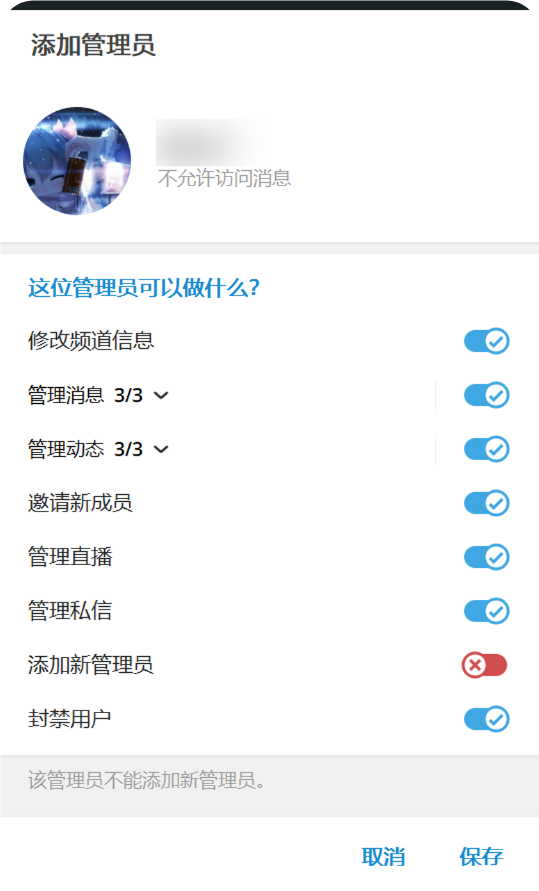
3. افزودن ربات به کانال
- کانالی را که تازه ساختهاید باز کنید.
- تنظیمات کانال را باز کنید.
- افزودن عضو یا مدیر را انتخاب کنید.
- نام کاربری ربات ساختهشده را جستوجو کنید.
- ربات را به کانال اضافه کنید.
برای بارگذاری قابل اعتمادتر، به ربات مجوز مدیر بدهید.
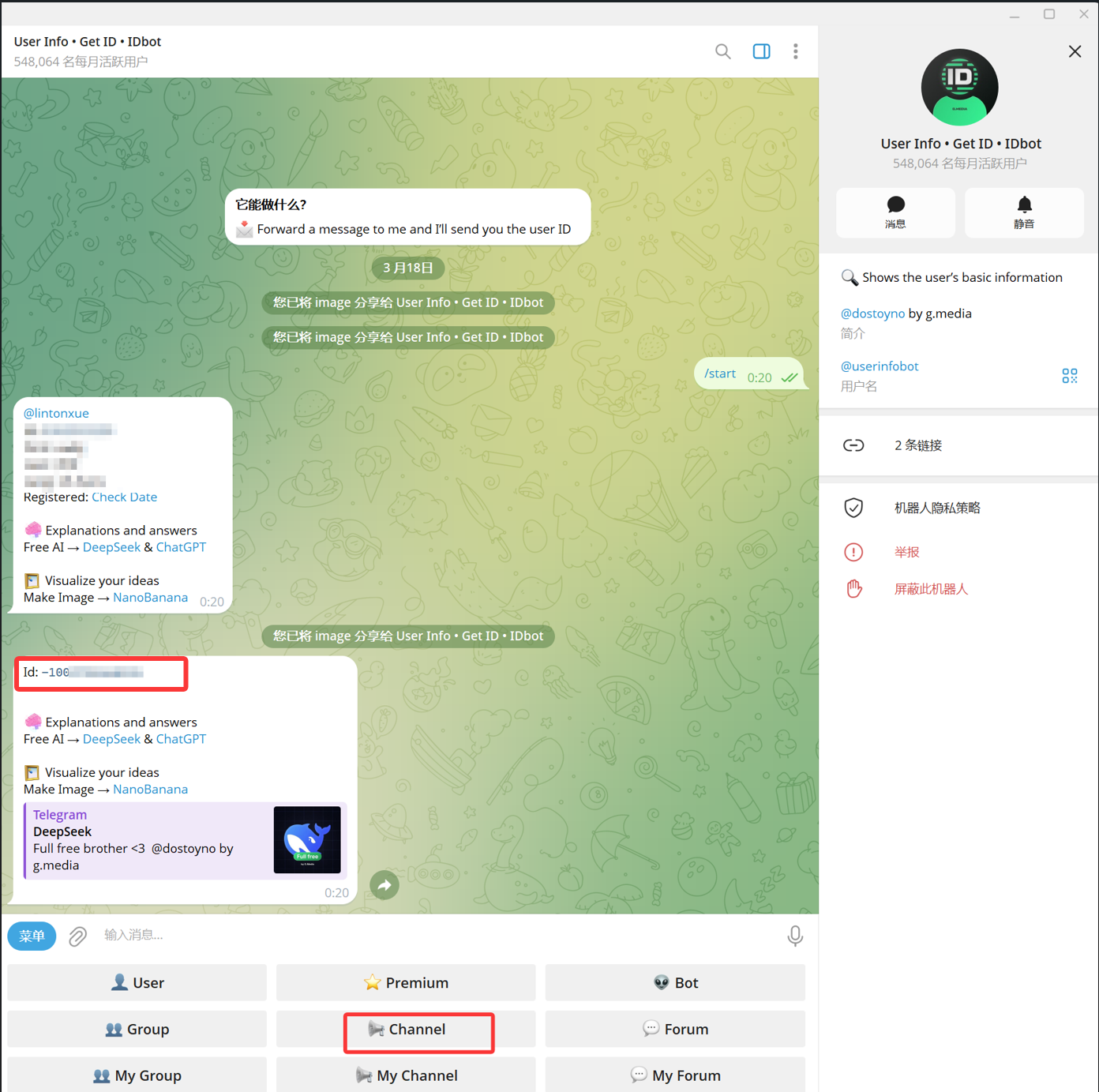
4. دریافت Channel ID با User Info - Get ID - IDbot
- در Telegram،
@userinfobotرا جستوجو کنید. نام نمایشی آن معمولاًUser Info - Get ID - IDbotاست. - گفتوگو را باز کنید و روی
Startکلیک کنید. - از گزینههای ربات،
Channelرا انتخاب کنید. - در انتخابگر پیام، کانال مقصد را انتخاب کنید و آن را به
@userinfobotارسال کنید. - وقتی
@userinfobotنتیجه را برگرداند، عددی را که به شکلId: -100...نمایش داده میشود کپی کنید.
عددی که با -100 شروع میشود همان Session ID (Chat ID) موردنیاز ImgHost است.
5. تکمیل کانال Telegram در ImgHost
به پنجره پیکربندی کانال برگردید و فیلدها را اینگونه تکمیل کنید:
| فیلد رابط کاربری | مقدار |
|---|---|
| شناسه کانال | نام سفارشی کانال، برای مثال TelegramPrimary. |
| فعال | پیشنهادی. |
| Bot Token | توکن ربات دریافتشده از @BotFather. |
| Session ID (Chat ID) | عدد -100... برگشتی از @userinfobot. |
| URL پروکسی رله (اختیاری) | فقط در صورت نیاز، برای مثال https://your-tg-proxy.example.com. |
| توضیح | یادداشت اختیاری. |
در پایان روی ذخیره کلیک کنید.
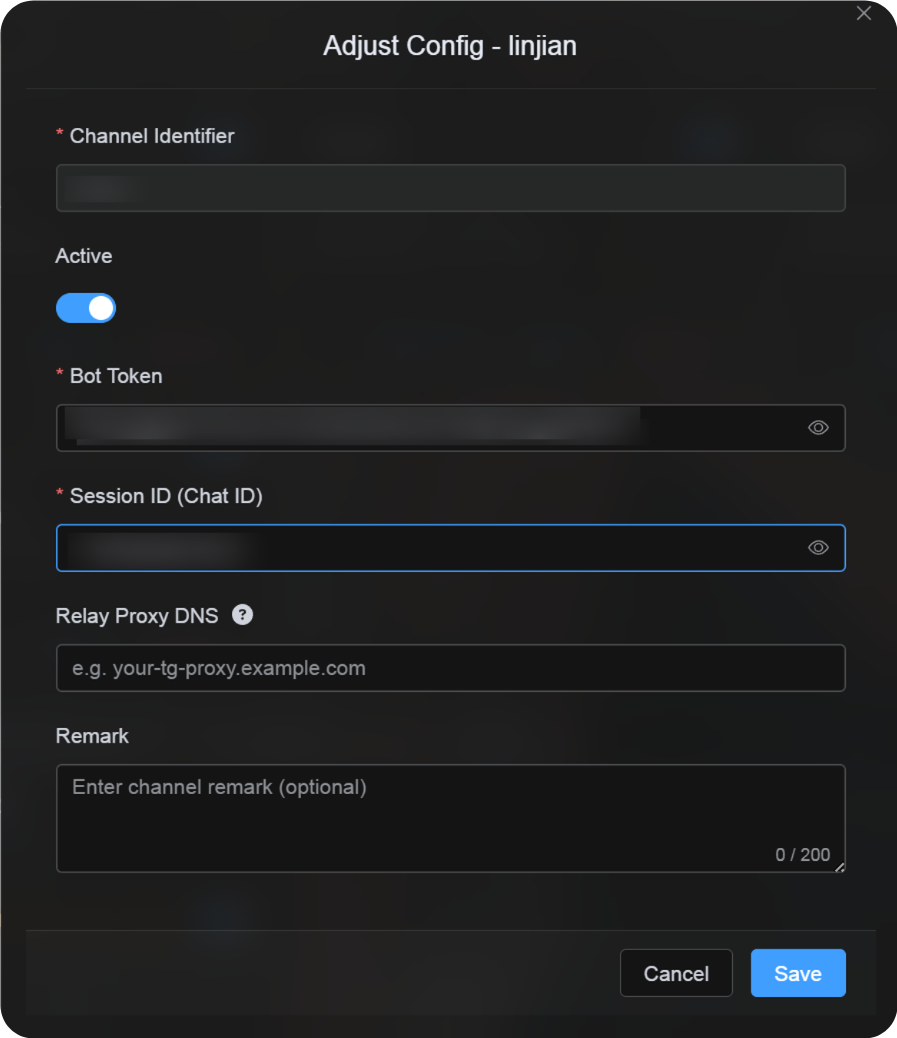
روش بررسی
| بررسی | روش بررسی |
|---|---|
| کارت کانال نمایش داده میشود | پس از ذخیره، صفحه تنظیمات بارگذاری باید کارت کانال Telegram را نشان دهد. |
| کانال قابل فعالسازی است | کلید فعالسازی باید روشن بماند. |
| پیکربندی ذخیره شده است | نمای جزئیات باید نشان دهد Bot Token و Chat ID ذخیره شدهاند. |
| بارگذاری کار میکند | یک تصویر آزمایشی بارگذاری کنید و مطمئن شوید در کانال مقصد Telegram ظاهر میشود. |
فهرست سریع
text
Create a bot with @BotFather
-> Save the Bot Token
-> Create a Telegram channel
-> Add the bot to the channel and grant administrator permissions
-> Search for @userinfobot and choose Channel
-> Forward any message from the channel to @userinfobot
-> Copy the returned Id: -100...
-> Enter the Bot Token and Chat ID in ImgHost
-> Save and upload a test image
منابع
- رباتهای Telegram: https://core.telegram.org/bots
- Telegram Bot API: https://core.telegram.org/bots/api