افزودن کانال Discord
پیش از شروع چه چیزهایی لازم است
| مورد | کاربرد |
|---|---|
| حساب Discord | برای ساخت سرور، کانال و برنامه توسعهدهنده استفاده میشود. |
| سرور Discord | پیش از دسترسی به کانال، bot باید عضو یک سرور باشد. |
| کانال متنی | تصاویر و فایلها به این کانال ارسال میشوند. |
| Discord Developer Portal | برای ساخت برنامه، ساخت ربات و دریافت Bot Token استفاده میشود. |
کجا اضافه کنیم
- تنظیمات سیستم را باز کنید.
- به تنظیمات بارگذاری بروید.
- در گوشه بالا سمت راست روی افزودن کانال کلیک کنید.
Discordرا انتخاب کنید.
مرجع فیلدها
| فیلد | کاربرد | الزامی |
|---|---|---|
| نام کانال | نامی قابل تشخیص برای این کانال، مانند Discord Primary. | الزامی |
| Bot Token | توکن ربات در Discord. | الزامی |
| Channel ID | شناسه کانال متنی مقصد. | الزامی |
| URL پروکسی (اختیاری) | فقط زمانی استفاده کنید که دسترسی به Discord CDN ناپایدار است. URL کامل را همراه با https:// وارد کنید. | اختیاری |
مراحل پیکربندی
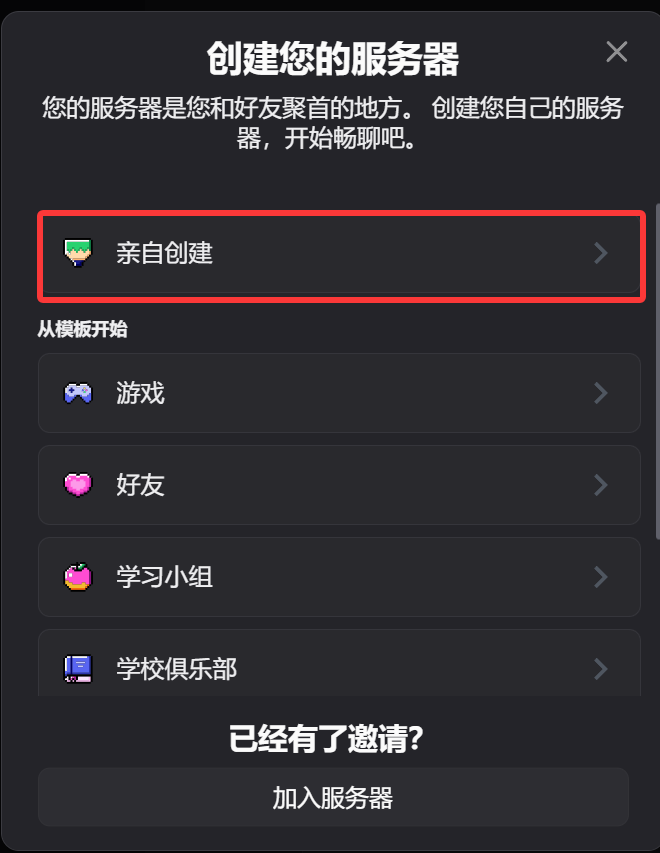
1. ساخت سرور و کانال متنی در Discord
- Discord را باز کنید.
- یک سرور جدید بسازید یا از سروری که مالک آن هستید استفاده کنید.
- در آن سرور یک کانال متنی بسازید.
2. ساخت ربات در Discord Developer Portal
- Discord Developer Portal را باز کنید:
https://discord.com/developers/applications - روی
New Applicationکلیک کنید. - نام برنامه را وارد کنید و آن را بسازید.
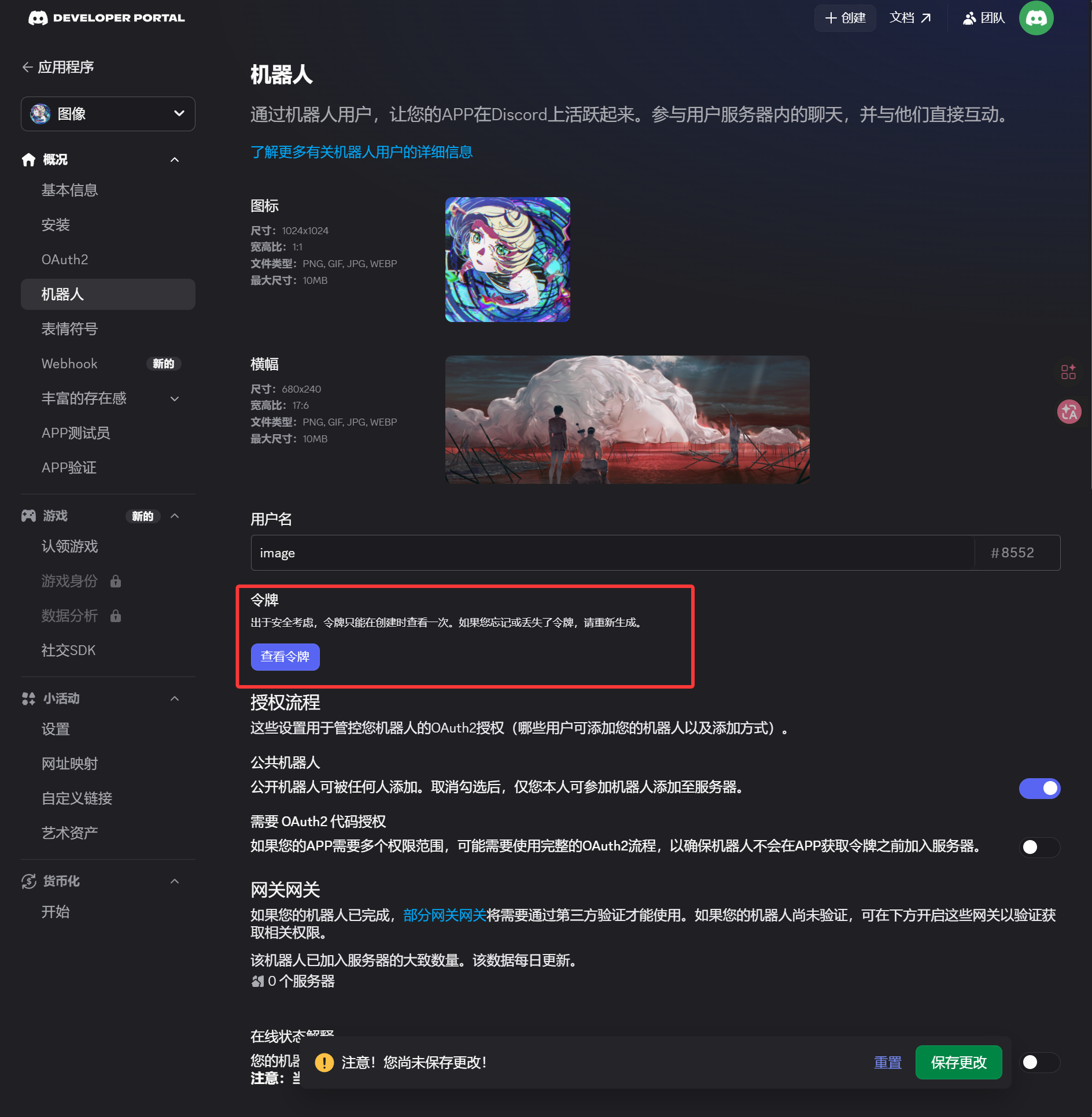
- صفحه
Botرا از نوار کناری چپ باز کنید. - در صفحه
Botتوکن را ایجاد یا بازنشانی کنید. - توکن را ذخیره کنید.
این توکن همان Bot Token است که باید در ImgHost وارد کنید.
3. ساخت لینک دعوت OAuth2 و نصب ربات
- صفحه
OAuth2را از نوار کناری چپ باز کنید. - در بخش محدودههای دسترسی،
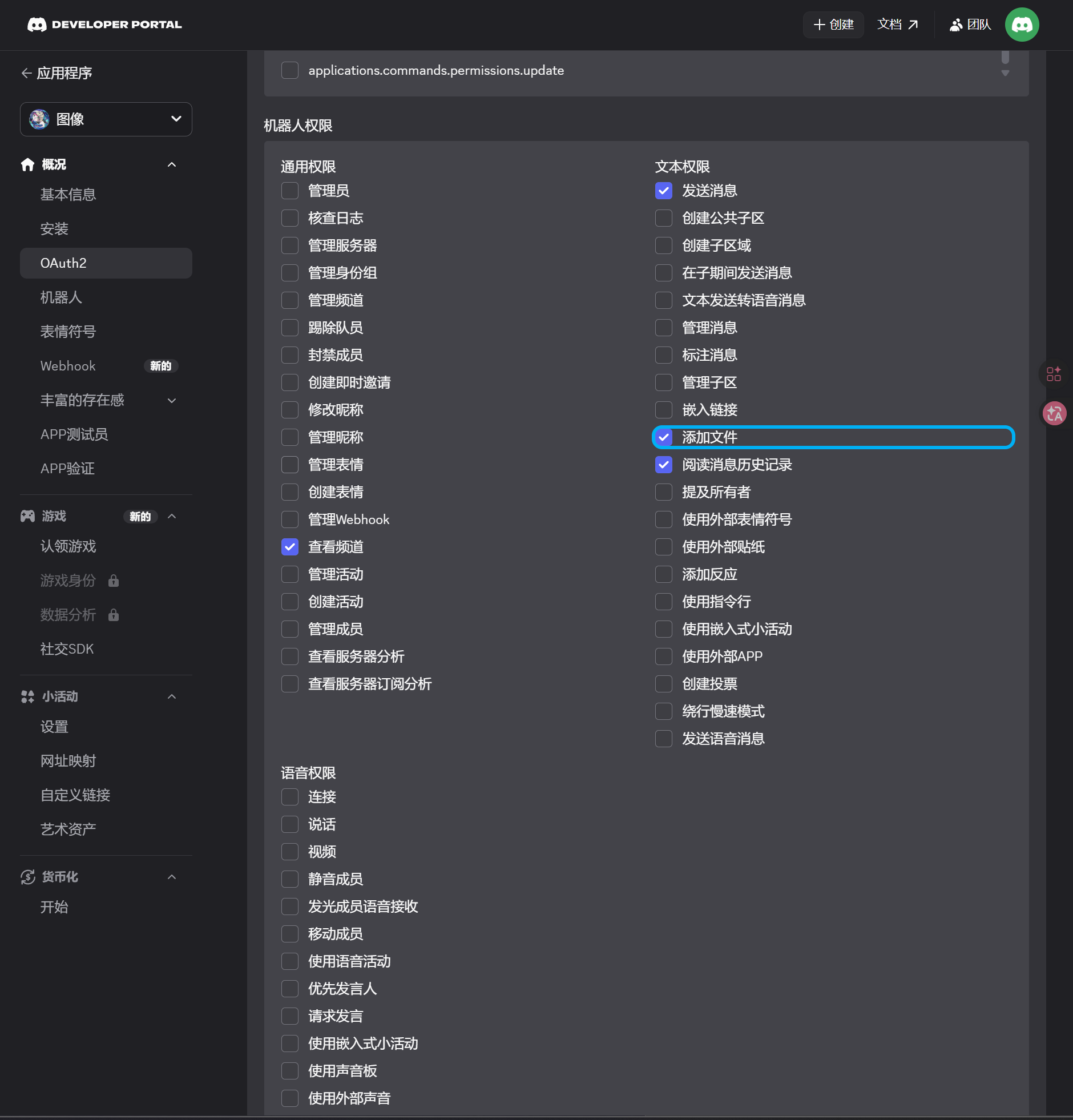
botرا انتخاب کنید. - در بخش مجوزها، این مجوزها را فعال کنید:
| مجوز | الزامی |
|---|---|
| View Channels | بله |
| Send Messages | بله |
| Attach Files | بله |
| Read Message History | بله |
- در پایین صفحه مطمئن شوید نوع یکپارچهسازی
Guild Installاست. - URL تولیدشده را کپی کنید.
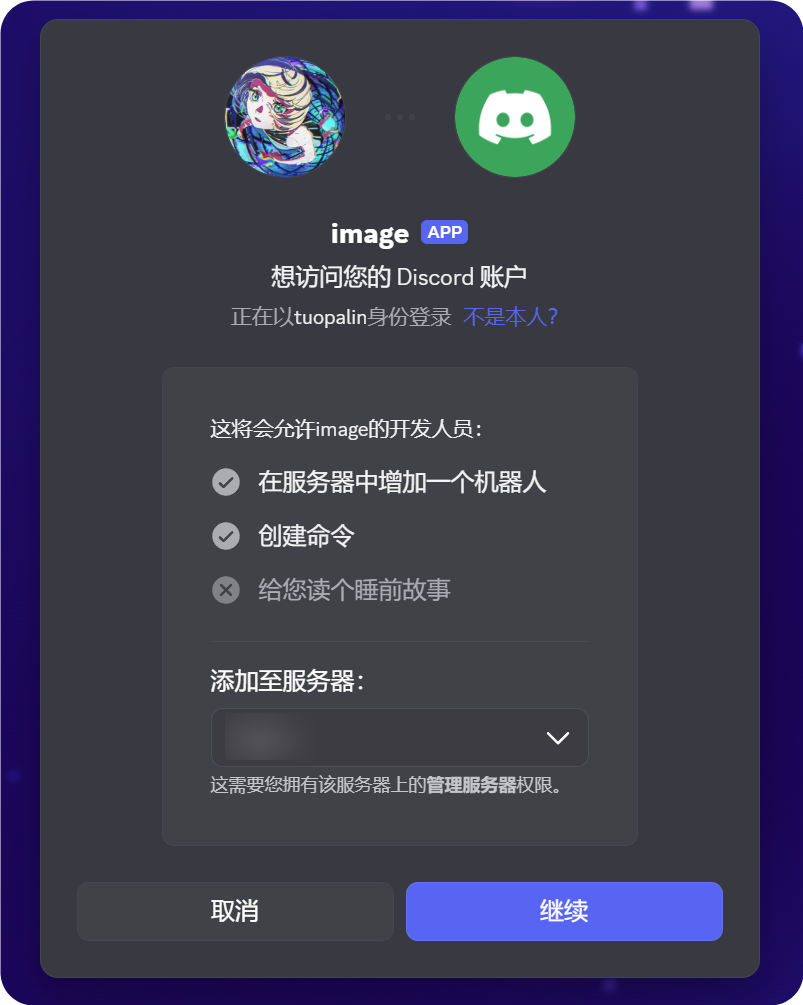
- آن URL را در مرورگر باز کنید.
- سرور مقصد را انتخاب کنید.
- جریان مجوزدهی را کامل کنید.
4. فعال کردن Developer Mode و کپی کردن Channel ID
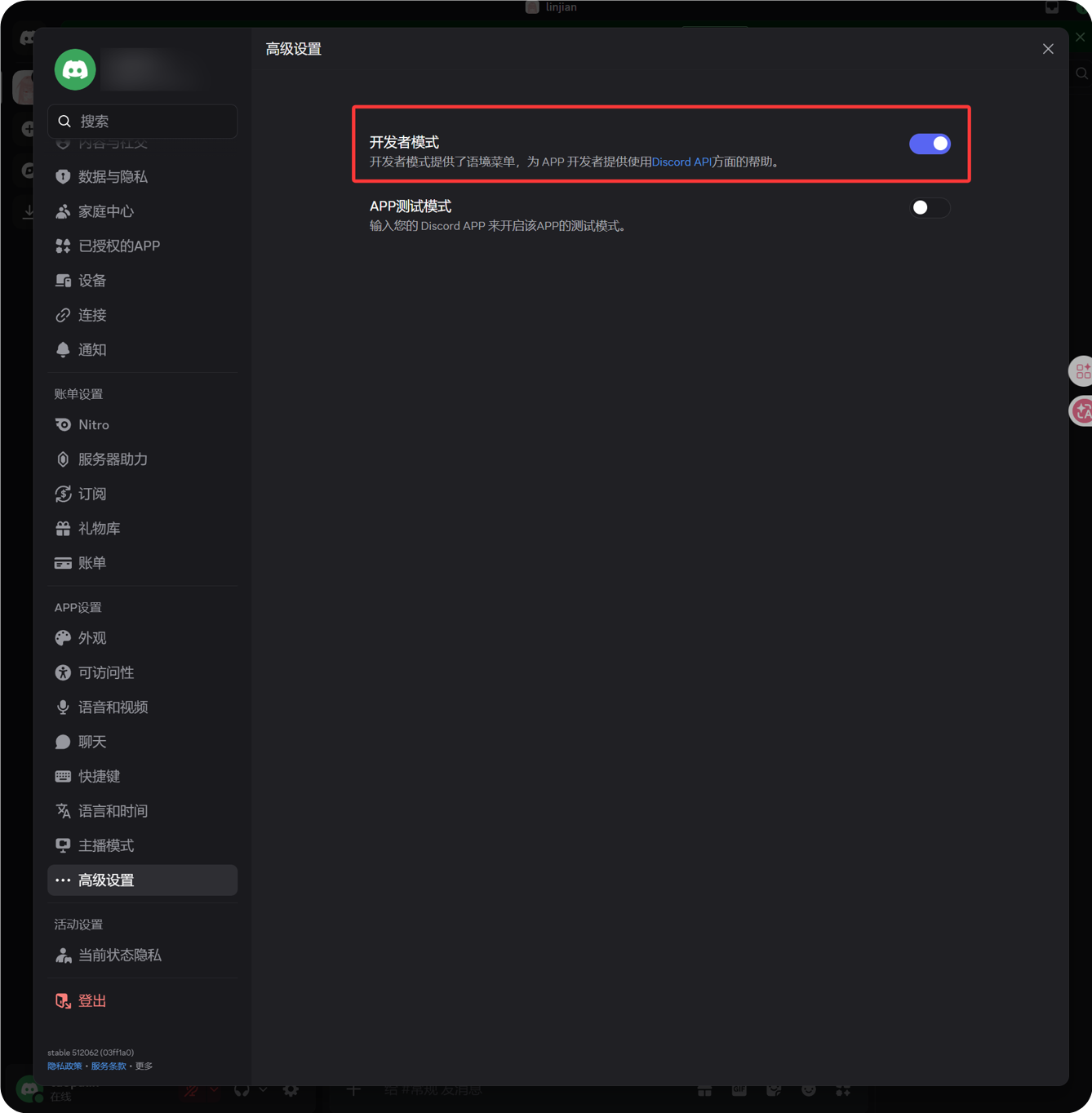
- در Discord، روی آیکن چرخدنده کنار آواتار خود در گوشه پایین چپ کلیک کنید.
- بخش
Advancedرا از نوار کناری چپ باز کنید. Developer Modeرا فعال کنید.- به کانال متنی مقصد برگردید.
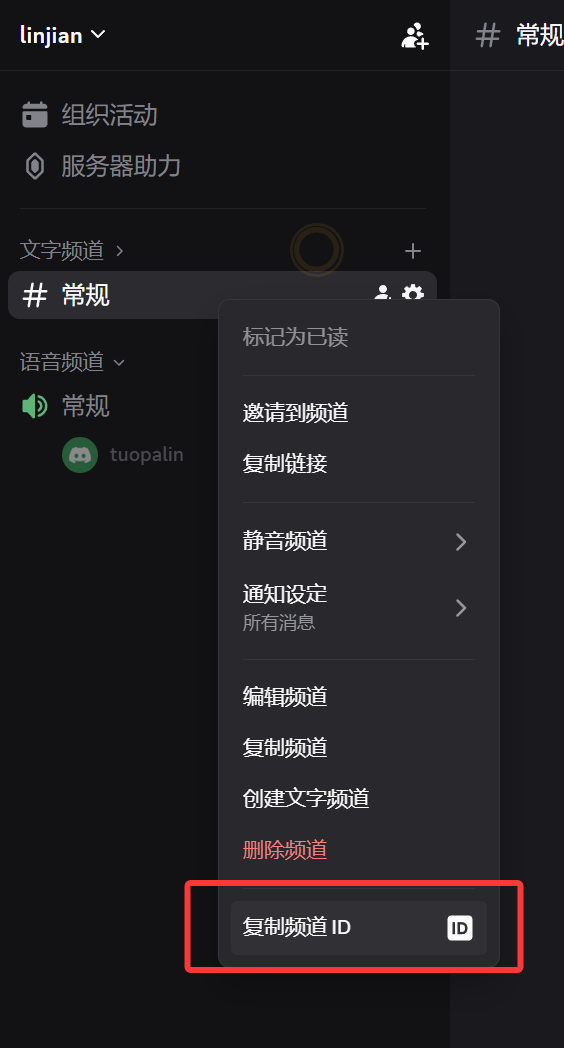
- روی نام کانال راستکلیک کنید.
- روی
Copy Channel IDکلیک کنید.
عدد کپیشده همان Channel ID موردنیاز ImgHost است.
5. تکمیل کانال Discord در ImgHost
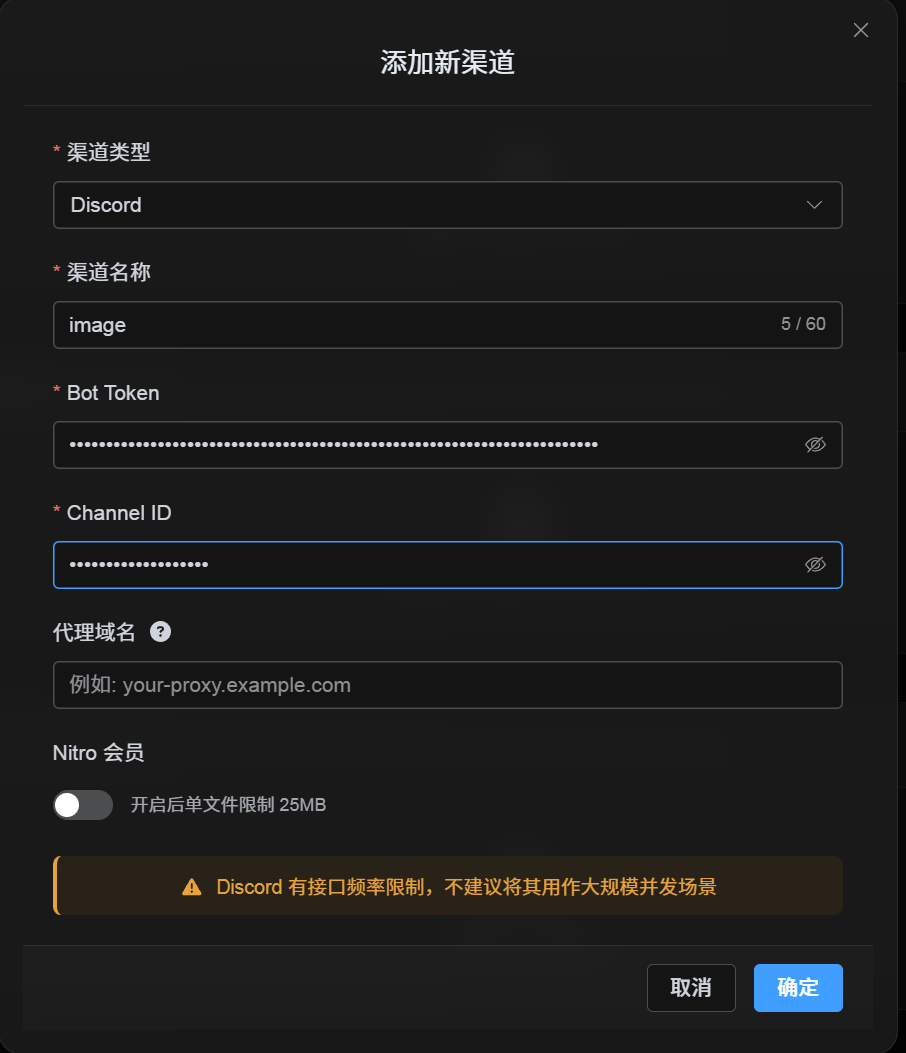
به پنجره پیکربندی کانال برگردید و فیلدها را اینگونه تکمیل کنید:
| فیلد رابط کاربری | مقدار |
|---|---|
| نام کانال | نام سفارشی کانال، برای مثال DiscordPrimary. |
| Bot Token | توکنی که از صفحه Bot در Discord Developer Portal ذخیره کردهاید. |
| Channel ID | شناسه کانالی که از Discord کپی کردهاید. |
| URL پروکسی (اختیاری) | فقط در صورت نیاز، برای مثال https://your-proxy.example.com. |
در پایان روی ذخیره کلیک کنید.
روش بررسی
| بررسی | روش بررسی |
|---|---|
| کارت کانال نمایش داده میشود | پس از ذخیره، صفحه تنظیمات بارگذاری باید کارت کانال Discord را نشان دهد. |
| کانال قابل فعالسازی است | کلید فعالسازی باید روشن بماند. |
| پیکربندی ذخیره شده است | نمای جزئیات باید نشان دهد Bot Token و Channel ID ذخیره شدهاند. |
| بارگذاری کار میکند | یک تصویر آزمایشی بارگذاری کنید و مطمئن شوید در کانال متنی مقصد Discord ظاهر میشود. |
فهرست سریع
text
Create a Discord server
-> Create a text channel
-> Create a bot in the Discord Developer Portal
-> Save the Bot Token from the Bot page
-> In OAuth2, select bot, View Channels, Send Messages, Attach Files, and Read Message History
-> Copy the generated URL and authorize the bot for the target server
-> Make sure the target text channel grants the same permissions
-> Enable Developer Mode
-> Right-click the target text channel and copy the Channel ID
-> Enter the Bot Token and Channel ID in ImgHost
-> Save and upload a test image
منابع
- راهنمای شروع برای توسعهدهندگان Discord: https://docs.discord.com/developers/quick-start/getting-started
- راهنمای Discord برای پیدا کردن شناسه کاربر، سرور یا پیام: https://support.discord.com/hc/en-us/articles/206346498-Where-can-I-find-my-User-Server-Message-ID