Discord 채널 추가
시작하기 전에 필요한 항목
| 요구 사항 | 용도 |
|---|---|
| Discord 계정 | 서버, 채널, 개발자 애플리케이션을 만드는 데 사용합니다. |
| Discord 서버 | bot이 채널에 접근하려면 먼저 서버에 참여해야 합니다. |
| 텍스트 채널 | 이미지와 파일이 이 채널로 전송됩니다. |
| Discord Developer Portal | 애플리케이션과 bot을 만들고 Bot Token을 얻는 데 사용합니다. |
추가 위치
- 시스템 설정을 엽니다.
- 업로드 설정으로 이동합니다.
- 오른쪽 위의 Add Channel을 클릭합니다.
Discord를 선택합니다.
필드 참조
| 필드 | 기능 | 필수 |
|---|---|---|
| 채널 이름 | 이 채널을 식별하기 쉬운 이름. 예: "Discord Primary". | 필수 |
| Bot Token | Discord bot token. | 필수 |
| Channel ID | 대상 텍스트 채널의 ID. | 필수 |
| Proxy URL (optional) | Discord CDN 접근이 불안정한 경우에만 사용합니다. https://. 포함한 전체 URL을 입력합니다. | 선택 사항 |
설정 단계
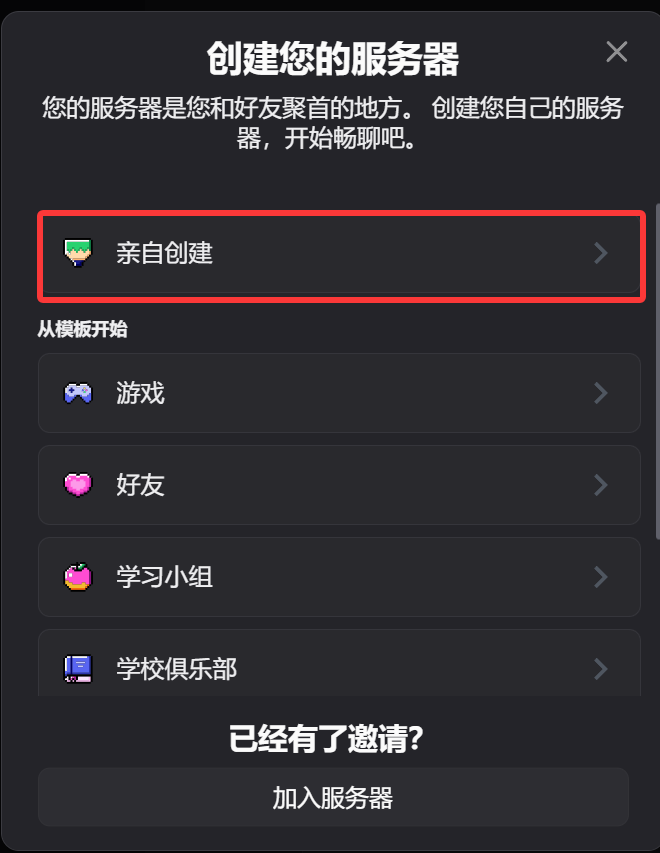
1. Discord 서버와 텍스트 채널 만들기
- Discord를 엽니다.
- 새 서버를 만들거나 소유한 기존 서버를 사용합니다.
- 해당 서버에 텍스트 채널을 만듭니다.
2. Discord Developer Portal에서 bot 만들기
- Discord Developer Portal을 엽니다:
https://discord.com/developers/applications New Application을 클릭합니다.- 애플리케이션 이름을 입력하고 만듭니다.
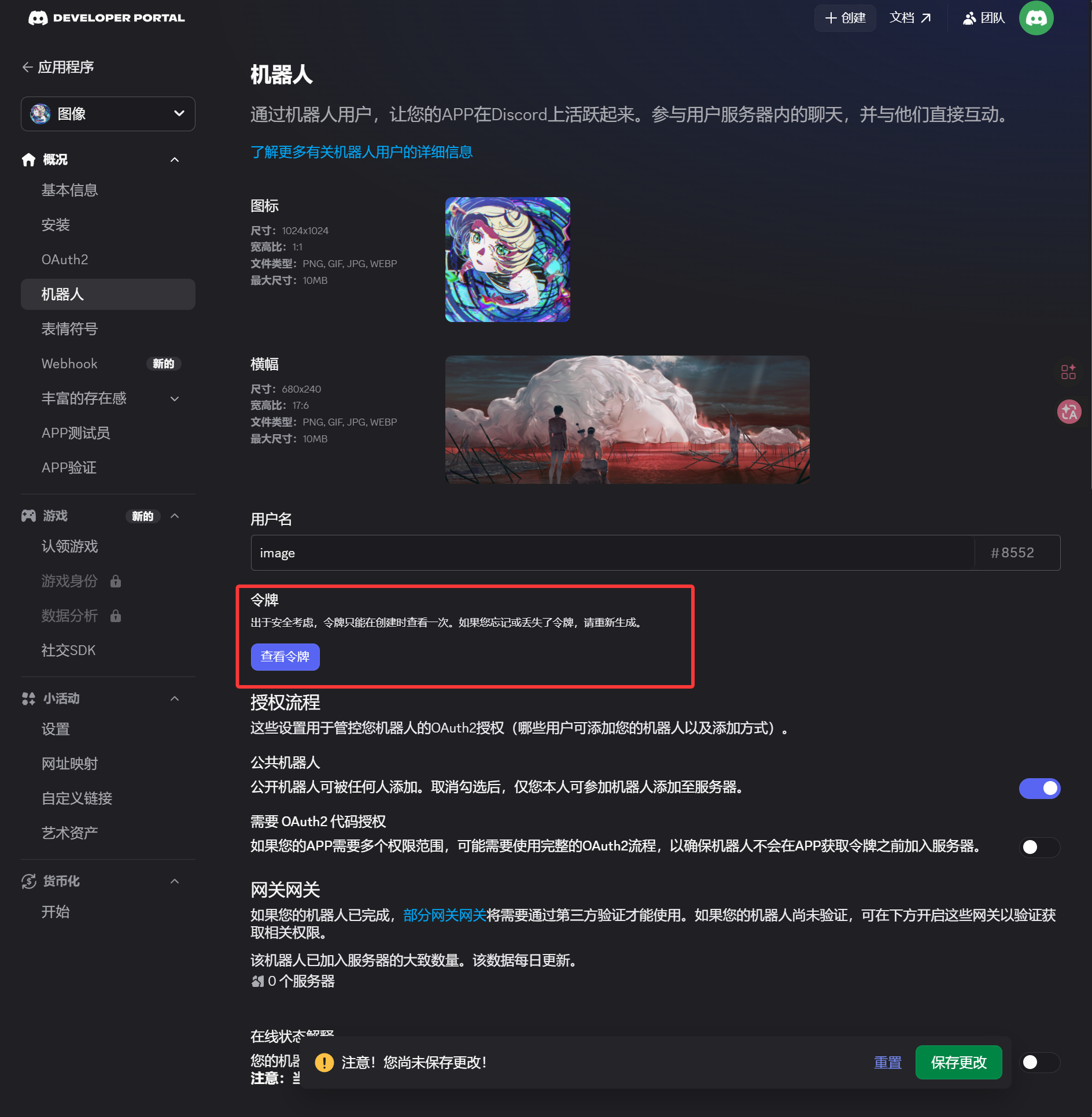
- 왼쪽 사이드바에서
Bot페이지를 엽니다. Bot페이지에서 토큰을 생성하거나 재설정합니다.- 토큰을 저장합니다.
이 token이 ImgHost에 입력해야 하는 Bot Token입니다.
3. OAuth2 초대 링크를 생성하고 bot 설치하기
- 왼쪽 사이드바에서
OAuth2페이지를 엽니다. - 스코프에서
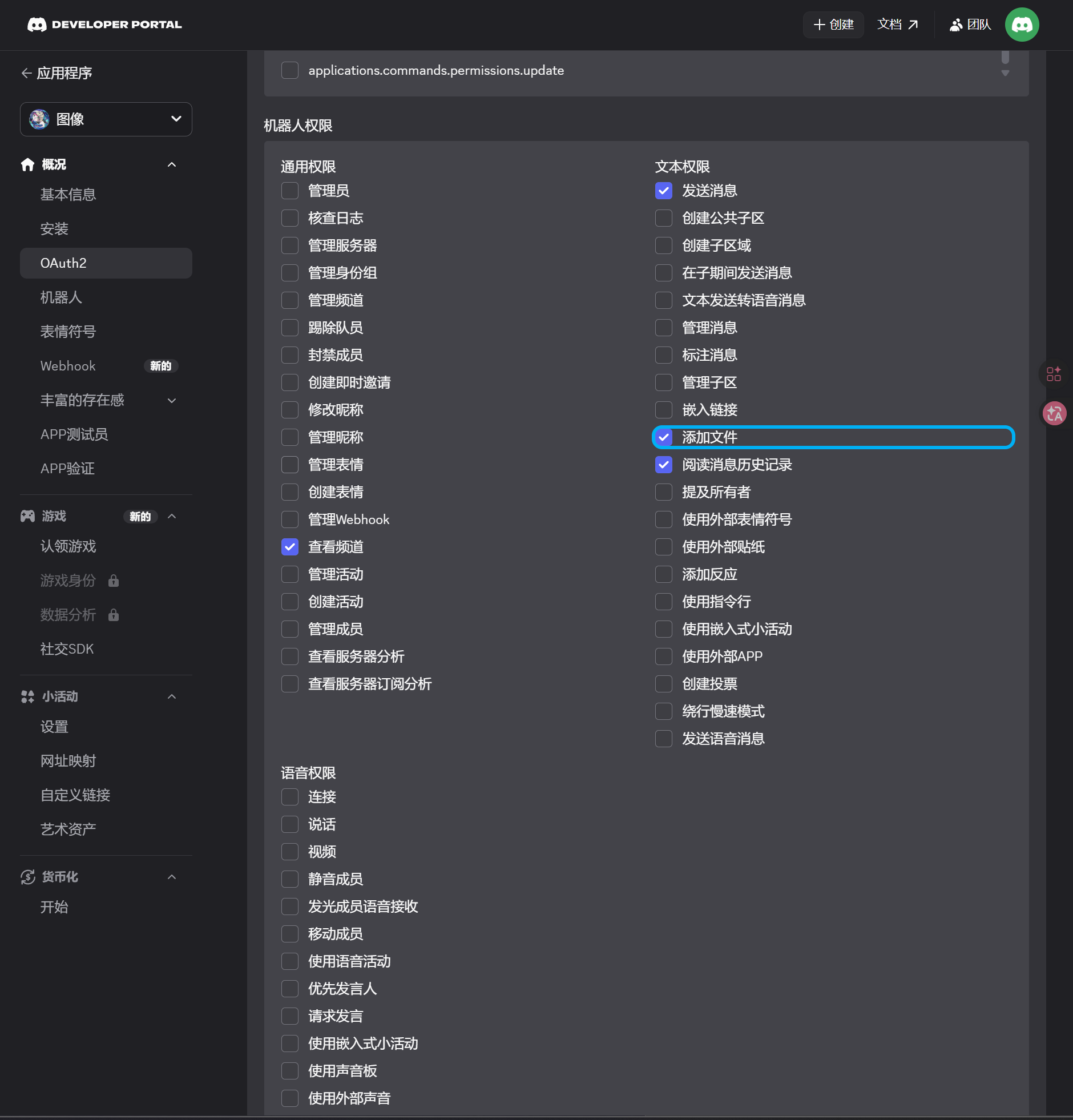
bot을 선택합니다. - 권한 영역에서 다음 권한을 활성화합니다.
| 권한 | 필수 |
|---|---|
| View Channels | 예 |
| Send Messages | 예 |
| Attach Files | 예 |
| Read Message History | 예 |
- 페이지 하단에서 integration type이
Guild Install인지 확인합니다. - 생성된 URL을 복사합니다.
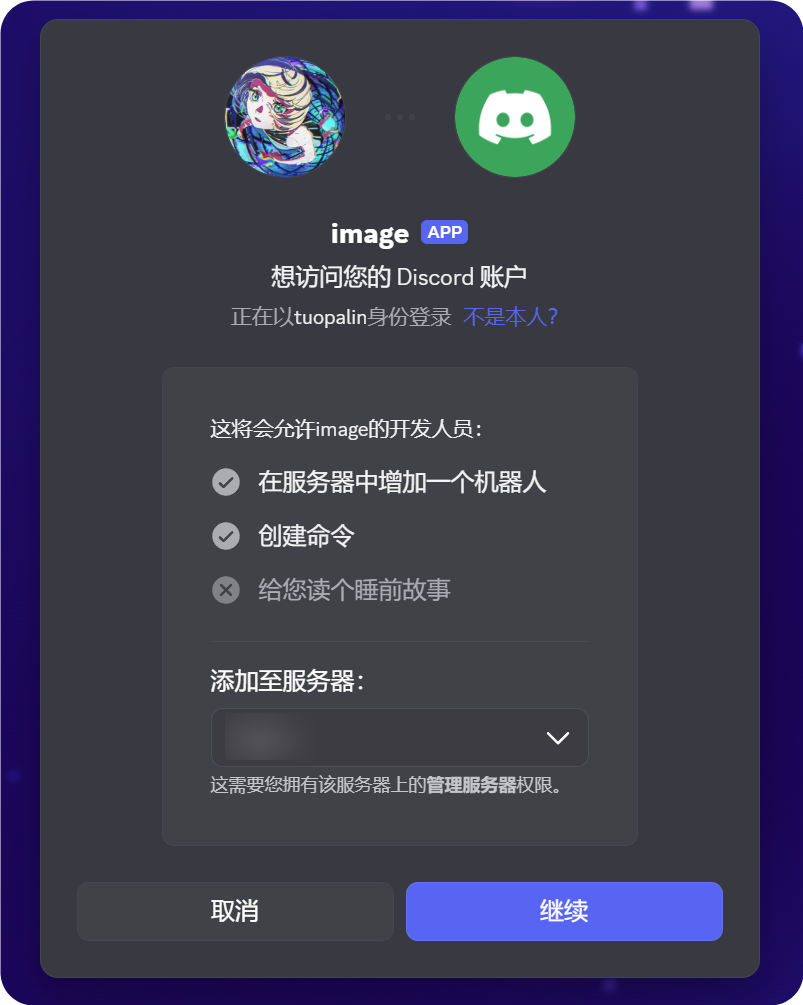
- 해당 URL을 브라우저에서 엽니다.
- 대상 서버를 선택합니다.
- 승인 흐름을 완료합니다.
4. Developer Mode를 활성화하고 Channel ID 복사하기
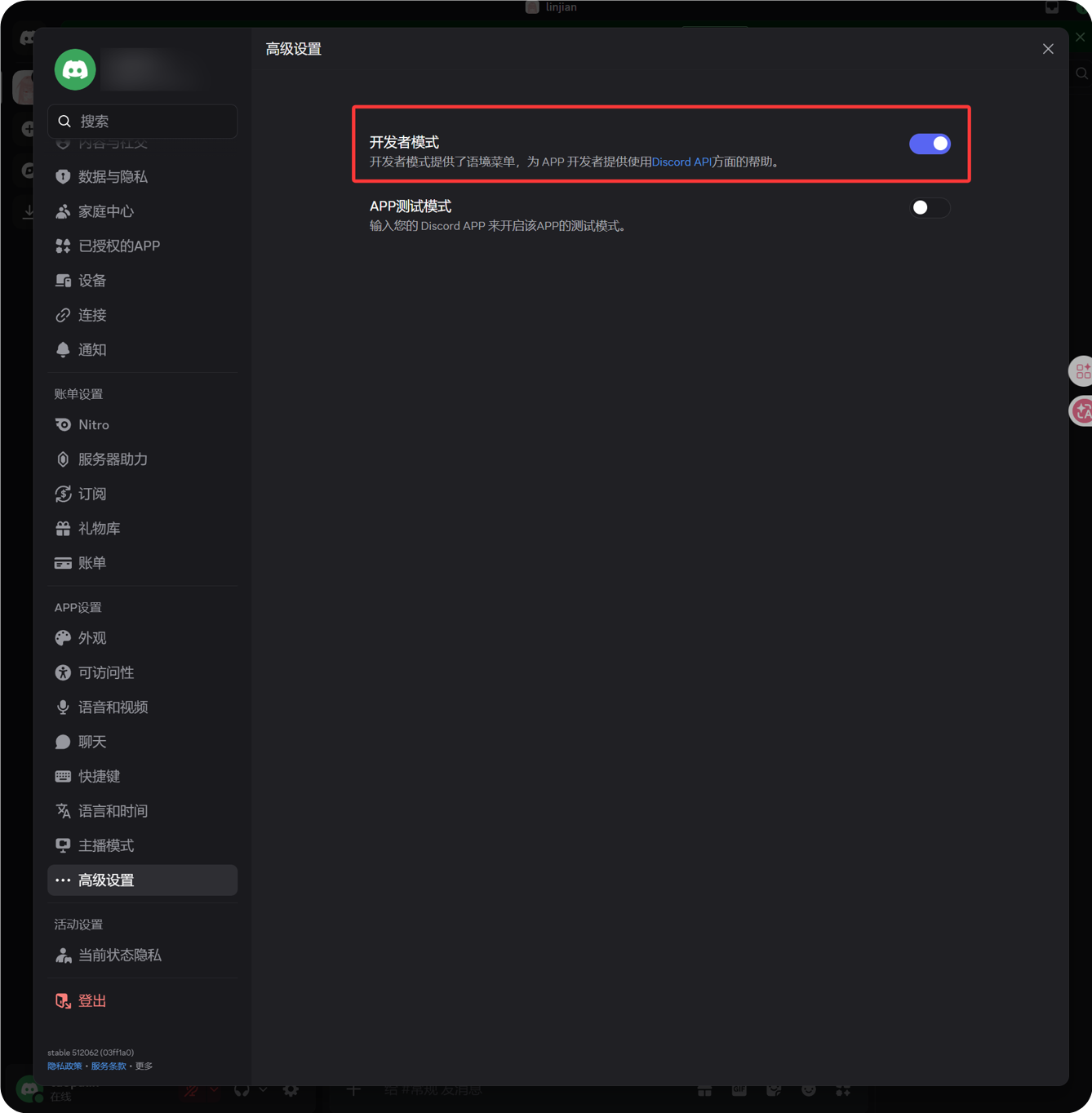
- Discord 왼쪽 아래에서 아바타 옆의 톱니바퀴 아이콘을 클릭합니다.
- 왼쪽 사이드바에서 Advanced를 엽니다.
- Developer Mode를 활성화합니다.
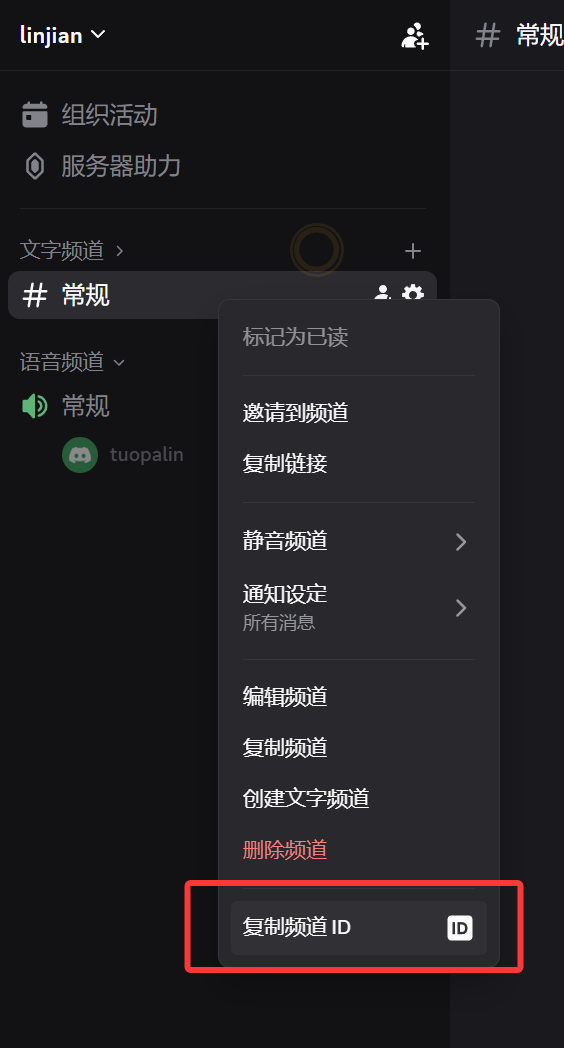
- 대상 텍스트 채널로 돌아갑니다.
- 채널 이름을 마우스 오른쪽 버튼으로 클릭합니다.
- Copy Channel ID를 클릭합니다.
복사한 숫자가 ImgHost에 필요한 Channel ID입니다.
5. ImgHost에 Discord 채널 입력하기
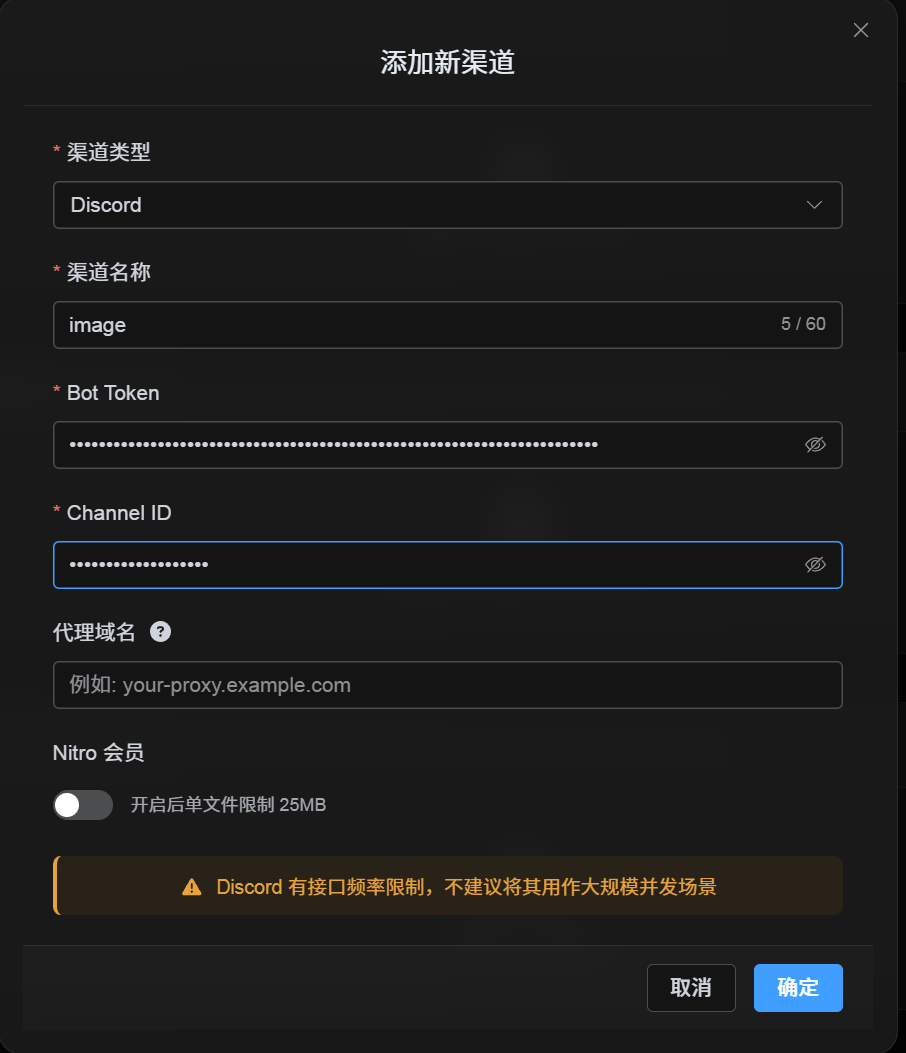
채널 설정 대화상자로 돌아가 다음과 같이 입력합니다.
| UI 필드 | 값 |
|---|---|
| 채널 이름 | 사용자 지정 채널 이름. 예: DiscordPrimary. |
| Bot Token | Discord Developer Portal의 Bot 페이지에서 저장한 token. |
| Channel ID | Discord에서 복사한 channel ID. |
| Proxy URL (optional) | 필요한 경우에만 입력합니다. 예: https://your-proxy.example.com. |
완료되면 저장을 클릭합니다.
확인 방법
| 확인 항목 | 확인 방법 |
|---|---|
| 채널 카드 표시 | 저장 후 업로드 설정 페이지에 Discord 채널 카드가 표시됩니다. |
| 채널 활성화 가능 | Active 스위치가 켜진 상태로 유지됩니다. |
| 설정 저장 | 상세 보기에서 Bot Token과 Channel ID가 저장된 것을 확인할 수 있습니다. |
| 업로드 동작 | 테스트 이미지를 업로드하고 대상 Discord 텍스트 채널에 표시되는지 확인합니다. |
빠른 체크리스트
text
Create a Discord server
-> Create a text channel
-> Create a bot in the Discord Developer Portal
-> Save the Bot Token from the Bot page
-> In OAuth2, select bot, View Channels, Send Messages, Attach Files, and Read Message History
-> Copy the generated URL and authorize the bot for the target server
-> Make sure the target text channel grants the same permissions
-> Enable Developer Mode
-> Right-click the target text channel and copy the Channel ID
-> Enter the Bot Token and Channel ID in ImgHost
-> Save and upload a test image
참고
- Discord Developers Getting Started: https://docs.discord.com/developers/quick-start/getting-started
- Discord Help - Where can I find my User/Server/Message ID: https://support.discord.com/hc/en-us/articles/206346498-Where-can-I-find-my-User-Server-Message-ID