د Discord چینل اضافه کول
د پیل مخکې اړتیاوې
| اړتیا | موخه |
|---|---|
| Discord حساب | د سرور، چینل او developer اپlication جوړولو لپاره. |
| Discord سرور | بوټ باید مخکې له چینل لاسرسی څخه سرور ته join شي. |
| Text چینل | انځورونه او فایلونه دې چینل ته لېږل کېږي. |
| Discord Developer Portal | د اپlication جوړولو، بوټ جوړولو او Bot Token اخیستلو لپاره. |
چېرته یې اضافه کړو
- د سیسټم تنظیمات پرانیزئ.
- د اپلوډ تنظیمات ته ولاړ شئ.
- په پورته ښي لوري کې چینل اضافه کړئ کلیک کړئ.
Discordوټاکئ.
د فیلډونو لارښود
| فیلډ | څه کوي | اړین |
|---|---|---|
| د چینل نوم | د دې چینل لپاره نوم، لکه Discord Primary. | اړین |
| بوټ ټوکن | Discord بوټ ټوکن. | اړین |
| چینل ID | د target text چینل ID. | اړین |
| Proxy URL (اختیاري) | یوازې که Discord CDN لاسرسی ناثابت وي. بشپړ URL د https:// سره ولیکئ. | اختیاري |
د تنظیم ګامونه
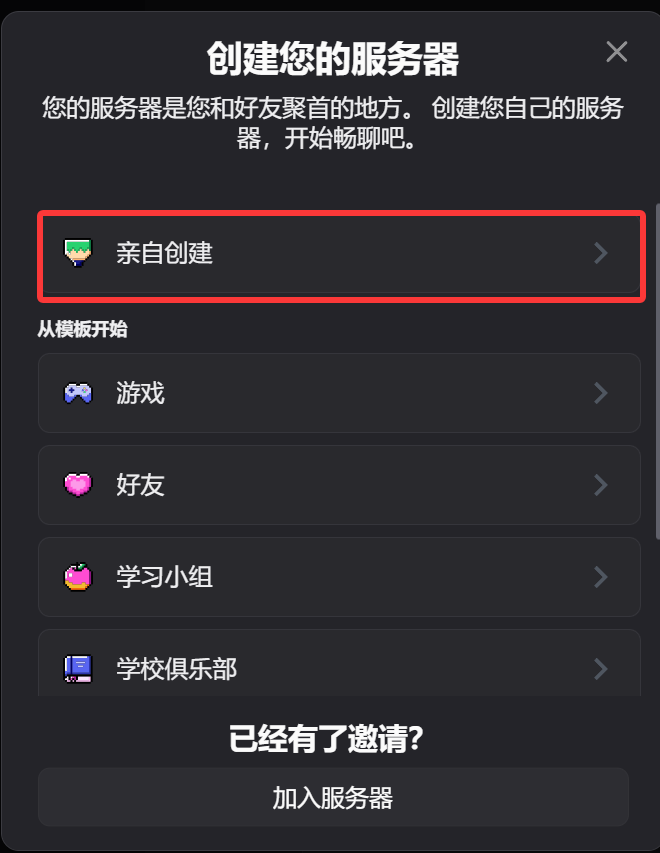
1. Discord سرور او Text چینل جوړ کړئ
- Discord پرانیزئ.
- نوی سرور جوړ کړئ، یا هغه existing سرور وکاروئ چې مالک یې یاست.
- په همدې سرور کې text چینل جوړ کړئ.
2. په Discord Developer Portal کې بوټ جوړ کړئ
- Discord Developer Portal پرانیزئ:
https://discord.com/developers/applications New Applicationکلیک کړئ.- اپlication name ولیکئ او create یې کړئ.
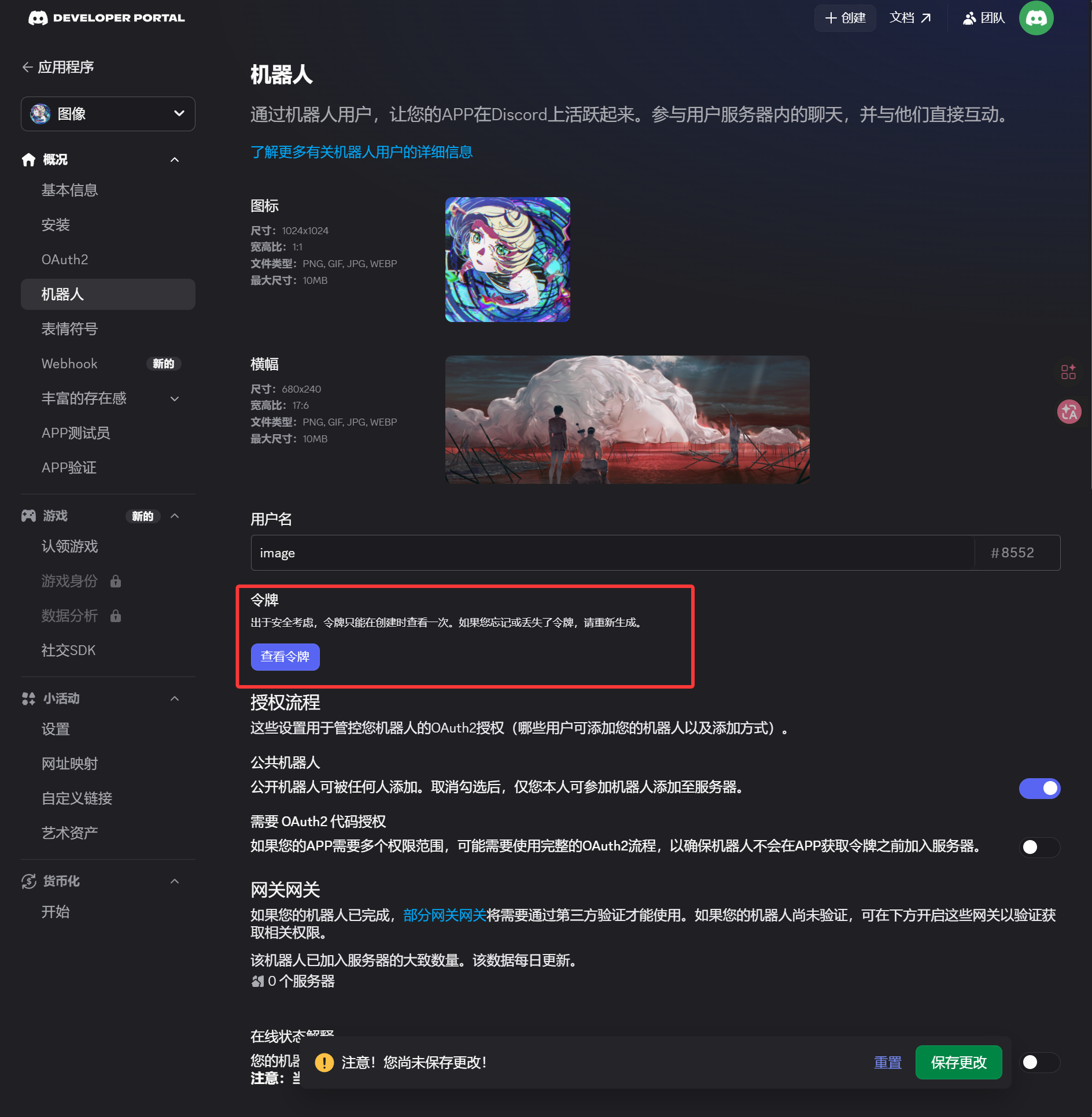
- له کیڼ اړخ پټه څخه
Botpage پرانیزئ. - په
Botpage کې ټوکن generate یا reset کړئ. - ټوکن خوندي کړئ.
دا ټوکن هغه Bot Token دی چې په ImgHost کې یې لیکئ.
3. OAuth2 Invite Link جوړ او بوټ Install کړئ
- له کیڼ اړخ پټه څخه
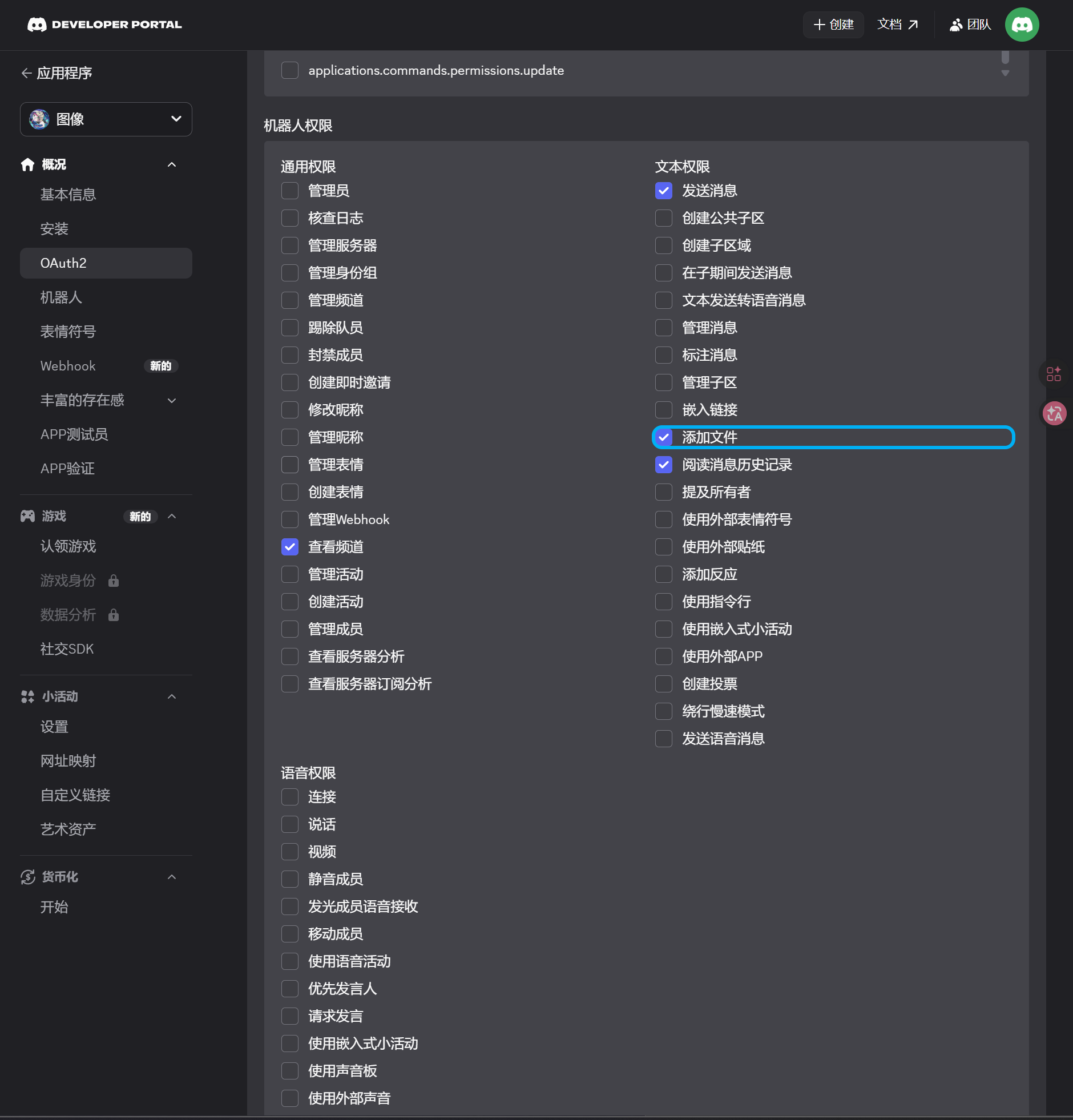
OAuth2page پرانیزئ. - د سکوپونه لاندې
botوټاکئ. - په permission area کې دا permissions enable کړئ:
| اجازه | اړین |
|---|---|
| View چینلs | Yes |
| Send Messages | Yes |
| Attach فایلونه | Yes |
| Read Message History | Yes |
- د page په ښکته برخه کې confirm کړئ چې integration type
Guild Installدی. - generated URL کاپي کړئ.
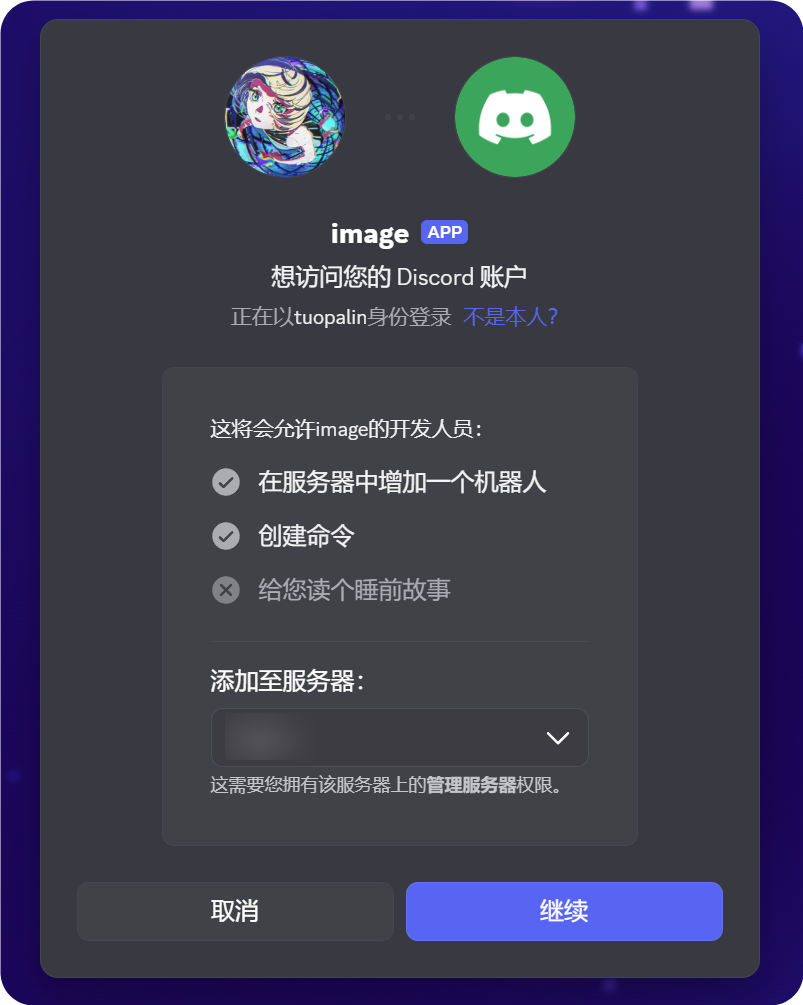
- هغه URL په browser کې پرانیزئ.
- target سرور وټاکئ.
- authorization flow بشپړ کړئ.
4. Developer Mode Enable او چینل ID کاپي کړئ
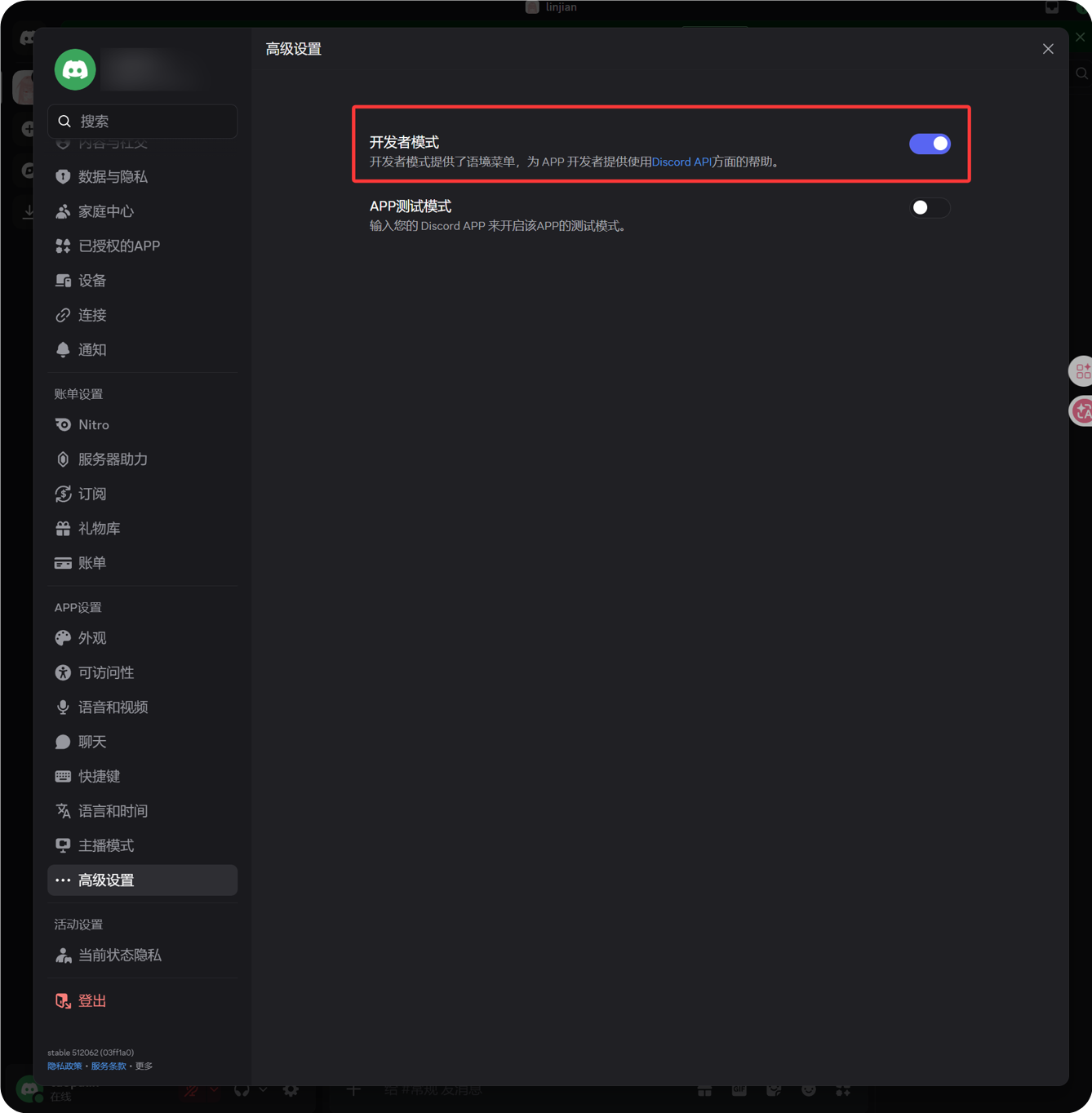
- په Discord کې د خپل avatar ترڅنګ gear icon کلیک کړئ.
- له کیڼ اړخ پټه څخه Advanced پرانیزئ.
- Developer Mode enable کړئ.
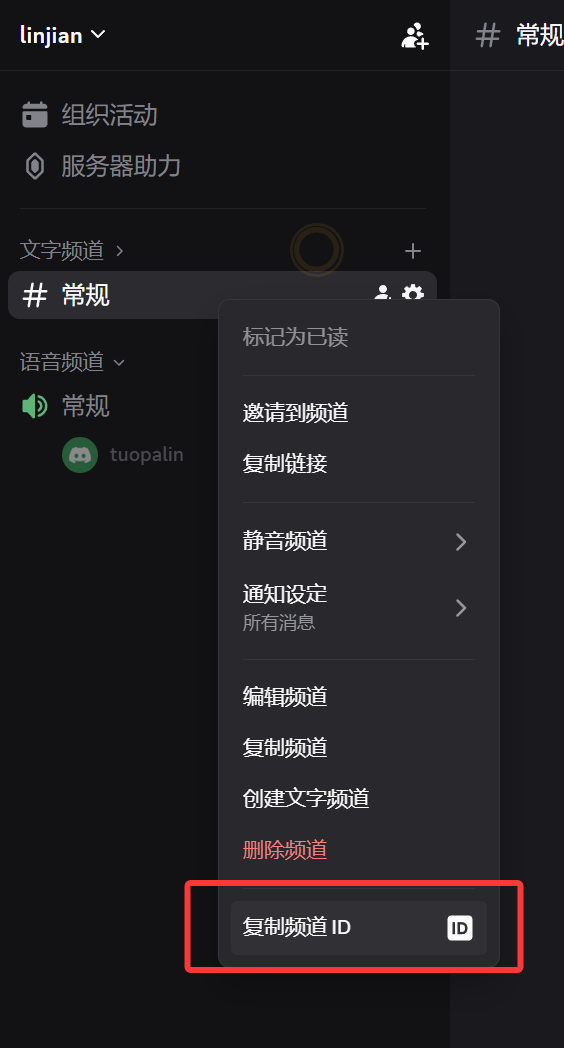
- target text چینل ته بېرته ولاړ شئ.
- په چینل name right-click وکړئ.
- کاپي چینل ID کلیک کړئ.
کاپي شوی number د ImgHost لپاره اړین Channel ID دی.
5. په ImgHost کې Discord چینل ډک کړئ
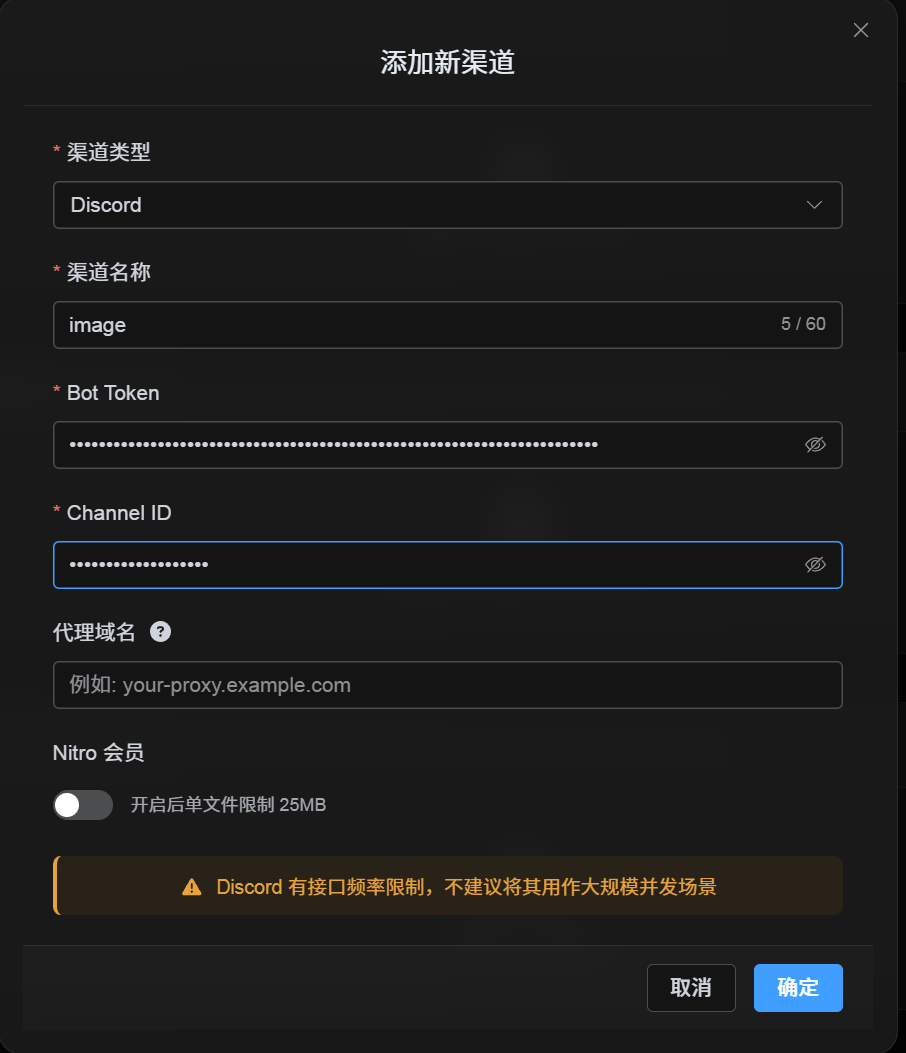
چینل تنظیمات dialog ته بېرته ولاړ شئ:
| د UI فیلډ | ارزښت |
|---|---|
| د چینل نوم | custom چینل name، لکه DiscordPrimary. |
| بوټ ټوکن | هغه ټوکن چې د Discord Developer Portal له Bot page څخه مو خوندي کړی. |
| چینل ID | هغه چینل ID چې له Discord څخه مو کاپي کړی. |
| Proxy URL (اختیاري) | یوازې که اړتیا وي، لکه https://your-proxy.example.com. |
په پای کې خوندي کلیک کړئ.
څنګه یې Verify کړو
| کتنه | د verify طریقه |
|---|---|
| چینل card اپears | له خوندي وروسته د اپلوډ تنظیمات page باید Discord چینل card وښيي. |
| چینل can be enabled | Active switch باید on پاتې شي. |
| تنظیمات is خونديd | detail view باید وښيي چې بوټ ټوکن او چینل ID خوندي شوي. |
| اپلوډ works | test image اپلوډ کړئ او confirm کړئ چې په target Discord text چینل کې ښکاري. |
چټک چکلېست
text
Create a Discord server
-> Create a text channel
-> Create a bot in the Discord Developer Portal
-> Save the Bot Token from the Bot page
-> In OAuth2, select bot, View Channels, Send Messages, Attach Files, and Read Message History
-> Copy the generated URL and authorize the bot for the target server
-> Make sure the target text channel grants the same permissions
-> Enable Developer Mode
-> Right-click the target text channel and copy the Channel ID
-> Enter the Bot Token and Channel ID in ImgHost
-> Save and upload a test image
سرچینې
- Discord Developers Getting Started: https://docs.discord.com/developers/quick-start/getting-started
- Discord Help - Where can I find my User/سرور/Message ID: https://support.discord.com/hc/en-us/articles/206346498-Where-can-I-find-my-User-Server-Message-ID