Discord চ্যানেল যোগ করা
শুরু করার আগে যা লাগবে
| প্রয়োজনীয় তথ্য | উদ্দেশ্য |
|---|---|
| Discord অ্যাকাউন্ট | সার্ভার, চ্যানেল এবং ডেভেলপার অ্যাপ্লিকেশন তৈরি করতে লাগে। |
| একটি Discord সার্ভার | bot কোনো চ্যানেল-এ প্রবেশ করার আগে সার্ভার-এ যোগ দিতে হবে। |
| একটি text চ্যানেল | ছবি এবং ফাইল এই চ্যানেলে পাঠানো হবে। |
| Discord Developer Portal | অ্যাপ্লিকেশন তৈরি, bot তৈরি এবং Bot Token নেওয়ার জন্য লাগে। |
কোথায় যোগ করবেন
- সিস্টেম সেটিংস খুলুন।
- আপলোড সেটিংসে যান।
- উপরের ডান পাশে চ্যানেল যোগ করুন ক্লিক করুন।
Discordনির্বাচন করুন।
ক্ষেত্রের বিবরণ
| ক্ষেত্র | কাজ | প্রয়োজনীয় |
|---|---|---|
| চ্যানেলের নাম | এই চ্যানেলের সহজে চেনা যায় এমন নাম, যেমন "Discord Primary"। | প্রয়োজনীয় |
| Bot Token | Discord bot টোকেন। | প্রয়োজনীয় |
| Channel ID | লক্ষ্য text চ্যানেল-এর ID। | প্রয়োজনীয় |
| Proxy URL (ঐচ্ছিক) | Discord CDN access অস্থির হলে শুধু তখন ব্যবহার করুন। https://. পূর্ণ URL দিন। | ঐচ্ছিক |
সেটআপ ধাপ
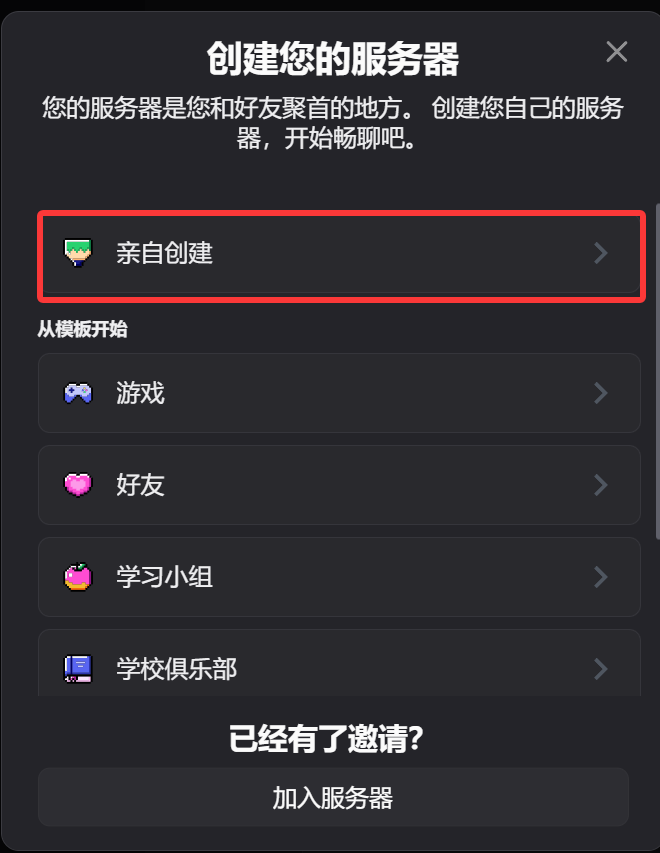
1. Discord সার্ভার এবং Text চ্যানেল তৈরি করুন
- Discord খুলুন।
- নতুন সার্ভার তৈরি করুন, অথবা আপনার মালিকানাধীন কোনো বিদ্যমান সার্ভার ব্যবহার করুন।
- সেই সার্ভার-এ একটি text চ্যানেল তৈরি করুন।
2. Discord Developer Portal-এ Bot তৈরি করুন
- Discord Developer Portal খুলুন:
https://discord.com/developers/applications New Applicationক্লিক করুন।- অ্যাপ্লিকেশন নাম লিখে তৈরি করুন।
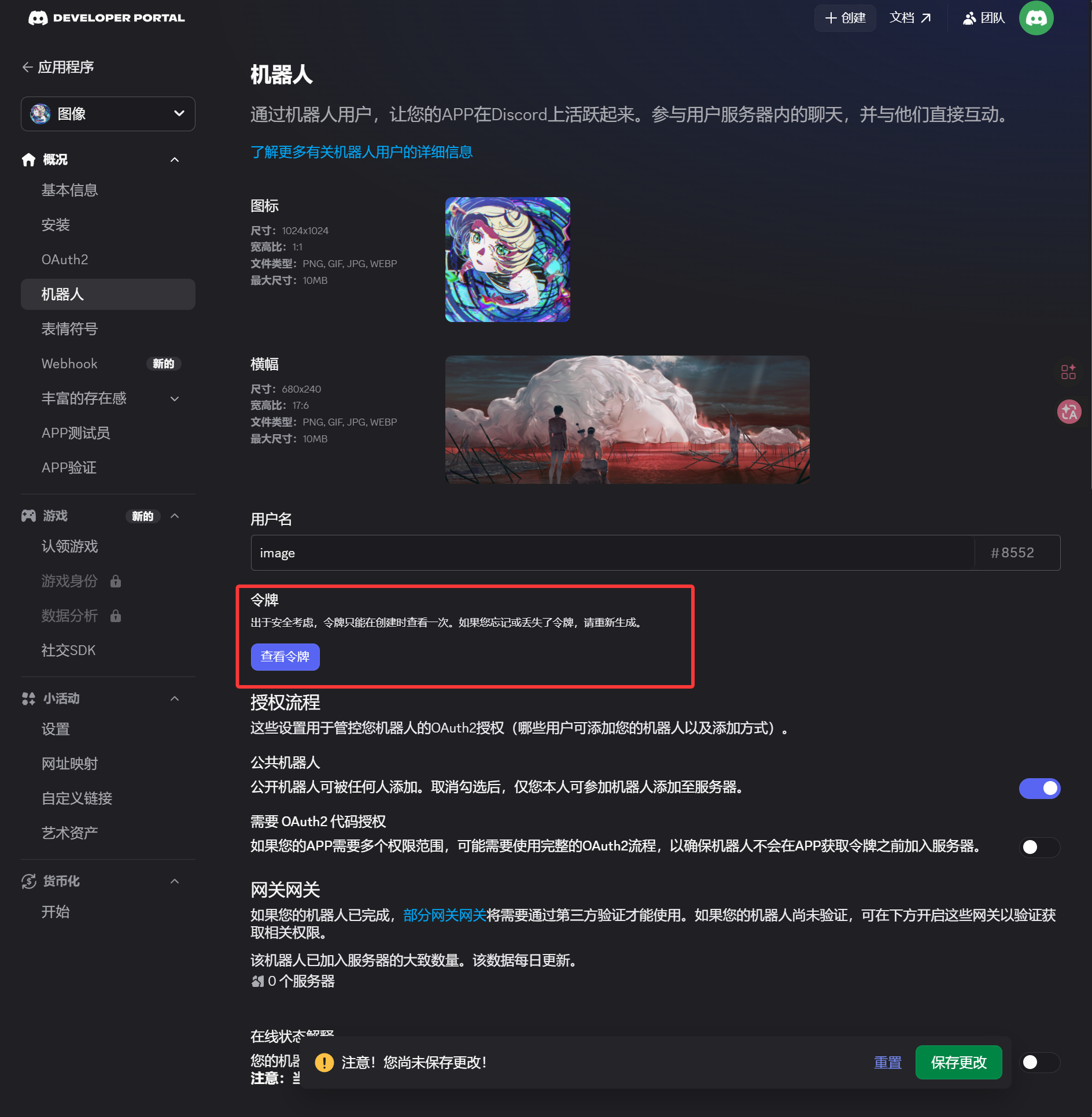
- বাম পাশের সাইডবার থেকে
Botপৃষ্ঠা খুলুন। Botপৃষ্ঠায় টোকেন generate বা reset করুন।- টোকেন সংরক্ষণ করুন।
এই টোকেন-ই ImgHost-এ Bot Token হিসেবে দিতে হবে।
3. OAuth2 Invite লিংক তৈরি করে Bot ইনস্টল করুন
- বাম পাশের সাইডবার থেকে
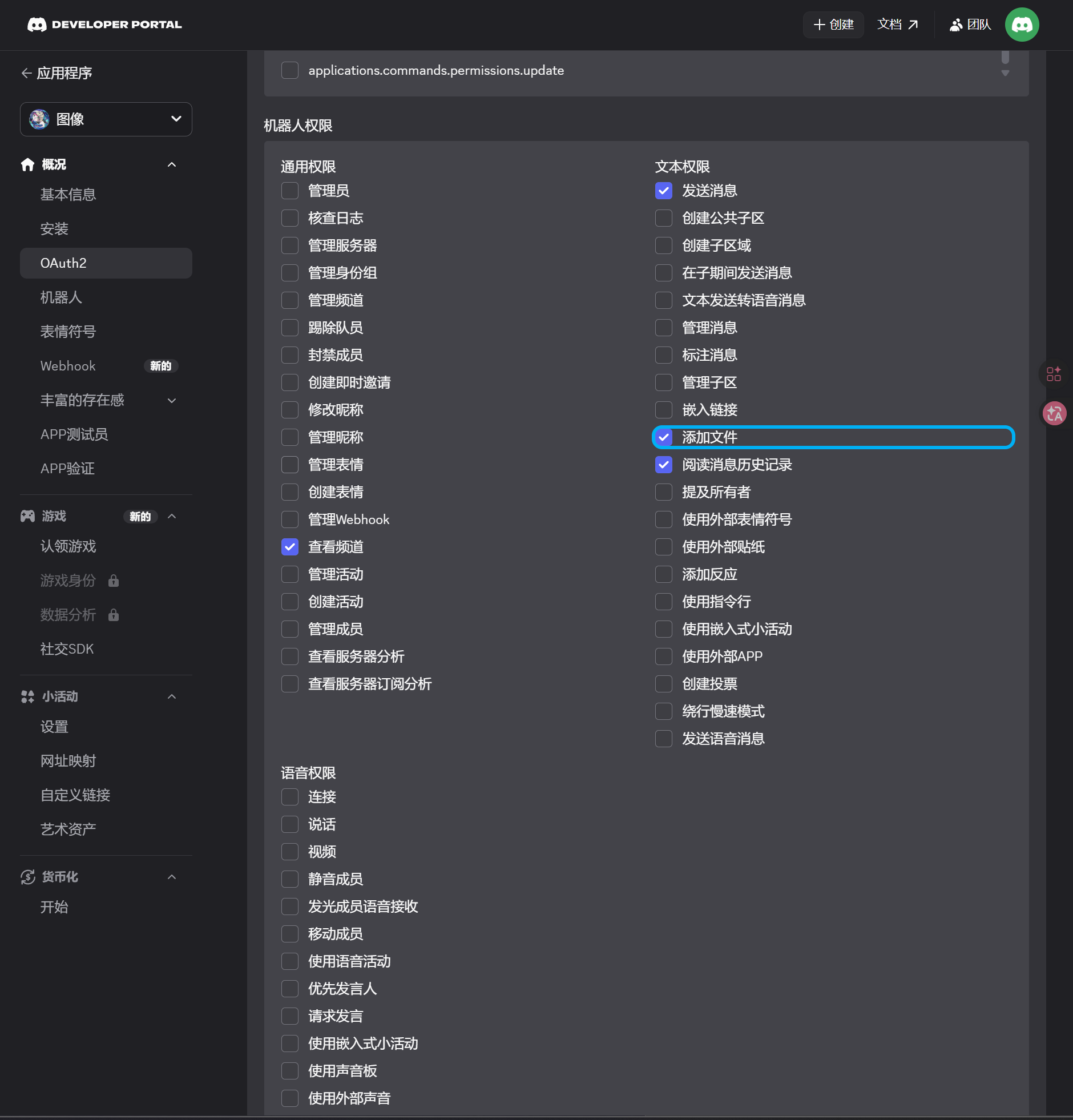
OAuth2পৃষ্ঠা খুলুন। - scopes অংশে
botনির্বাচন করুন। - অনুমতি অংশে নিচের অনুমতিগুলো চালু করুন:
| অনুমতি | প্রয়োজনীয় |
|---|---|
| View Channels | হ্যাঁ |
| Send Messages | হ্যাঁ |
| Attach Files | হ্যাঁ |
| Read Message History | হ্যাঁ |
- পৃষ্ঠার নিচে integration ধরন
Guild Installআছে কি না নিশ্চিত করুন। - তৈরি হওয়া URL কপি করুন।
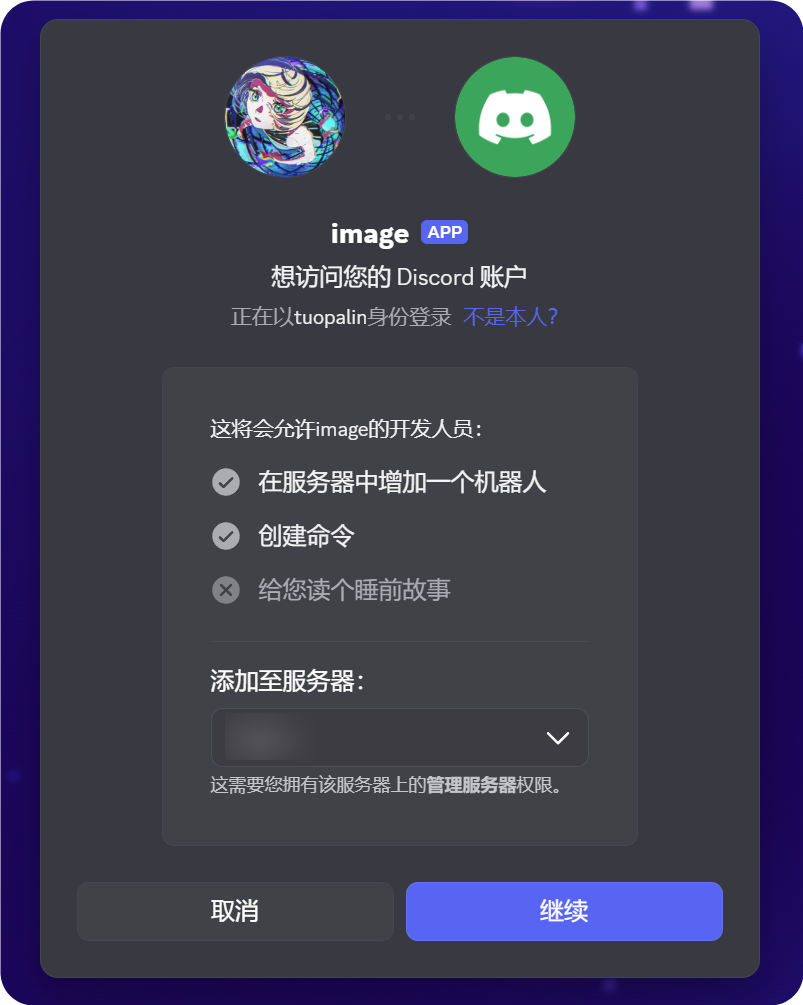
- ব্রাউজার-এ সেই URL খুলুন।
- লক্ষ্য সার্ভার নির্বাচন করুন।
- অনুমোদন প্রবাহ শেষ করুন।
4. Developer মোড চালু করে Channel ID কপি করুন
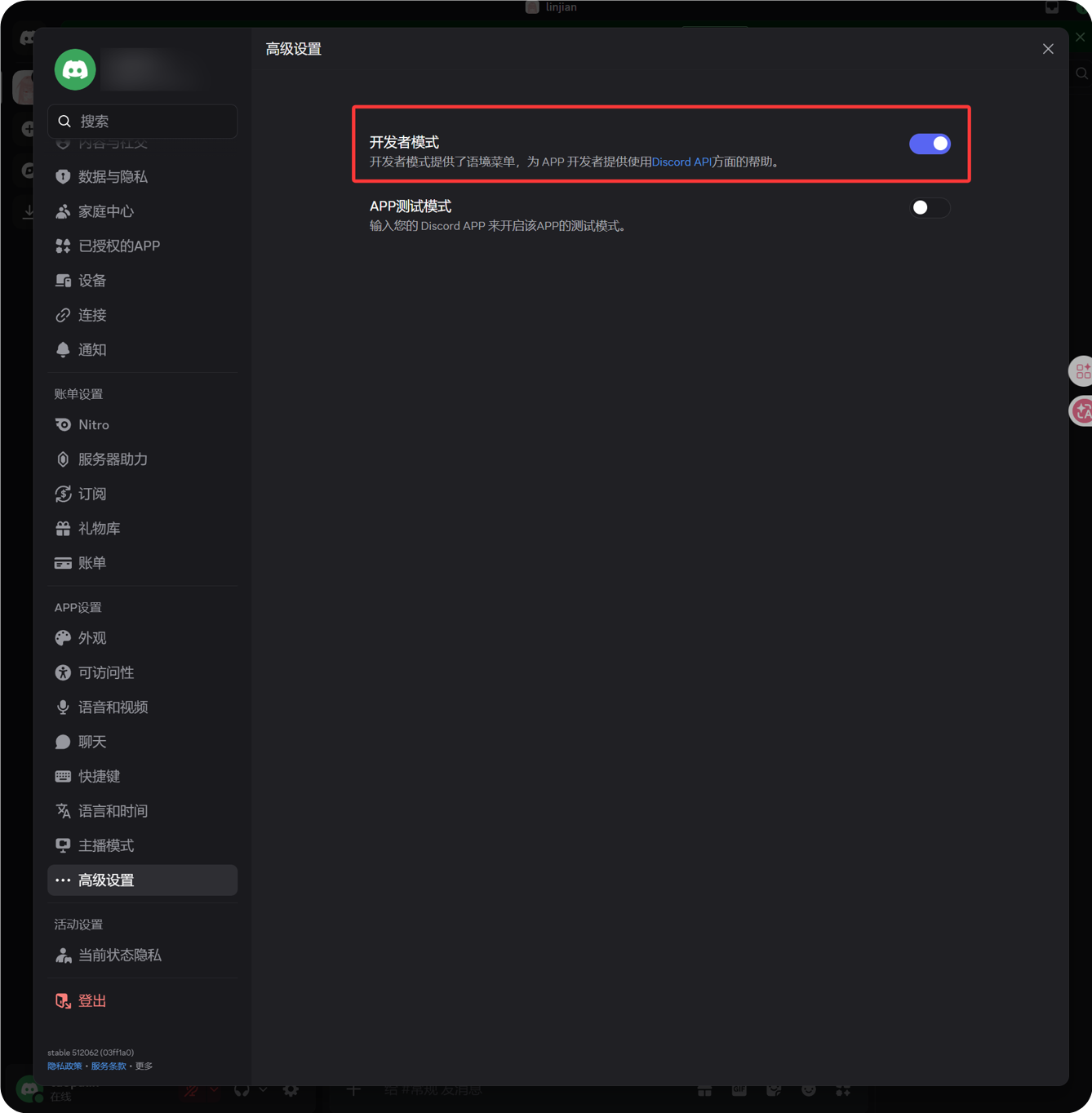
- Discord-এর নিচের বাঁ কোণে অ্যাভাটারের পাশের gear icon ক্লিক করুন।
- বাম পাশের সাইডবার থেকে Advanced খুলুন।
- Developer মোড চালু করুন।
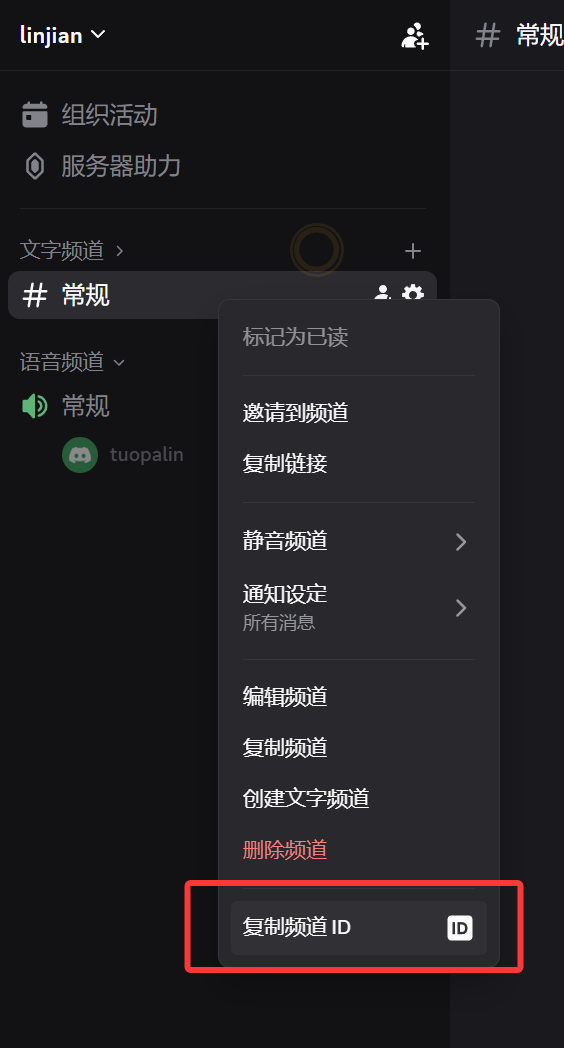
- লক্ষ্য text চ্যানেল-এ ফিরে যান।
- চ্যানেল নামে right-click করুন।
- Copy Channel ID ক্লিক করুন।
কপি করা সংখ্যাটিই ImgHost-এর জন্য প্রয়োজনীয় Channel ID।
5. ImgHost-এ Discord চ্যানেল পূরণ করুন
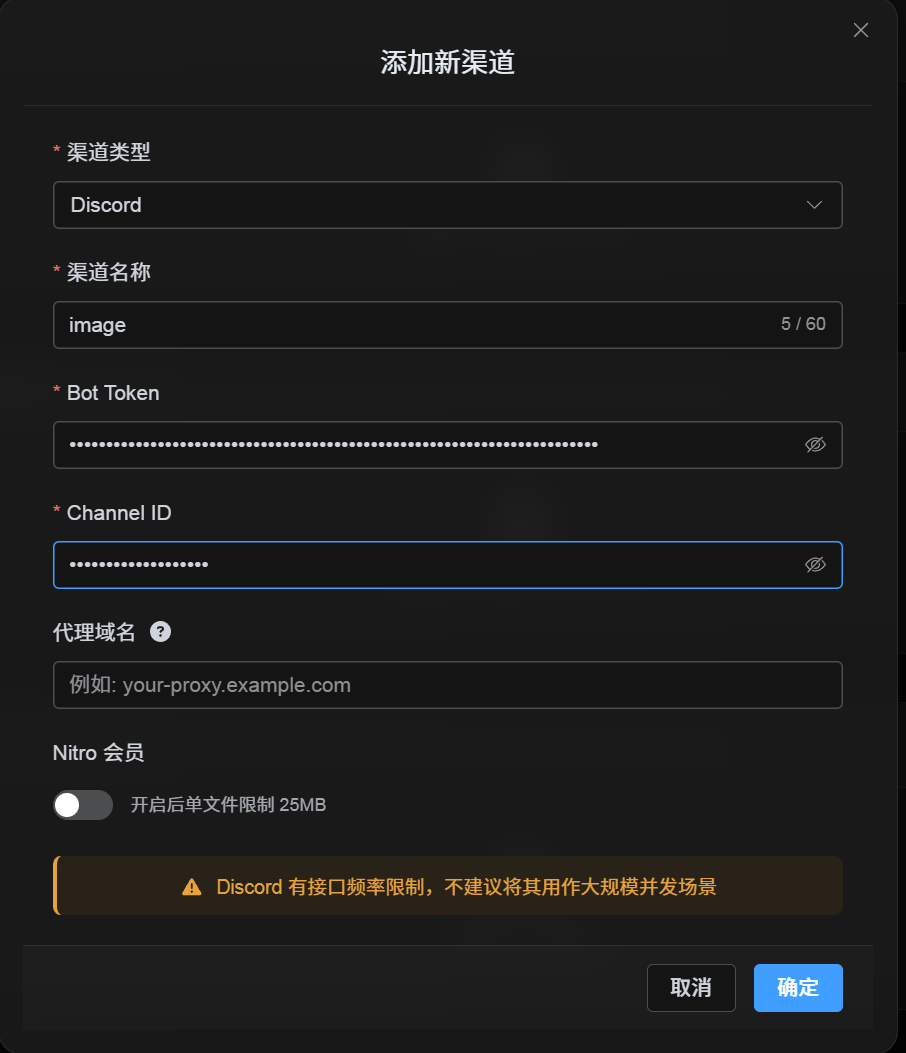
চ্যানেল কনফিগারেশন ডায়ালগ-এ ফিরে ক্ষেত্রগুলো এভাবে পূরণ করুন:
| UI ক্ষেত্র | মান |
|---|---|
| চ্যানেল নাম | কাস্টম চ্যানেল নাম, যেমন DiscordPrimary। |
| Bot Token | Discord Developer Portal-এর Bot পৃষ্ঠা থেকে সংরক্ষিত টোকেন। |
| Channel ID | Discord থেকে কপি করা চ্যানেল ID। |
| Proxy URL (ঐচ্ছিক) | দরকার হলে, যেমন https://your-proxy.example.com. |
শেষ হলে সংরক্ষণ ক্লিক করুন।
যাচাই করার পদ্ধতি
| পরীক্ষা | কীভাবে যাচাই করবেন |
|---|---|
| চ্যানেল কার্ড দেখা যায় | সংরক্ষণের পর আপলোড সেটিংস পৃষ্ঠায় Discord চ্যানেল কার্ড দেখা উচিত। |
| চ্যানেল চালু রাখা যায় | Active সুইচ চালু থাকা উচিত। |
| কনফিগারেশন সংরক্ষিত হয়েছে | বিস্তারিত দৃশ্য-তে Bot Token এবং Channel ID সংরক্ষিত দেখা উচিত। |
| আপলোড কাজ করছে | একটি পরীক্ষামূলক ছবি আপলোড করে লক্ষ্য Discord text চ্যানেল-এ এসেছে কি না নিশ্চিত করুন। |
দ্রুত তালিকা
text
Create a Discord server
-> Create a text channel
-> Create a bot in the Discord Developer Portal
-> Save the Bot Token from the Bot page
-> In OAuth2, select bot, View Channels, Send Messages, Attach Files, and Read Message History
-> Copy the generated URL and authorize the bot for the target server
-> Make sure the target text channel grants the same permissions
-> Enable Developer Mode
-> Right-click the target text channel and copy the Channel ID
-> Enter the Bot Token and Channel ID in ImgHost
-> Save and upload a test image
তথ্যসূত্র
- Discord Developers Getting Started: https://docs.discord.com/developers/quick-start/getting-started
- Discord Help - Where can I find my User/Server/Message ID: https://support.discord.com/hc/en-us/articles/206346498-Where-can-I-find-my-User-Server-Message-ID