আপলোড সেটিংস
আপলোড সেটিংস ImgHost-কে আপনার নিজস্ব সংরক্ষণ চ্যানেলের সঙ্গে যুক্ত করে। কোনো চ্যানেল সেট করার পর আপলোড করা ছবি ও ফাইল আপনার বেছে নেওয়া পরিষেবায় সংরক্ষিত হয়। ImgHost প্রবেশ লিংক, ফাইল রেকর্ড, প্রিভিউ, পাবলিক গ্যালারি, র্যান্ডম ইমেজ API, WebDAV প্রবেশাধিকার এবং সংশ্লিষ্ট কাজগুলো পরিচালনা করে।
ব্যবহারের ধরন অনুযায়ী উপযুক্ত চ্যানেল আলাদা হতে পারে। সহজভাবে শুরু করতে চাইলে Telegram, Discord বা GitHub Releases বিবেচনা করুন। ধারণক্ষমতা, গতি এবং দীর্ঘমেয়াদি স্থিতিশীলতা বেশি গুরুত্বপূর্ণ হলে Cloudflare R2, S3, OneDrive, Google Drive, Dropbox, Yandex, pCloud অথবা আপনার নিজস্ব WebDAV পরিষেবা ব্যবহার করুন।
শুরু করার আগে
প্রথমবার ImgHost ব্যবহার করার আগে, প্রয়োজনীয় D1 ডেটা টেবিল সম্পূর্ণ করতে এবং পরবর্তী ফিচারে ত্রুটি এড়াতে ইনিশিয়ালাইজেশন পেজে গিয়ে "ইনডেক্স পুনর্নির্মাণ" ক্লিক করা আবশ্যক।
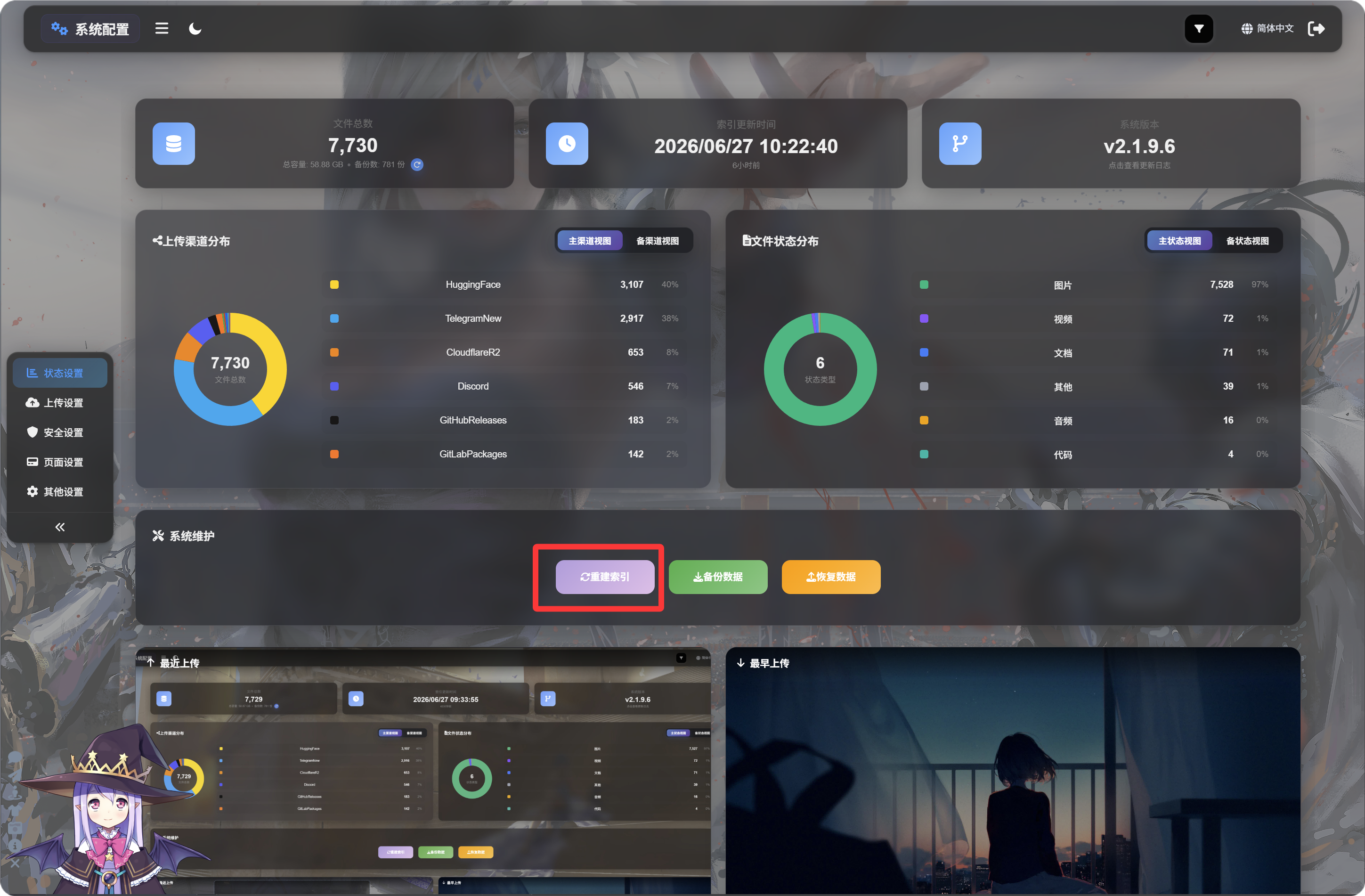
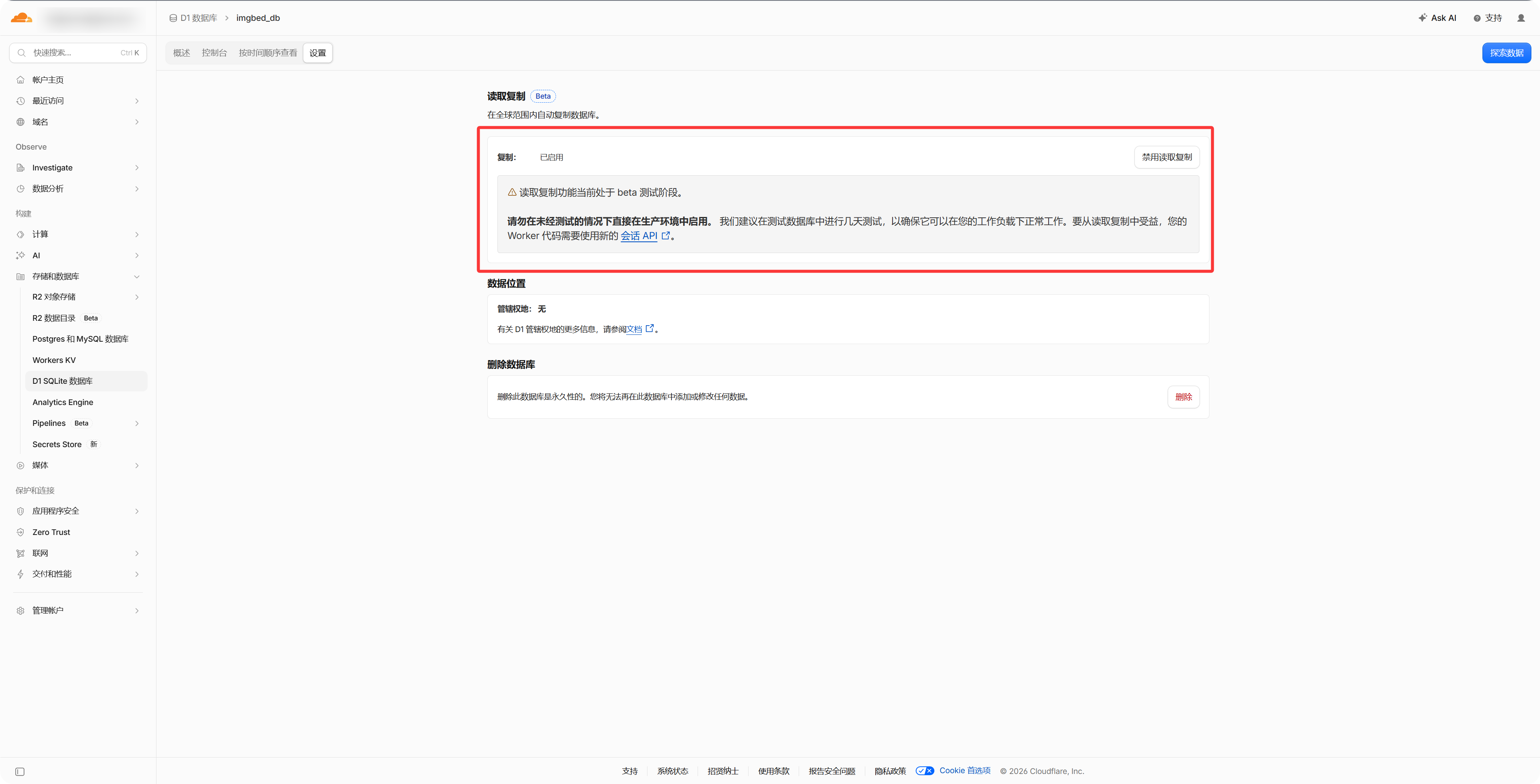
ঐচ্ছিক: D1 রিড রিপ্লিকেশন চালু করুন
Cloudflare ড্যাশবোর্ডে D1 ডেটাবেসের সেটিংস থেকে "Read Replication" চালু করলে ফাইল ম্যানেজমেন্ট, পাবলিক গ্যালারি ও র্যান্ডম ইমেজ API দ্রুত ব্যবহার করা যায়। এটি চালু না করলেও ImgHost স্বাভাবিকভাবে কাজ করবে।
- যে সংরক্ষণ অ্যাকাউন্ট বা API পরিচয়পত্র ব্যবহার করবেন, তা প্রস্তুত রাখুন।
- আপনার ImgHost ডোমেইন ঠিকভাবে কাজ করছে কি না নিশ্চিত করুন, কারণ OAuth চ্যানেলগুলোর জন্য কলব্যাক URL দরকার।
- চ্যানেল যোগ করার পর আগে একটি পরীক্ষামূলক ছবি আপলোড করে নিশ্চিত করুন যে ফাইলটি সংরক্ষিত হচ্ছে এবং ঠিকভাবে খোলা যাচ্ছে।
চ্যানেল তালিকা
- Telegram
- Cloudflare R2
- S3
- WebDAV
- Discord
- Hugging Face
- GitHub Releases
- GitLab Packages
- OneDrive
- Google Drive
- Dropbox
- Yandex
- pCloud
এই অধ্যায়ে যা ব্যাখ্যা করা হয়েছে
- প্রতিটি আপলোড চ্যানেল সেট করার আগে কোন তথ্য লাগবে।
- বাইরের প্ল্যাটফর্মে অ্যাপ তৈরি করা, কী কপি করা বা টোকেন অনুমোদন করার পদ্ধতি।
- ImgHost-এ চ্যানেলের কনফিগারেশন পূরণ করা এবং আপলোড কাজ করছে কি না যাচাই করা।