Telegram চ্যানেল যোগ করা
শুরু করার আগে যা লাগবে
| প্রয়োজনীয় তথ্য | উদ্দেশ্য |
|---|---|
| Telegram অ্যাকাউন্ট | bot এবং স্টোরেজ চ্যানেল তৈরি করতে লাগে। |
@BotFather | Telegram bot তৈরি করতে ব্যবহৃত হয়। |
| একটি Telegram চ্যানেল | ফাইল সংরক্ষণের চূড়ান্ত গন্তব্য। |
@userinfobot | চ্যানেল-এর Chat ID খুঁজে পেতে ব্যবহৃত হয়। |
কোথায় যোগ করবেন
- সিস্টেম সেটিংস খুলুন।
- আপলোড সেটিংসে যান।
- উপরের ডান পাশে চ্যানেল যোগ করুন ক্লিক করুন।
Telegramনির্বাচন করুন।
ক্ষেত্রের বিবরণ
| ক্ষেত্র | কাজ | প্রয়োজনীয় |
|---|---|---|
| চ্যানেলের নাম | এই চ্যানেলের সহজে চেনা যায় এমন নাম, যেমন "Telegram Primary"। | প্রয়োজনীয় |
| Active | চ্যানেল চালু বা বন্ধ করে। | প্রস্তাবিত |
| Bot Token | আপনার Telegram bot-এর টোকেন। | প্রয়োজনীয় |
| Session ID (Chat ID) | Telegram চ্যানেল-এর ID। | প্রয়োজনীয় |
| Relay Proxy URL (ঐচ্ছিক) | Telegram access অস্থির হলে শুধু তখন ব্যবহার করুন। https://. পূর্ণ proxy URL দিন। | ঐচ্ছিক |
| Remark | ভবিষ্যৎ রক্ষণাবেক্ষণের নোট। | ঐচ্ছিক |
সেটআপ ধাপ
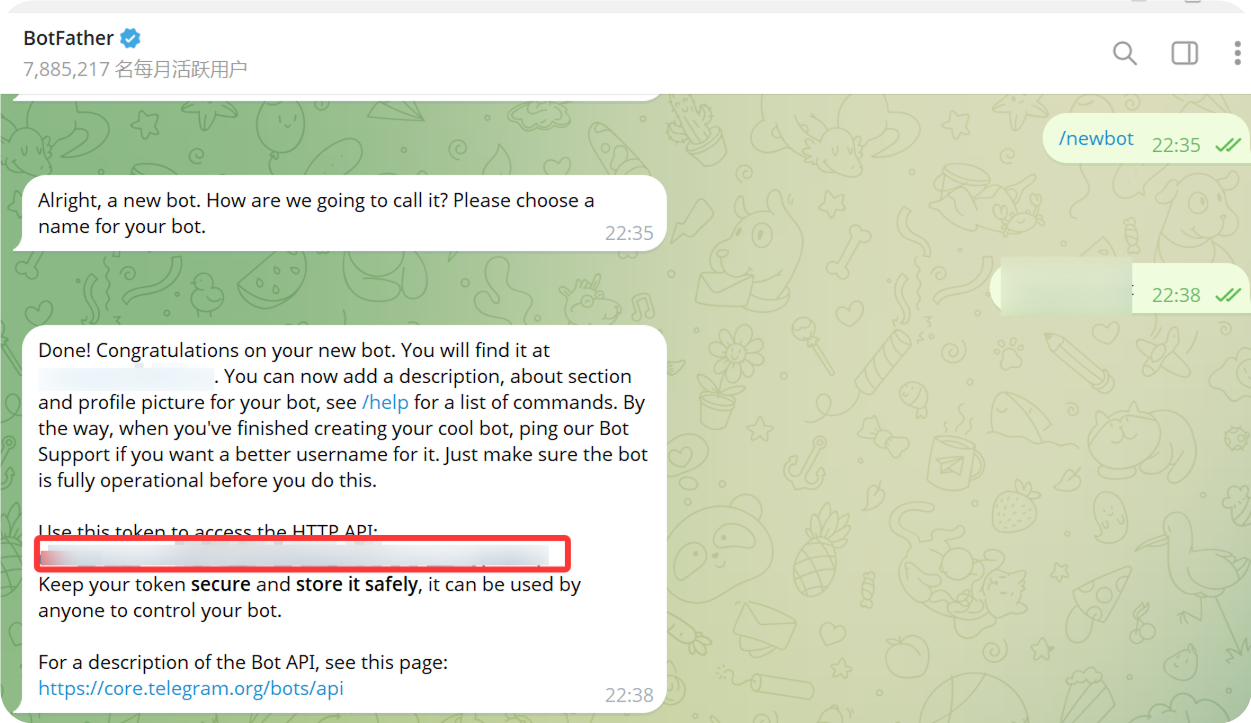
1. Telegram Bot তৈরি করুন
- Telegram খুলে
@BotFatherখুঁজুন। - chat খুলে
Startক্লিক করুন। /newbotপাঠান।- নির্দেশনা অনুযায়ী bot display নাম দিন।
- নির্দেশনা অনুযায়ী bot username দিন। username সাধারণত
botদিয়ে শেষ হতে হয়। - bot তৈরি হলে
@BotFatherএকটি bot টোকেন দেবে।
এই টোকেন-ই ImgHost-এ Bot Token হিসেবে দিতে হবে।
2. চ্যানেল তৈরি করুন
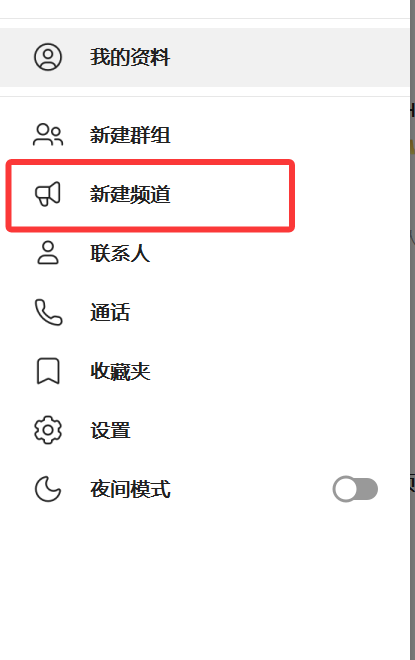
- Telegram-এ New চ্যানেল ক্লিক করুন।
- চ্যানেল নাম দিন।
- চ্যানেল তৈরি শেষ করুন।
পাবলিক এবং প্রাইভেট, দুই ধরনের চ্যানেল-ই ব্যবহার করা যায়।
3. Bot-কে চ্যানেল-এ যোগ করুন
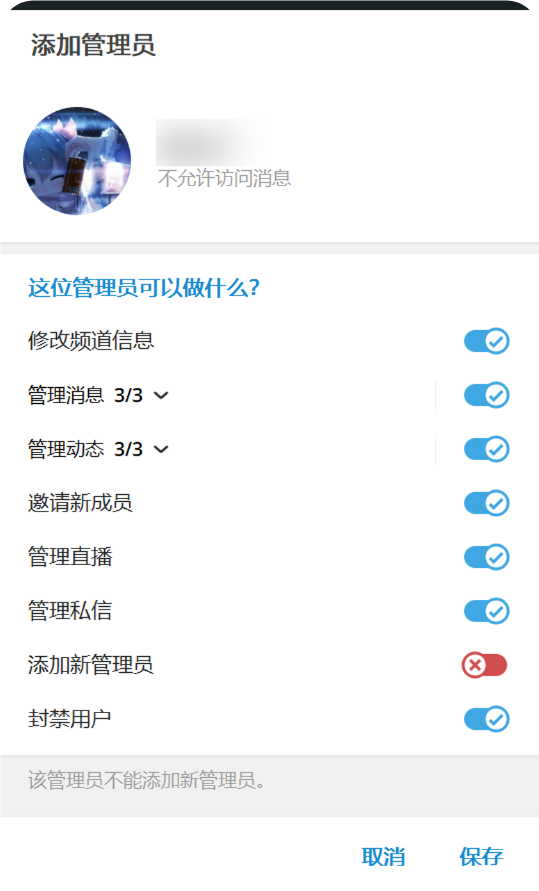
- সদ্য তৈরি করা চ্যানেল খুলুন।
- চ্যানেল সেটিংস খুলুন।
- member বা administrator যোগ করুন।
- আপনার তৈরি করা bot username খুঁজুন।
- bot-কে চ্যানেল-এ যোগ করুন।
আপলোড সবচেয়ে নির্ভরযোগ্য করতে bot-কে administrator অনুমতি দিন।
4. User Info - Get ID - IDbot দিয়ে Channel ID নিন
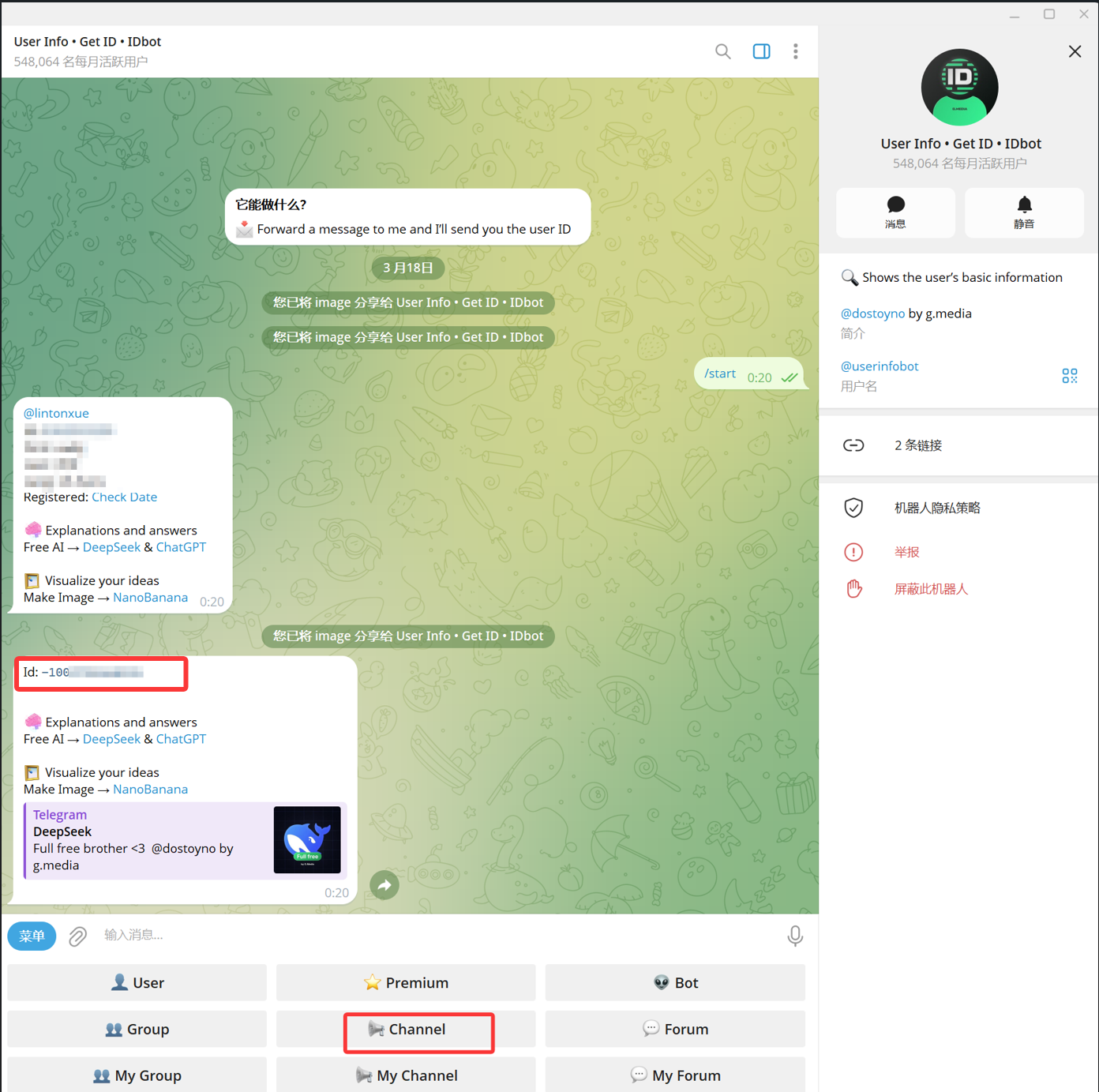
- Telegram-এ
@userinfobotখুঁজুন। display নাম সাধারণতUser Info - Get ID - IDbot। - chat খুলে
Startক্লিক করুন। - bot-এর দেওয়া options থেকে
Channelনির্বাচন করুন। - message picker-এ লক্ষ্য চ্যানেল নির্বাচন করে
@userinfobot-এ পাঠান। @userinfobotresult দিলেId: -100...হিসেবে যে number দেখায় সেটি কপি করুন।
-100 দিয়ে শুরু হওয়া number-ই ImgHost-এর জন্য প্রয়োজনীয় Session ID (Chat ID)।
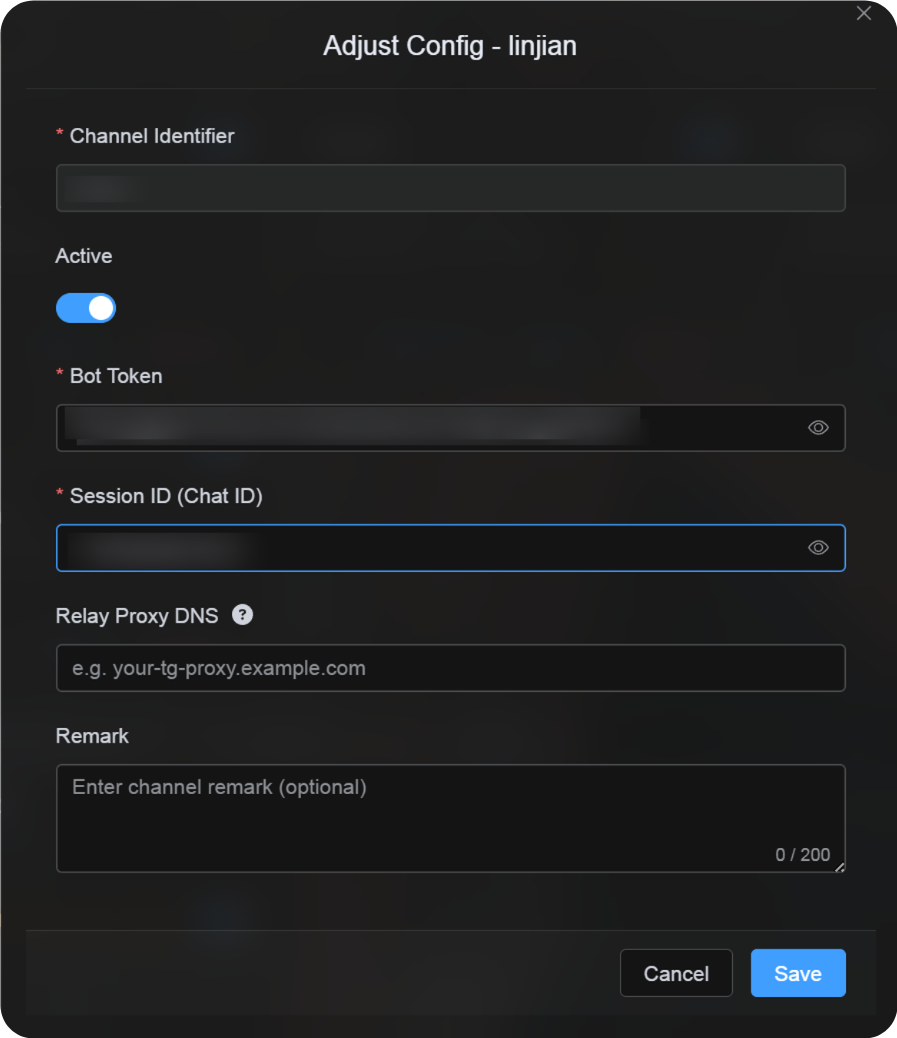
5. ImgHost-এ Telegram চ্যানেল পূরণ করুন
চ্যানেল কনফিগারেশন ডায়ালগ-এ ফিরে ক্ষেত্রগুলো এভাবে পূরণ করুন:
| UI ক্ষেত্র | মান |
|---|---|
| চ্যানেল Identifier | কাস্টম চ্যানেল নাম, যেমন TelegramPrimary। |
| Active | প্রস্তাবিত। |
| Bot Token | @BotFather থেকে পাওয়া bot টোকেন। |
| Session ID (Chat ID) | @userinfobot থেকে পাওয়া -100... number। |
| Relay Proxy URL (ঐচ্ছিক) | দরকার হলে, যেমন https://your-tg-proxy.example.com. |
| Remark | ঐচ্ছিক নোট। |
শেষ হলে সংরক্ষণ ক্লিক করুন।
যাচাই করার পদ্ধতি
| পরীক্ষা | কীভাবে যাচাই করবেন |
|---|---|
| চ্যানেল কার্ড দেখা যায় | সংরক্ষণের পর আপলোড সেটিংস পৃষ্ঠায় Telegram চ্যানেল কার্ড দেখা উচিত। |
| চ্যানেল চালু রাখা যায় | Active সুইচ চালু থাকা উচিত। |
| কনফিগারেশন সংরক্ষিত হয়েছে | বিস্তারিত দৃশ্য-তে Bot Token এবং Chat ID সংরক্ষিত দেখা উচিত। |
| আপলোড কাজ করছে | একটি পরীক্ষামূলক ছবি আপলোড করে লক্ষ্য Telegram চ্যানেল-এ এসেছে কি না নিশ্চিত করুন। |
দ্রুত তালিকা
text
Create a bot with @BotFather
-> Save the Bot Token
-> Create a Telegram channel
-> Add the bot to the channel and grant administrator permissions
-> Search for @userinfobot and choose Channel
-> Forward any message from the channel to @userinfobot
-> Copy the returned Id: -100...
-> Enter the Bot Token and Chat ID in ImgHost
-> Save and upload a test image
তথ্যসূত্র
- Telegram bots: https://core.telegram.org/bots
- Telegram Bot API: https://core.telegram.org/bots/api