Telegram-Kanal hinzufügen
Was Sie vorher benötigen
| Voraussetzung | Zweck |
|---|---|
| Telegram-Konto | Für Bot und Speicherkanal. |
@BotFather | Erstellt den Telegram-Bot. |
| Telegram-Kanal | Zielort, in dem Dateien gespeichert werden. |
@userinfobot | Hilft beim Ermitteln der Kanal-Chat ID. |
Wo hinzufügen
- Öffnen Sie die Systemeinstellungen.
- Gehen Sie zu Upload-Einstellungen.
- Klicken Sie oben rechts auf Kanal hinzufügen.
- Wählen Sie
Telegram.
Feldübersicht
| Feld | Funktion | Erforderlich |
|---|---|---|
| Kanalname | Ein gut erkennbarer Name für diesen Kanal, z. B. Telegram Primary. | Erforderlich |
| Aktiv | Aktiviert oder deaktiviert diesen Kanal. | Empfohlen |
| Bot Token | Token Ihres Telegram-Bots. | Erforderlich |
| Session ID (Chat ID) | ID des Telegram-Kanals. | Erforderlich |
| Relay Proxy URL (optional) | Nur verwenden, wenn Telegram-Zugriffe instabil sind. Vollständige Proxy-URL inklusive https:// eintragen. | Optional |
| Bemerkung | Notizen für spätere Wartung. | Optional |
Einrichtungsschritte
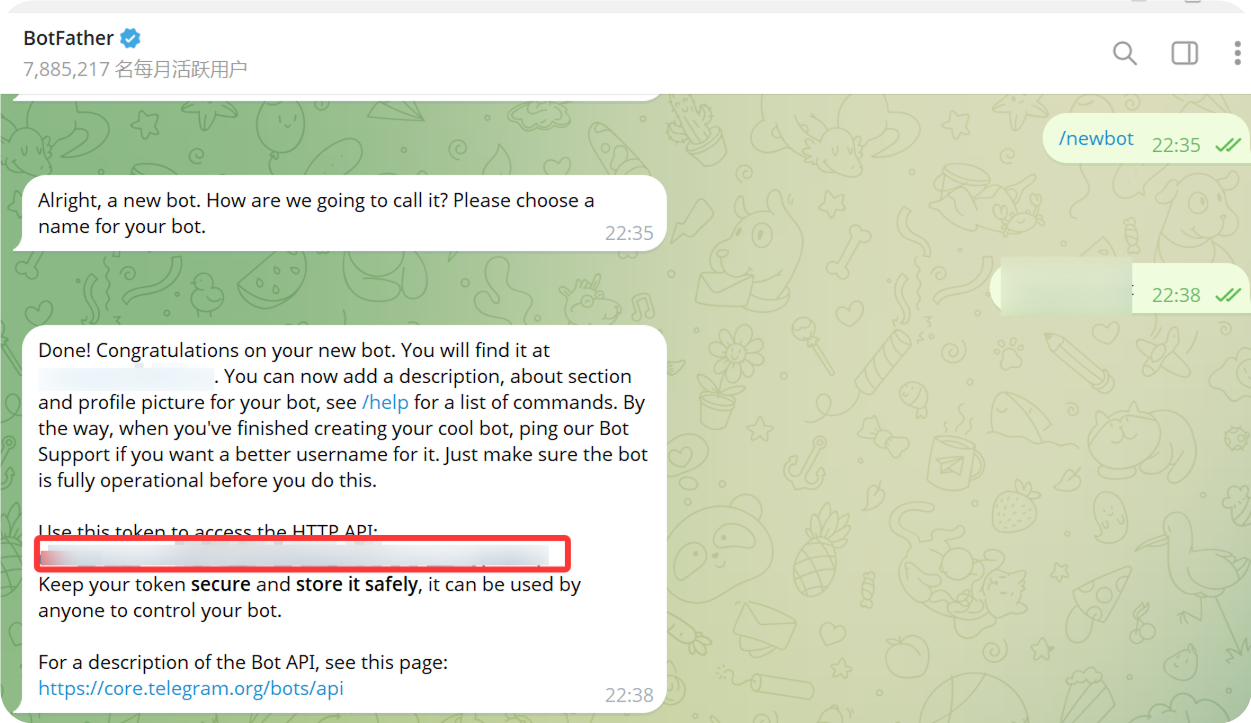
1. Telegram-Bot erstellen
- Öffnen Sie Telegram und suchen Sie nach
@BotFather. - Öffnen Sie den Chat und klicken Sie auf
Start. - Sende
/newbot. - Folge den Anweisungen und geben Sie einen Anzeigenamen für den Bot ein.
- Geben Sie anschließend einen Bot-Benutzernamen ein. Der Name muss meistens auf
botenden. - Nach dem Erstellen gibt
@BotFatherein Bot-Token zurück.
Dieses Token tragen Sie in ImgHost als Bot Token ein.
2. Kanal erstellen
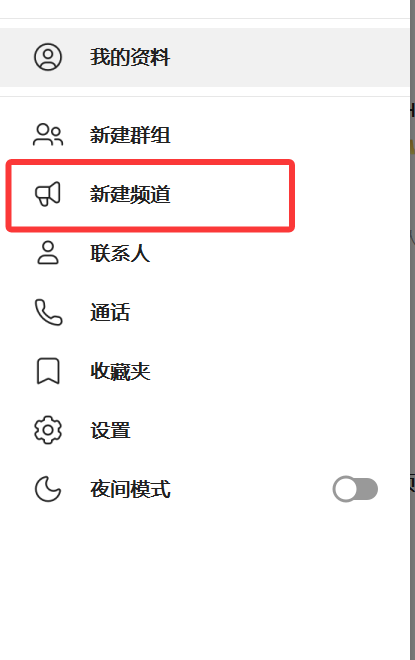
- Klicken Sie in Telegram auf Neuer Kanal.
- Geben Sie einen Kanalnamen ein.
- Schließe die Erstellung ab.
Öffentliche und private Kanäle funktionieren beide.
3. Bot zum Kanal hinzufügen
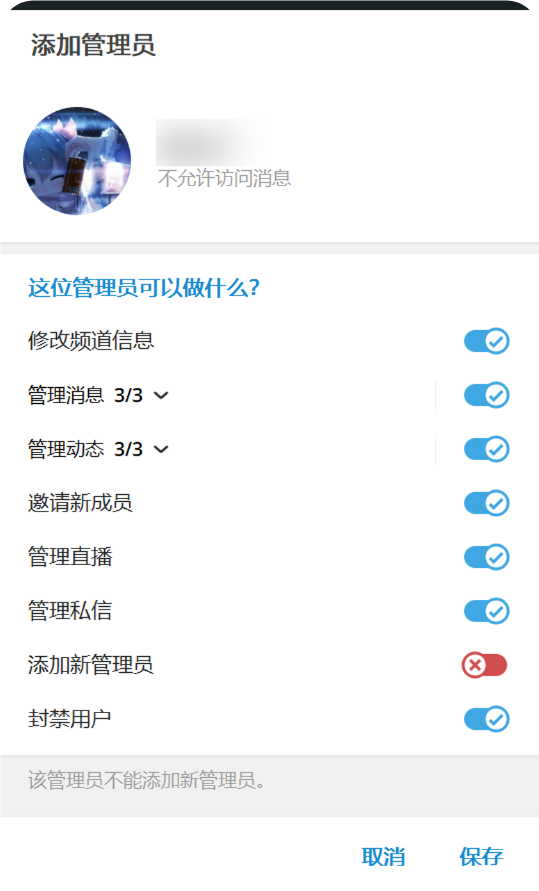
- Öffnen Sie den gerade erstellten Kanal.
- Öffnen Sie die Kanaleinstellungen.
- Fügen Sie ein Mitglied oder einen Administrator hinzu.
- Suchen Sie nach dem Benutzernamen Ihres Bots.
- Fügen Sie den Bot zum Kanal hinzu.
Für zuverlässige Uploads solltest Sie dem Bot Administratorrechte geben.
4. Kanal-ID mit User Info - Get ID - IDbot abrufen
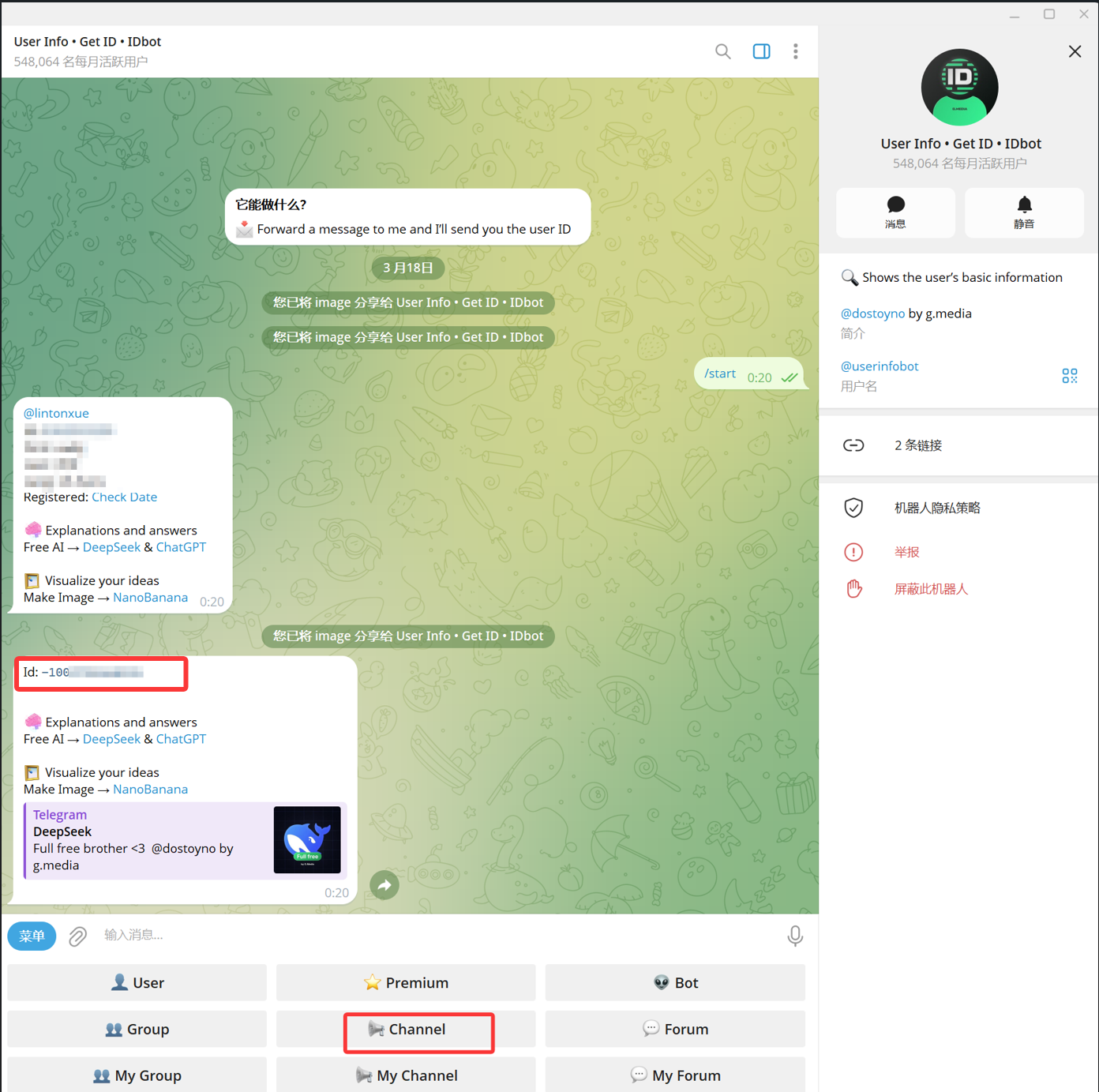
- Suchen Sie in Telegram nach
@userinfobot. Der Anzeigename lautet meistUser Info - Get ID - IDbot. - Öffnen Sie den Chat und klicken Sie auf
Start. - Wählen Sie in den Bot-Optionen
Channel. - Wählen Sie im Nachrichtenpicker den Zielkanal aus und sende ihn an
@userinfobot. - Wenn
@userinfobotdas Ergebnis zurückgibt, kopieren Sie die Zahl beiId: -100....
Die Zahl mit -100 am Anfang ist die Session ID (Chat ID), die ImgHost braucht.
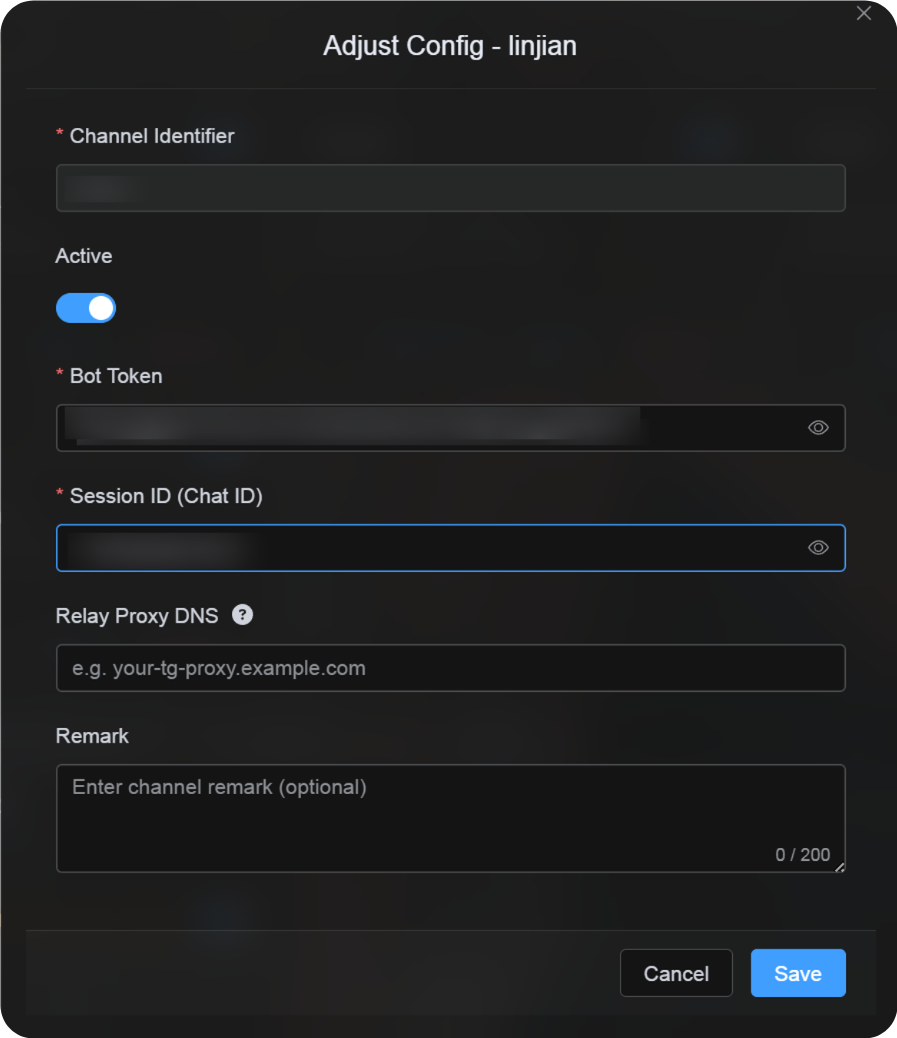
5. Telegram-Kanal in ImgHost ausfüllen
Kehren Sie zum Konfigurationsdialog zurück und tragen Sie die Werte ein:
| UI-Feld | Wert |
|---|---|
| Channel Identifier | Eigener Kanalname, z. B. TelegramPrimary. |
| Aktiv | Empfohlen. |
| Bot Token | Das Bot-Token von @BotFather. |
| Session ID (Chat ID) | Die von @userinfobot zurückgegebene Zahl -100.... |
| Relay Proxy URL (optional) | Nur bei Bedarf, z. B. https://your-tg-proxy.example.com. |
| Bemerkung | Optionale Notizen. |
Klicken Sie anschließend auf Speichern.
Prüfung
| Prüfung | So prüfen Sie es |
|---|---|
| Kanalkarte erscheint | Nach dem Speichern sollte in den Upload-Einstellungen eine Telegram-Kanalkarte sichtbar sein. |
| Kanal lässt sich aktivieren | Der Aktiv-Schalter bleibt eingeschaltet. |
| Konfiguration ist gespeichert | Die Detailansicht zeigt, dass Bot Token und Chat ID gespeichert wurden. |
| Upload funktioniert | Laden Sie ein Testbild hoch und prüfen Sie, ob es im Zielkanal von Telegram erscheint. |
Kurzcheck
text
Create a bot with @BotFather
-> Save the Bot Token
-> Create a Telegram channel
-> Add the bot to the channel and grant administrator permissions
-> Search for @userinfobot and choose Channel
-> Forward any message from the channel to @userinfobot
-> Copy the returned Id: -100...
-> Enter the Bot Token and Chat ID in ImgHost
-> Save and upload a test image
Referenzen
- Telegram bots: https://core.telegram.org/bots
- Telegram Bot API: https://core.telegram.org/bots/api