S3-Kanal hinzufügen
Geeignet für
Verwenden Sie den S3-Kanal, wenn:
- Sie einen S3-kompatiblen Objektspeicher anbinden möchten, etwa Cloudflare R2, Backblaze B2, MinIO, AWS S3 oder einen anderen kompatiblen Anbieter.
- Sie das klassische S3-Konfigurationsmodell mit
Endpoint, Access Key und Secret Key bevorzugst. - Sie nicht den nativen Cloudflare-R2-Binding-Kanal verwenden möchten oder Ihr Anbieter nicht Cloudflare R2 ist.
Was Sie vorher benötigen
| Voraussetzung | Zweck |
|---|---|
| S3 Endpoint | API-Endpunkt des Objektspeichers. |
| Bucket-Name | Bucket, in dem Dateien gespeichert werden. |
| Region | Speicherregion. Bei Cloudflare R2 meistens auto. |
| Access Key ID | S3-Zugriffsschlüssel-ID. |
| Secret Access Key | Geheimer S3-Zugriffsschlüssel. |
| CDN-Domain | Optionaler eigener Zugriffsdomainname. |
Beispiel für Cloudflare R2 über die S3-API:
text
Endpoint: https://your-account-id.r2.cloudflarestorage.com
Bucket: your-r2-bucket-name
Region: auto
Access Key ID: copied from the Cloudflare R2 API token
Secret Access Key: copied from the Cloudflare R2 API token
Wo hinzufügen
- Öffnen Sie die Systemeinstellungen.
- Gehen Sie zu Upload-Einstellungen.
- Klicken Sie oben rechts auf Kanal hinzufügen.
- Wählen Sie
S3.
Feldübersicht
| Feld | Funktion | Erforderlich |
|---|---|---|
| Kanalname | Ein gut erkennbarer Name für diesen S3-Kanal, z. B. s3test oder R2-S3. | Ja |
| Kanal aktivieren | Legt fest, ob dieser Kanal bei der Upload-Auswahl verwendet wird. | Empfohlen |
| Endpoint | Vollständiger S3-Service-Endpunkt inklusive https://. | Ja |
| Eigene CDN-Domain | Optional. Wenn gesetzt, bevorzugen generierte Dateilinks diese Domain. | Nein |
| Bucket-Name | Bucket-Name, z. B. s3test oder img-r2. | Ja |
| Bucket-Region | Region. Bei Cloudflare R2 meistens auto. | Ja |
| Access Key ID | S3-Zugriffsschlüssel-ID. | Ja |
| Secret Access Key | Geheimer S3-Zugriffsschlüssel. | Ja |
| Path-style access | Kompatibilitätsschalter. Standardmäßig aus. Manche MinIO-, OpenList- oder selbst gehostete S3-Dienste benötigen ihn. | Nein |
| Quotenlimit | Steuert, ob dieser S3-Kanal abhängig von der Kapazität bei Uploads berücksichtigt wird. | Nein |
| Kapazitätslimit | Nach Aktivierung des Quotenlimits erforderlich, z. B. 10 GB. | Erforderlich bei aktivem Quotenlimit |
| Schwellenwert | Stoppt Schreibvorgänge nach Erreichen dieses Prozentsatzes, z. B. 90%. | Erforderlich bei aktivem Quotenlimit |
| Bemerkung | Notizen für Ihre eigene Wartung. | Nein |
Cloudflare-R2-S3-API-Schlüssel erstellen
- Öffnen Sie das Cloudflare Dashboard.
- Gehen Sie zu
R2 Object Storage. - Suchen Sie
Manage R2 API Tokensoder den Eintrag zur API-Token-Verwaltung.
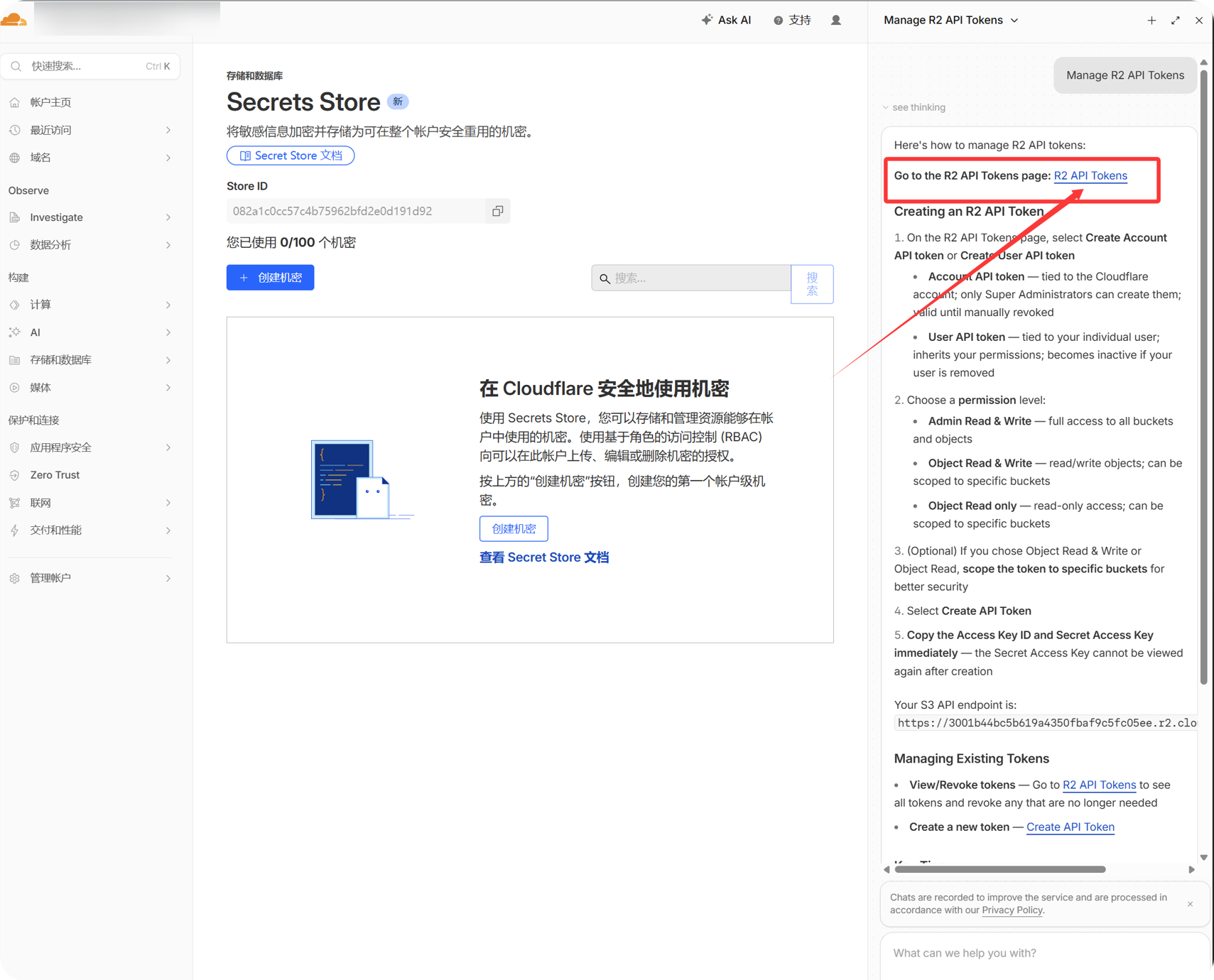
- Erstellen Sie ein R2-API-Token mit Zugriff auf den Ziel-Bucket.
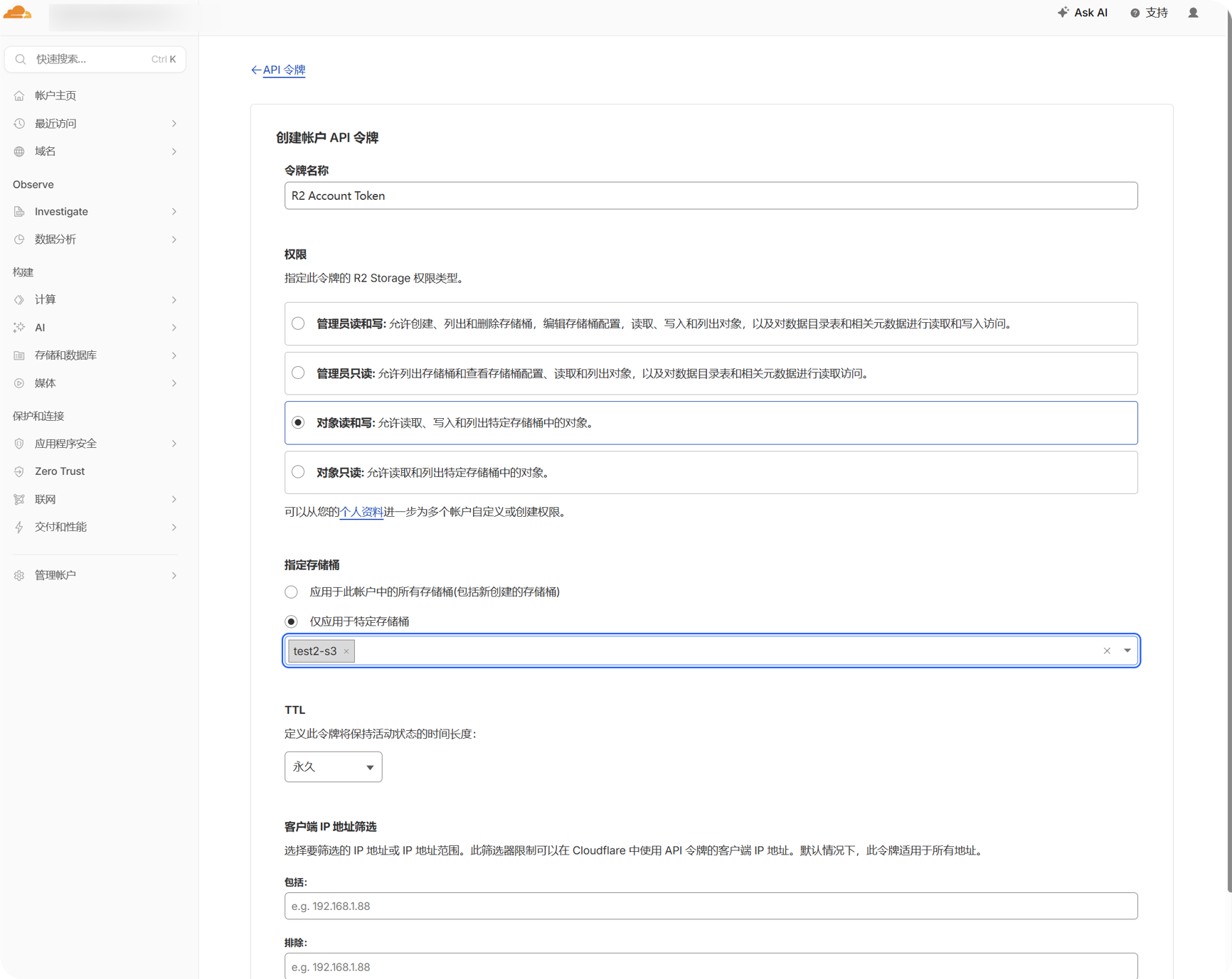
- Kopieren Sie die erzeugten Werte
Access Key IDundSecret Access Key.
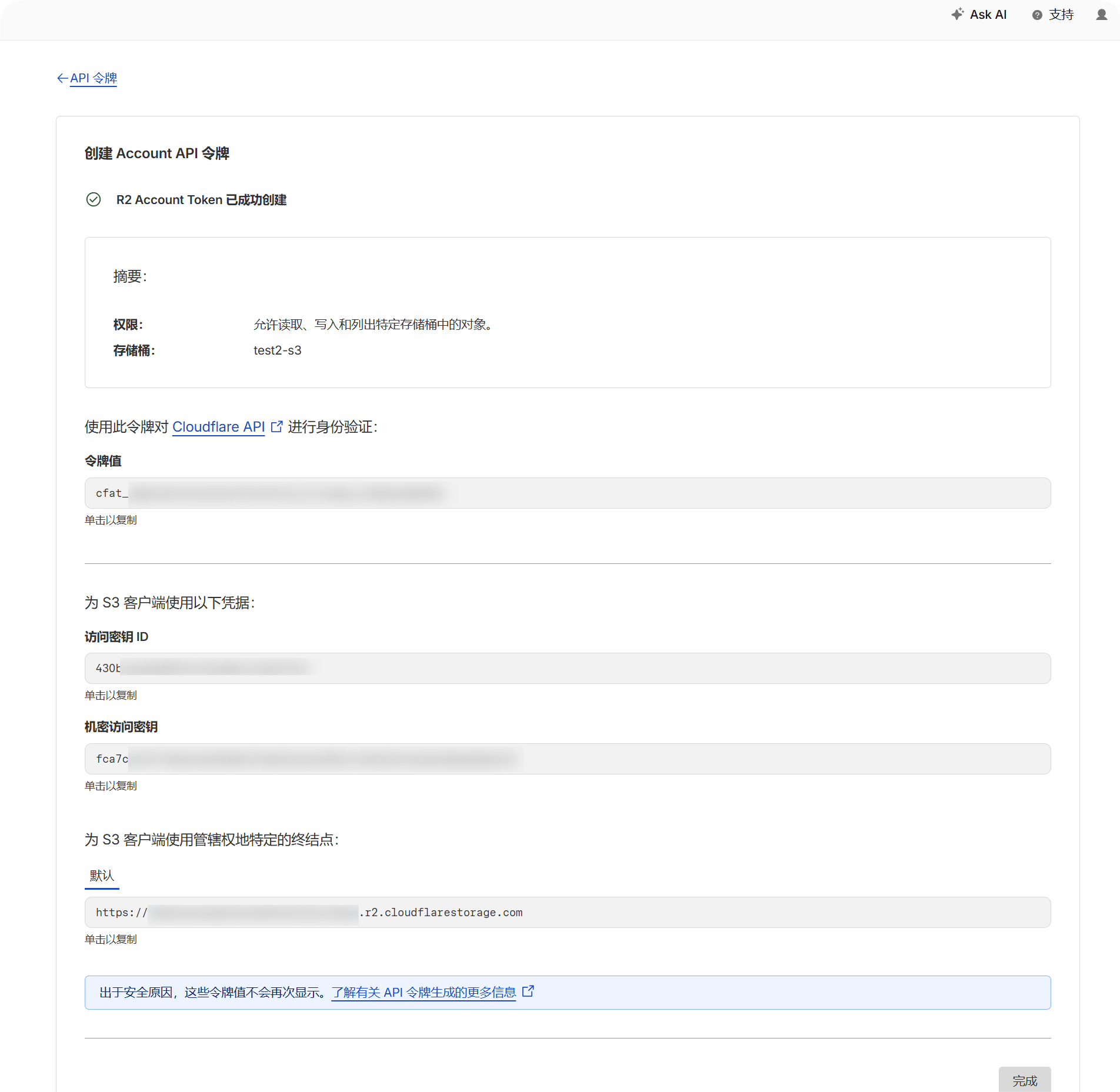
- Kehren Sie zur R2-Bucket-Seite zurück und prüfen Sie den Bucket-Namen.
- Notiere den S3-API-Endpunkt des Kontos. Er sieht normalerweise so aus:
text
https://your-account-id.r2.cloudflarestorage.comEinrichtungsschritte
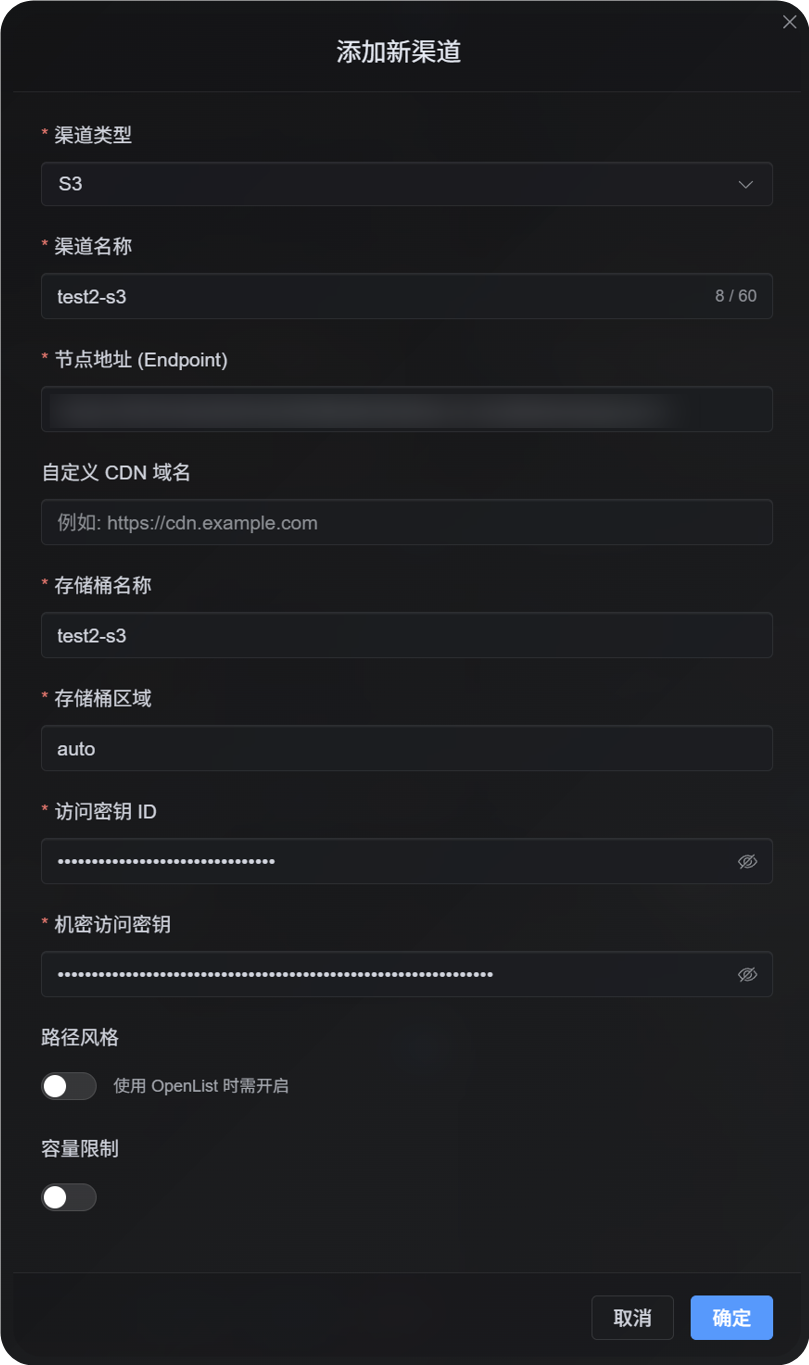
- Öffnen Sie die Upload-Einstellungen.
- Klicken Sie auf Kanal hinzufügen.
- Wählen Sie
S3. - Tragen Sie einen gut erkennbaren Kanalnamen ein, z. B.
s3test. - Tragen Sie den S3-API-Endpunkt bei
Endpointein. - Wenn Sie ein eigenes CDN nutzen, tragen Sie es bei
Custom CDN domainein; sonst leer lassen. - Tragen Sie den Bucket-Namen ein.
- Tragen Sie die Region ein. Für Cloudflare R2 im Beispiel ist das
auto. - Tragen Sie Access Key ID und Secret Access Key ein.
- Lassen Sie Path-style access ausgeschaltet, sofern Ihr Anbieter ihn nicht ausdrücklich verlangt.
- Wenn Sie Kapazitätssteuerung möchten, aktivieren Sie das Quotenlimit und tragen Sie Kapazitätslimit sowie Schwellenwert ein.
- Klicken Sie auf Speichern.
Prüfung
| Prüfung | So prüfen Sie es |
|---|---|
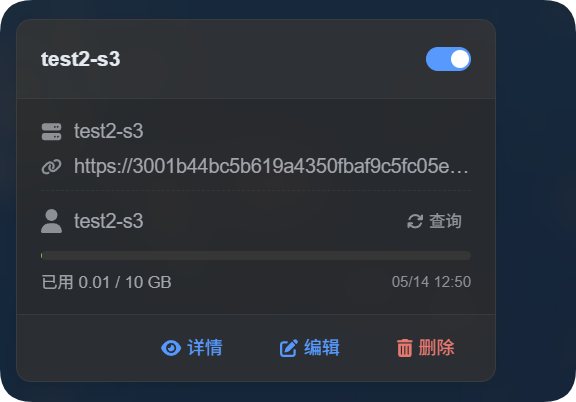
| Kanalkarte erscheint | Nach dem Speichern sollte in den Upload-Einstellungen eine S3-Kanalkarte sichtbar sein. |
| Kanal ist aktiv | Der Schalter oben rechts auf der Karte bleibt eingeschaltet. |
| Wichtige Felder sind gespeichert | Die Detailansicht zeigt Endpoint, Bucket, Region, Path-style access und verwandte Felder. |
| Upload funktioniert | Laden Sie ein Testbild hoch und prüfen Sie, ob das Objekt im Ziel-Bucket erscheint. |
| Link öffnet sich | Der nach dem Upload zurückgegebene Bildlink lässt sich normal öffnen. |
| Kapazitätsanzeige funktioniert | Bei aktivem Quotenlimit zeigt die Karte belegten Speicher und konfiguriertes Limit. |
S3-Kapazitätsstatistiken werden aus den lokalen Dateidatensätzen von ImgHost berechnet, nicht in Echtzeit aus dem Anbieter-Bucket abgefragt. Nach dem Speichern einer S3-Konfiguration berechnet das System die Quotenübersicht anhand der aktuellen D1-Einträge neu.
FAQ
Soll ich Path-style access aktivieren?
In der Regel nein.
Aktivieren Sie ihn nur, wenn Ihr S3-kompatibler Anbieter keine Virtual-hosted-style-URLs unterstützt oder die Dokumentation des Anbieters Path-style access ausdrücklich verlangt. Manche MinIO-, selbst gehostete S3- und OpenList-kompatible Endpunkte benötigen das.
Wofür ist die CDN-Domain?
Wenn Sie ein CDN oder eine eigene Zugriffsdomain vor den Bucket schaltest, tragen Sie sie hier ein.
Nach der Konfiguration bevorzugt ImgHost diese Domain für generierte Dateilinks. Wenn Sie kein CDN nutzen, lassen Sie das Feld leer.
Warum schlägt der Upload fehl?
Prüfen Sie zuerst diese Punkte:
- Der Endpoint enthält die vollständige
https://. - Der Bucket-Name stimmt.
- Die Region passt zu den Vorgaben des Anbieters.
- Access Key ID und Secret Access Key wurden vollständig kopiert.
- Der Schlüssel hat Schreibrechte für den Ziel-Bucket.
- Der Anbieter benötigt keinen Path-style access, oder er wurde aktiviert, falls nötig.
Kurzcheck
text
Prepare S3 Endpoint, Bucket, Region, Access Key, and Secret Key
-> Open Upload Settings
-> Add Channel
-> Select S3
-> Enter Endpoint / Bucket / Region / Access Key / Secret Key
-> Enter a CDN domain if needed
-> Leave path-style access off by default
-> Enable quota limit if needed
-> Save
-> Upload a test image and check the result