Adicionar um canal S3
Melhor uso
Use o canal S3 quando:
- Você quiser conectar qualquer serviço de armazenamento de objetos compatível com S3, como Cloudflare R2, Backblaze B2, MinIO, AWS S3 ou outro provedor compatível.
- Você preferir o modelo padrão de configuração S3:
Endpoint, Access Key e Secret Key. - Você não quiser usar o canal nativo de binding Cloudflare R2, ou seu provedor de armazenamento não for Cloudflare R2.
O que você precisa antes de começar
| Requisito | Finalidade |
|---|---|
| S3 Endpoint | Endpoint da API S3 do serviço de armazenamento de objetos. |
| Bucket name | Bucket em que os arquivos serão armazenados. |
| Region | Região de armazenamento. Para Cloudflare R2, normalmente é auto. |
| Access Key ID | ID da access key S3. |
| Secret Access Key | Secret access key S3. |
| CDN domain | Domínio personalizado opcional para acesso aos arquivos. |
Exemplo para Cloudflare R2 pela API S3:
text
Endpoint: https://your-account-id.r2.cloudflarestorage.com
Bucket: your-r2-bucket-name
Region: auto
Access Key ID: copied from the Cloudflare R2 API token
Secret Access Key: copied from the Cloudflare R2 API token
Onde adicionar
- Abra Configurações do sistema.
- Acesse Configurações de upload.
- Clique em Adicionar canal no canto superior direito.
- Selecione
S3.
Referência de campos
| Campo | O que faz | Obrigatório |
|---|---|---|
| Nome do canal | Um nome amigável para este canal S3, como s3test ou R2-S3. | Sim |
| Habilitar canal | Controla se este canal participa da seleção de upload. | Recomendado |
| Endpoint | Endpoint completo do serviço S3, incluindo https://. | Sim |
| Custom CDN domain | Opcional. Quando definido, os links de arquivo gerados preferem este domínio. | Não |
| Bucket name | Nome do bucket, como s3test ou img-r2. | Sim |
| Bucket region | Região. Para Cloudflare R2, normalmente é auto. | Sim |
| Access Key ID | ID da access key S3. | Sim |
| Secret Access Key | Secret access key S3. | Sim |
| Path-style access | Chave de compatibilidade. Desativado por padrão. Alguns serviços MinIO, OpenList ou S3 self-hosted podem exigir isso. | Não |
| Limite de cota | Controla se este canal S3 participa da seleção de upload com base na capacidade. | Não |
| Limite de capacidade | Obrigatório depois que o limite de cota é habilitado, por exemplo 10 GB. | Obrigatório quando o limite de cota está habilitado |
| Limiar | Interrompe gravações quando o uso atinge esta porcentagem, por exemplo 90%. | Obrigatório quando o limite de cota está habilitado |
| Observação | Notas para sua própria manutenção. | Não |
Criar chaves de API S3 do Cloudflare R2
- Abra o Cloudflare Dashboard.
- Acesse
R2 Object Storage. - Encontre
Manage R2 API Tokensou a entrada de gerenciamento de token de API.
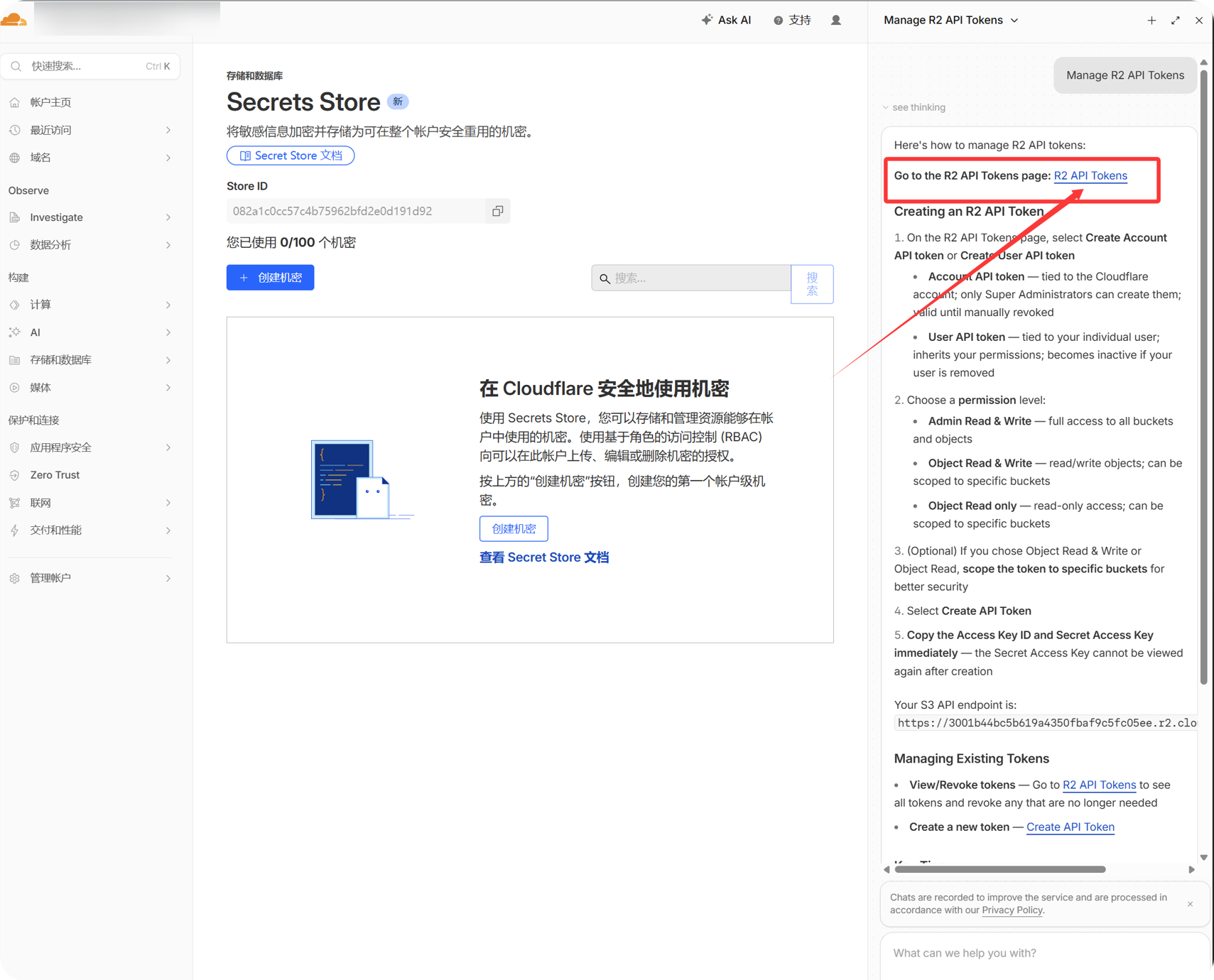
- Crie um token de API R2 que possa acessar o bucket de destino.
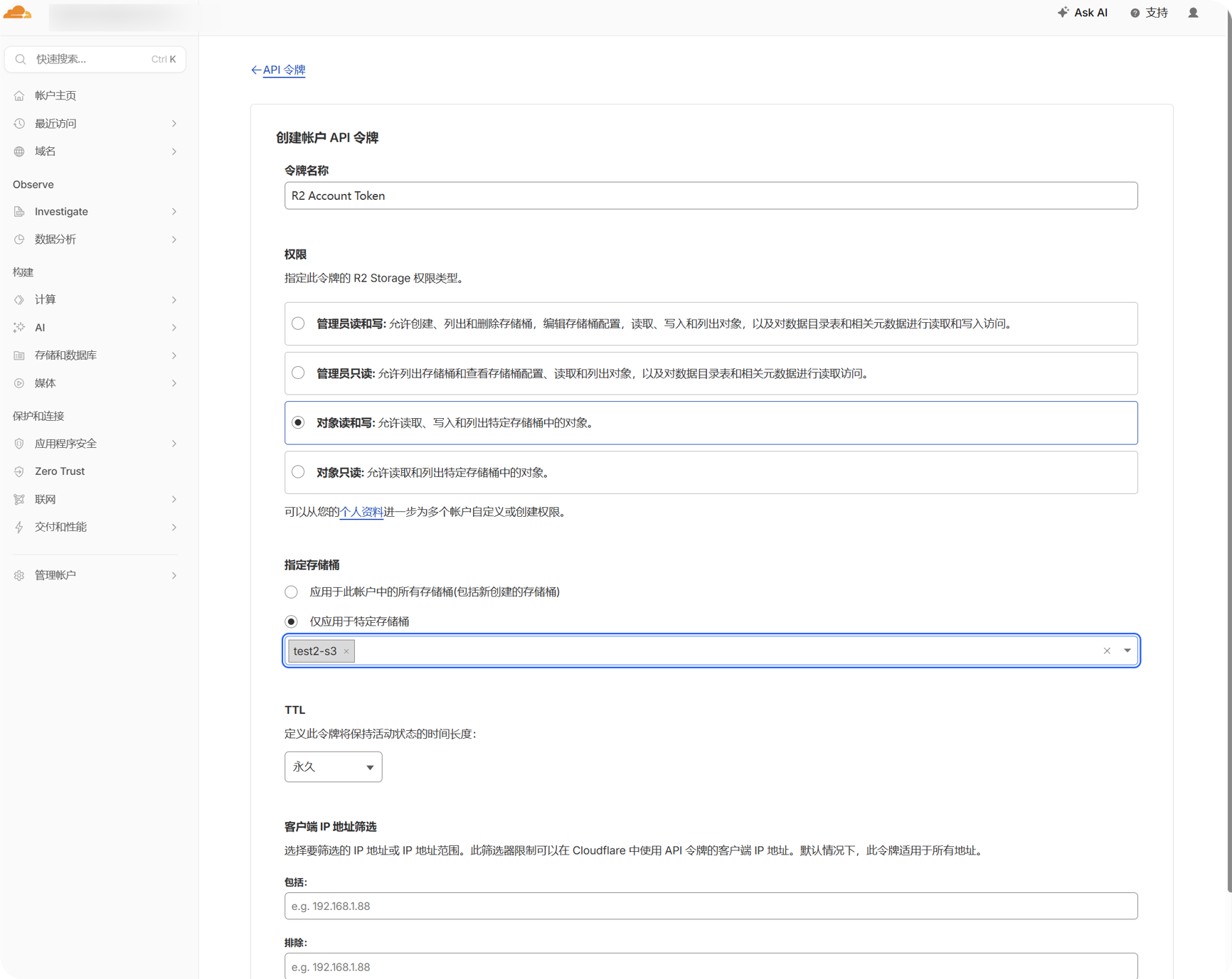
- Copie o
Access Key IDe oSecret Access Keygerados.
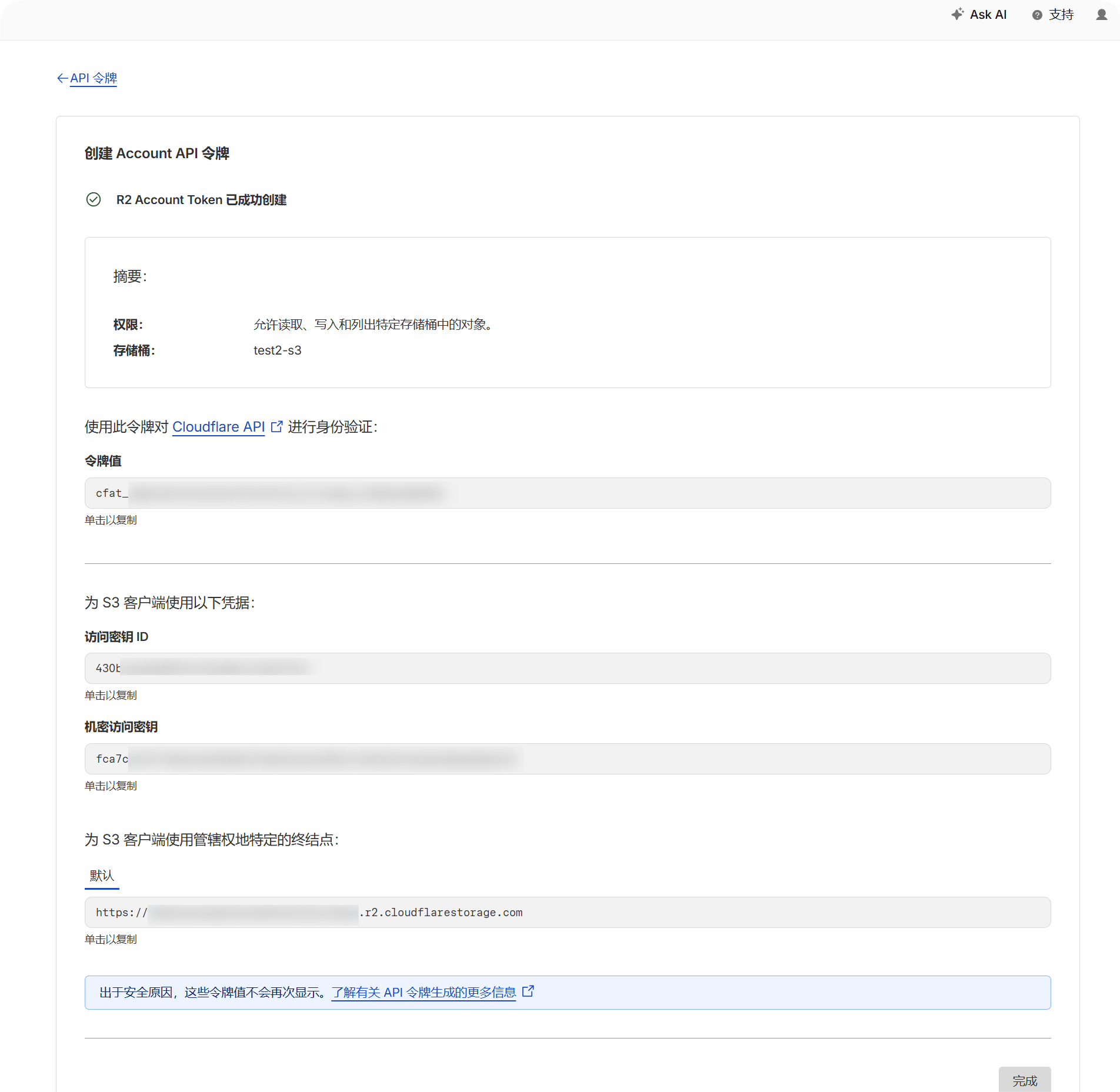
- Volte para a página do bucket R2 e confirme o nome do bucket.
- Registre o endpoint da API S3 da conta. Ele normalmente tem esta aparência:
text
https://your-account-id.r2.cloudflarestorage.comEtapas de configuração
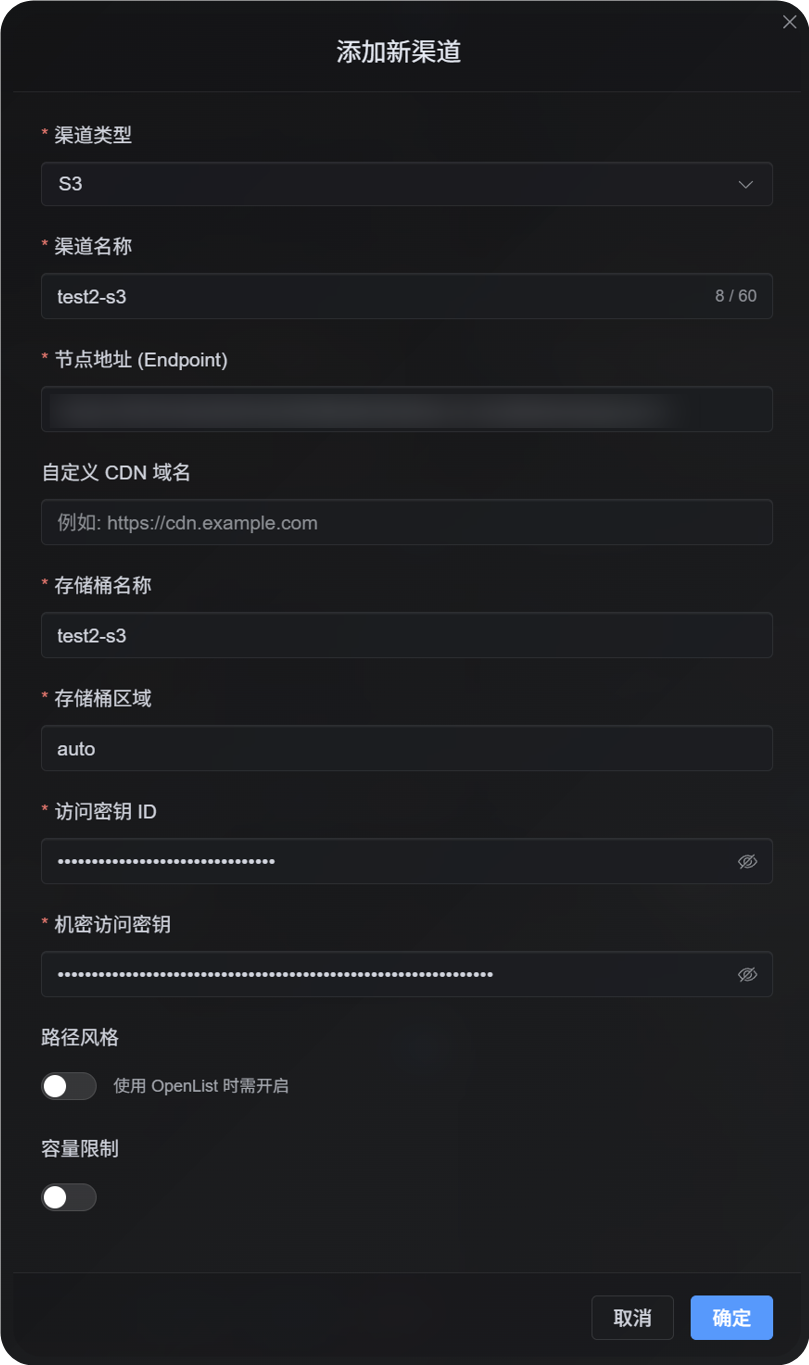
- Abra Configurações de upload.
- Clique em Adicionar canal.
- Selecione
S3. - Informe um nome de canal que você reconheça, por exemplo
s3test. - Informe o endpoint da API S3 em
Endpoint. - Se você usar uma CDN personalizada, informe-a em
Custom CDN domain; caso contrário, deixe em branco. - Informe o nome do bucket.
- Informe a região. Para o exemplo do Cloudflare R2, use
auto. - Informe Access Key ID e Secret Access Key.
- Deixe path-style access desativado, a menos que seu provedor exija isso explicitamente.
- Se quiser controle de capacidade, habilite o limite de cota e informe o limite de capacidade e o limiar.
- Clique em Salvar.
Como verificar
| Verificação | Como verificar |
|---|---|
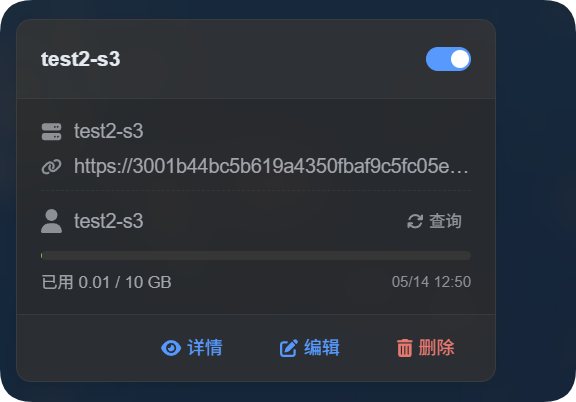
| O cartão do canal aparece | Depois de salvar, a página Configurações de upload deve mostrar um cartão de canal S3. |
| O canal está habilitado | O switch no canto superior direito do cartão deve permanecer ligado. |
| Os campos principais foram salvos | A visualização de detalhes deve mostrar Endpoint, Bucket, Region, path-style access e campos relacionados. |
| O upload funciona | Envie uma imagem de teste e confirme que o objeto aparece no bucket de destino. |
| O link abre | O link da imagem retornado após o upload deve abrir normalmente. |
| A exibição de capacidade funciona | Se o limite de cota estiver habilitado, o cartão deve mostrar a capacidade usada e o limite configurado. |
As estatísticas de capacidade do S3 são calculadas a partir dos registros locais de arquivos do ImgHost, não por consulta em tempo real ao bucket do provedor. Depois de salvar uma configuração S3, o sistema recalcula o ledger de cota a partir dos registros D1 atuais.
FAQ
Devo habilitar path-style access?
Normalmente, não.
Habilite somente quando seu provedor compatível com S3 não oferecer suporte a URLs virtual-hosted-style, ou quando a documentação do provedor exigir explicitamente path-style access. Alguns endpoints MinIO, S3 self-hosted e compatíveis com OpenList podem precisar disso.
Para que serve o CDN domain?
Se você colocar uma CDN ou um domínio de acesso personalizado na frente do bucket, informe-o aqui.
Depois de configurado, os links de arquivo gerados preferem esse domínio. Se você não usa CDN, deixe em branco.
Por que o upload falha?
Verifique estes itens primeiro:
- O Endpoint inclui a URL completa com
https://. - O nome do bucket está correto.
- A Region corresponde ao requisito do provedor.
- Access Key ID e Secret Access Key foram copiados por completo.
- A chave tem permissão de gravação no bucket de destino.
- O provedor não exige path-style access, ou path-style access foi habilitado se necessário.
Lista de verificação rápida
text
Prepare S3 Endpoint, Bucket, Region, Access Key, and Secret Key
-> Open Upload Settings
-> Add Channel
-> Select S3
-> Enter Endpoint / Bucket / Region / Access Key / Secret Key
-> Enter a CDN domain if needed
-> Leave path-style access off by default
-> Enable quota limit if needed
-> Save
-> Upload a test image and check the result