S3 채널 추가
적합한 경우
다음과 같은 경우 S3 채널을 사용하세요.
- Cloudflare R2, Backblaze B2, MinIO, AWS S3 또는 기타 호환 공급자처럼 S3 호환 오브젝트 스토리지 서비스에 연결하려는 경우.
Endpoint, Access Key, Secret Key를 사용하는 표준 S3 구성 방식을 선호하는 경우.- Cloudflare R2의 네이티브 바인딩 채널을 사용하고 싶지 않거나, 저장소 공급자가 Cloudflare R2가 아닌 경우.
시작하기 전에 필요한 항목
| 요구 사항 | 용도 |
|---|---|
| S3 Endpoint | 오브젝트 스토리지 서비스의 S3 API 엔드포인트. |
| Bucket name | 파일이 저장될 버킷. |
| Region | 저장소 리전. Cloudflare R2에서는 일반적으로 auto입니다. |
| Access Key ID | S3 액세스 키 ID. |
| Secret Access Key | S3 시크릿 액세스 키. |
| CDN domain | 파일 접근용 선택적 사용자 지정 도메인. |
S3 API를 통해 Cloudflare R2를 사용하는 예:
text
Endpoint: https://your-account-id.r2.cloudflarestorage.com
Bucket: your-r2-bucket-name
Region: auto
Access Key ID: copied from the Cloudflare R2 API token
Secret Access Key: copied from the Cloudflare R2 API token
추가 위치
- 시스템 설정을 엽니다.
- 업로드 설정으로 이동합니다.
- 오른쪽 위의 Add Channel을 클릭합니다.
S3를 선택합니다.
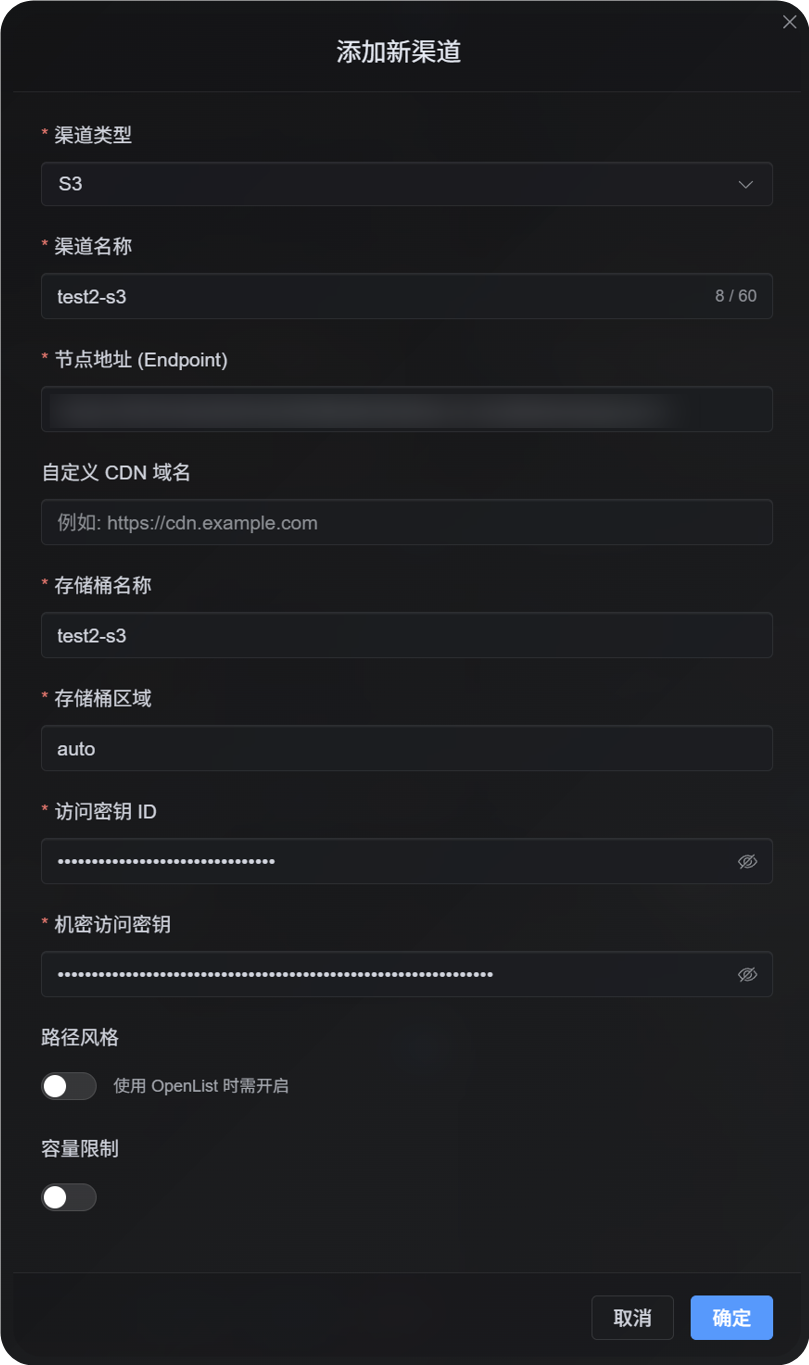
필드 참조
| 필드 | 기능 | 필수 |
|---|---|---|
| 채널 이름 | 이 S3 채널을 식별하기 쉬운 이름. 예: s3test 또는 R2-S3. | 예 |
| 채널 활성화 | 이 채널이 업로드 대상 선택에 참여할지 제어합니다. | 권장 |
| Endpoint | https://. 포함한 전체 S3 서비스 엔드포인트. | 예 |
| Custom CDN domain | 선택 사항. 설정하면 생성되는 파일 링크가 이 도메인을 우선 사용합니다. | 아니요 |
| Bucket name | 버킷 이름. 예: s3test 또는 img-r2. | 예 |
| Bucket region | 리전. Cloudflare R2에서는 일반적으로 auto입니다. | 예 |
| Access Key ID | S3 액세스 키 ID. | 예 |
| Secret Access Key | S3 시크릿 액세스 키. | 예 |
| Path-style access | 호환성 스위치. 기본값은 꺼짐입니다. 일부 MinIO, OpenList 또는 자체 호스팅 S3 서비스에서 필요할 수 있습니다. | 아니요 |
| Quota limit | 이 S3 채널이 용량 기준 업로드 대상 선택에 참여할지 제어합니다. | 아니요 |
| Capacity limit | 쿼터 제한을 활성화한 뒤 필요합니다. 예: 10 GB. | 쿼터 제한이 활성화된 경우 필수 |
| Threshold | 사용량이 이 비율에 도달하면 쓰기를 중지합니다. 예: 90%. | 쿼터 제한이 활성화된 경우 필수 |
| Remark | 자체 유지보수용 메모. | 아니요 |
Cloudflare R2 S3 API 키 만들기
- Cloudflare Dashboard를 엽니다.
R2 Object Storage로 이동합니다.Manage R2 API Tokens또는 API token 관리 항목을 찾습니다.
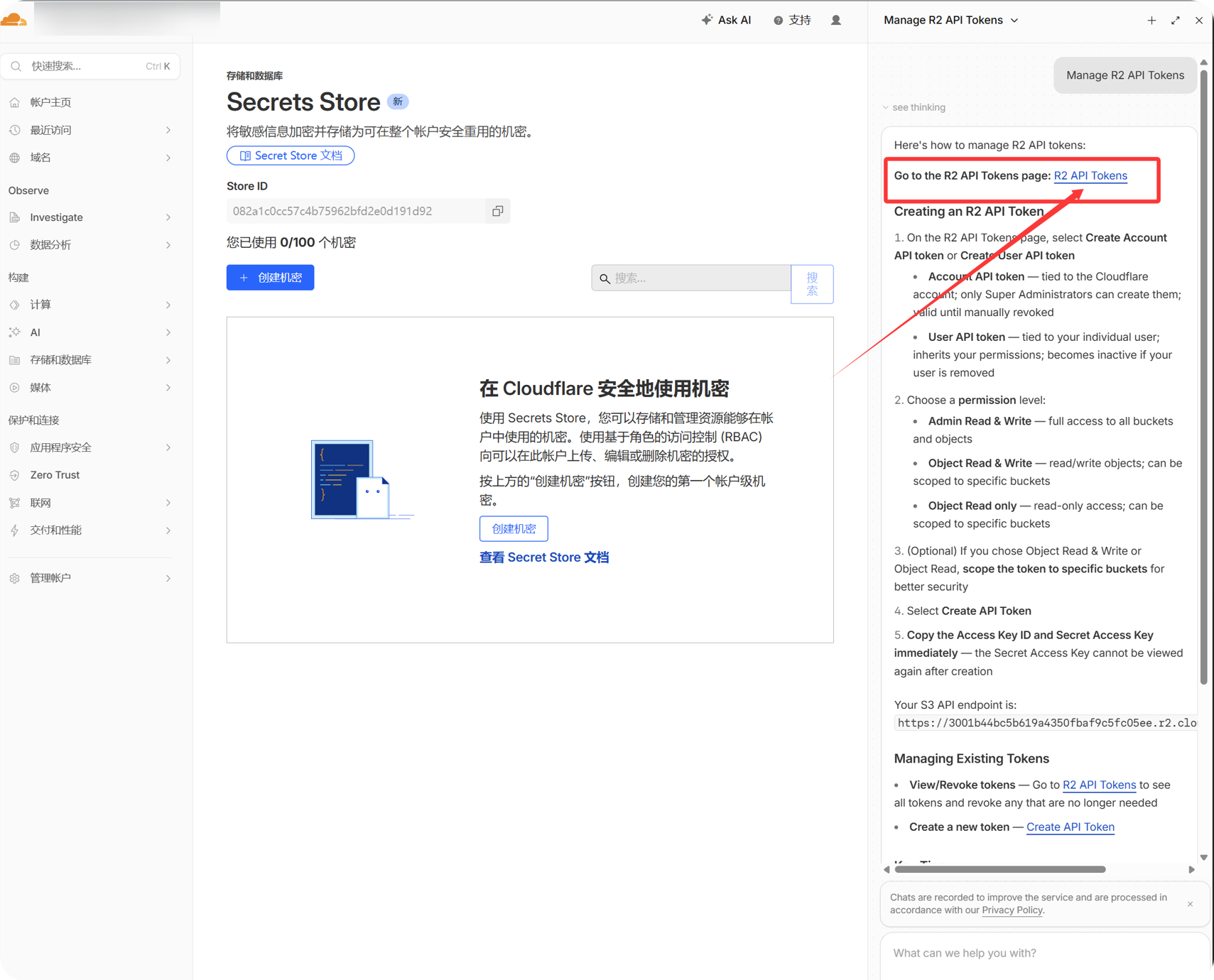
- 대상 버킷에 접근할 수 있는 R2 API 토큰을 만듭니다.
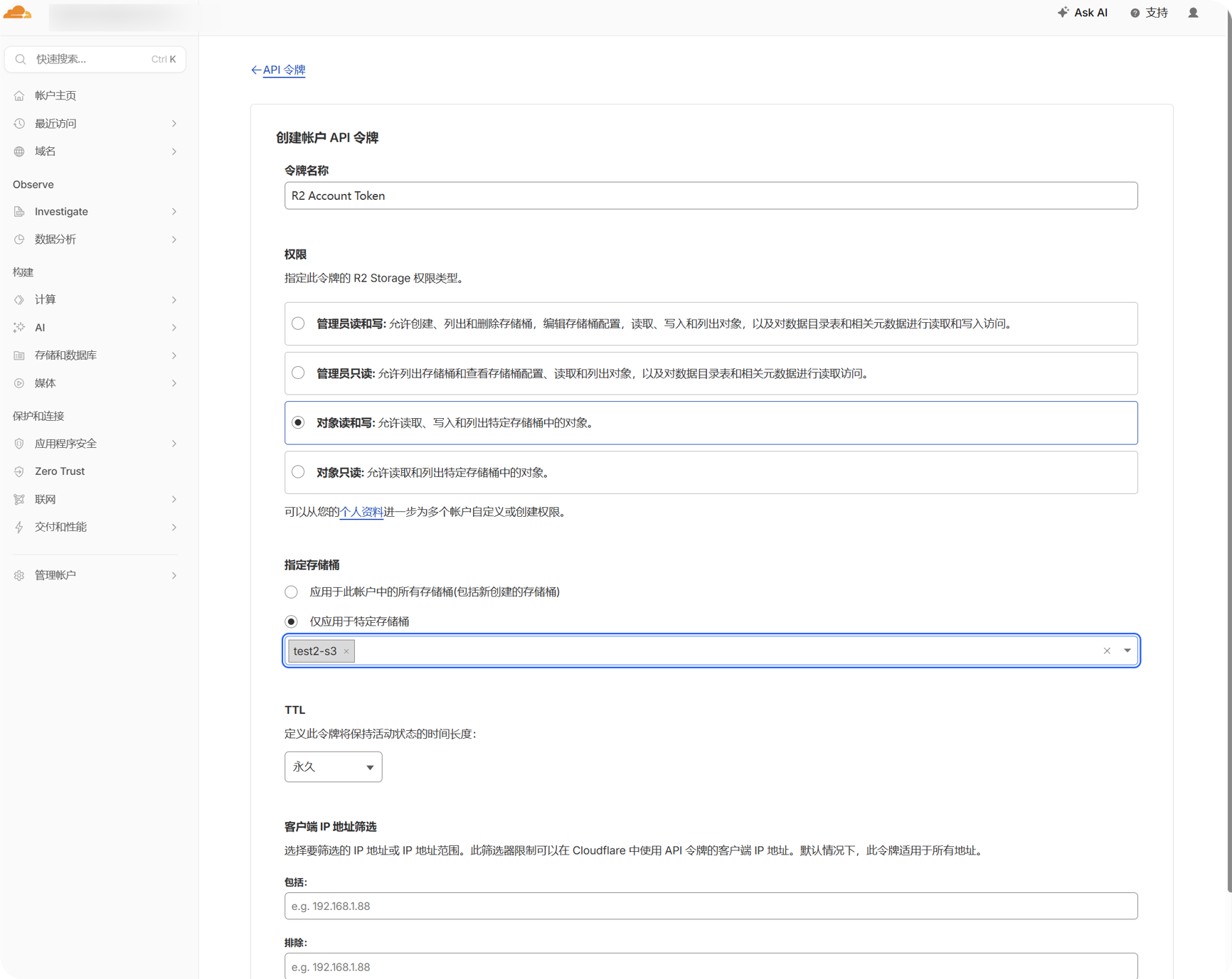
- 생성된
Access Key ID와Secret Access Key를 복사합니다.
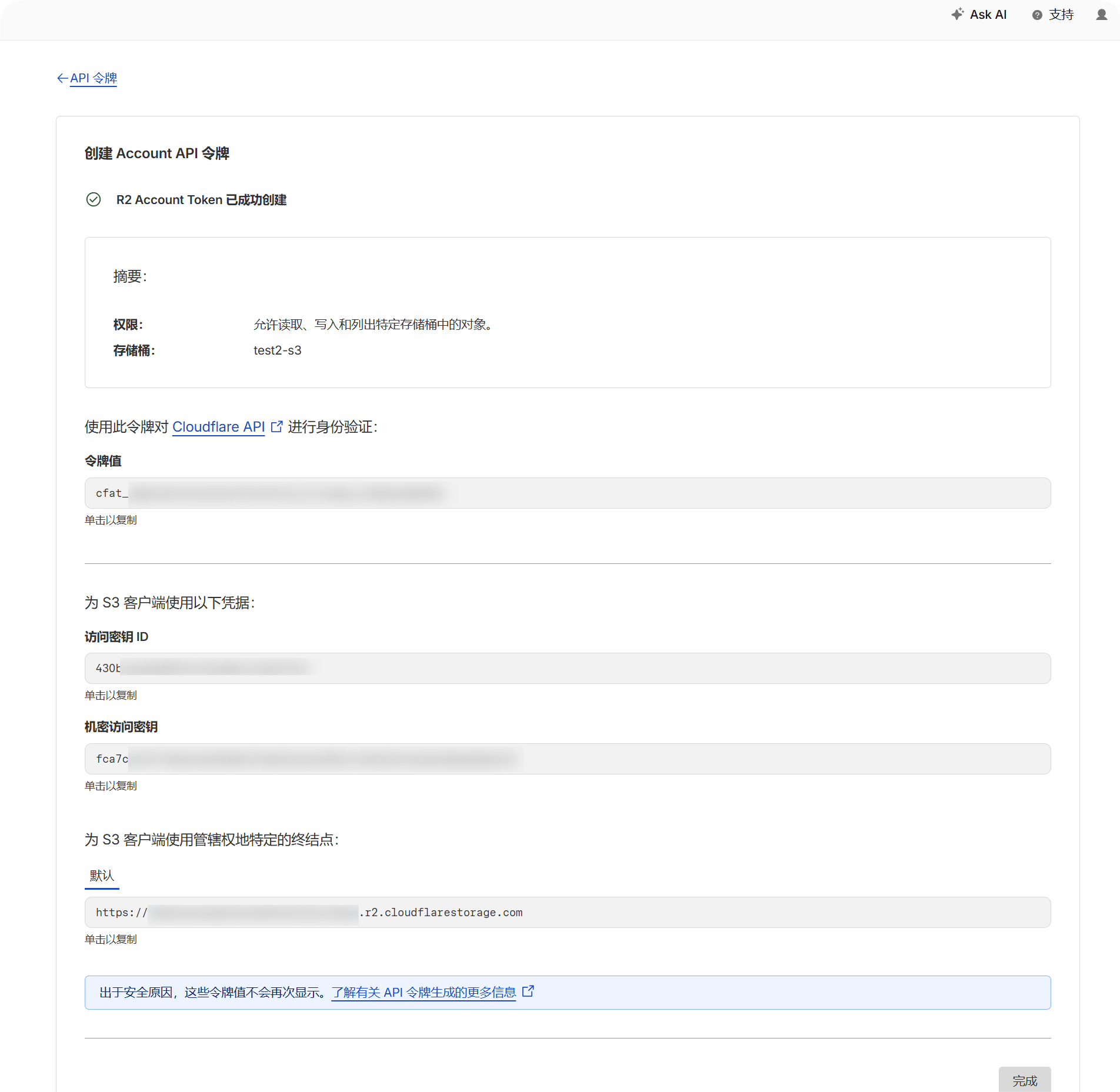
- R2 버킷 페이지로 돌아가 버킷 이름을 확인합니다.
- 계정의 S3 API 엔드포인트를 기록합니다. 일반적으로 다음과 같은 형식입니다.
text
https://your-account-id.r2.cloudflarestorage.com설정 단계
- 업로드 설정을 엽니다.
- Add Channel을 클릭합니다.
S3를 선택합니다.- 식별하기 쉬운 채널 이름을 입력합니다. 예:
s3test. Endpoint에 S3 API 엔드포인트를 입력합니다.- 사용자 지정 CDN을 사용하는 경우
Custom CDN domain에 입력합니다. 그렇지 않으면 비워 둡니다. - 버킷 이름을 입력합니다.
- region을 입력합니다. Cloudflare R2 예에서는
auto를 사용합니다. - Access Key ID와 Secret Access Key를 입력합니다.
- 공급자가 명시적으로 요구하지 않는 한 path-style access는 꺼진 상태로 둡니다.
- 용량 제어를 사용하려면 쿼터 제한을 활성화하고 capacity limit과 threshold를 입력합니다.
- 저장을 클릭합니다.
확인 방법
| 확인 항목 | 확인 방법 |
|---|---|
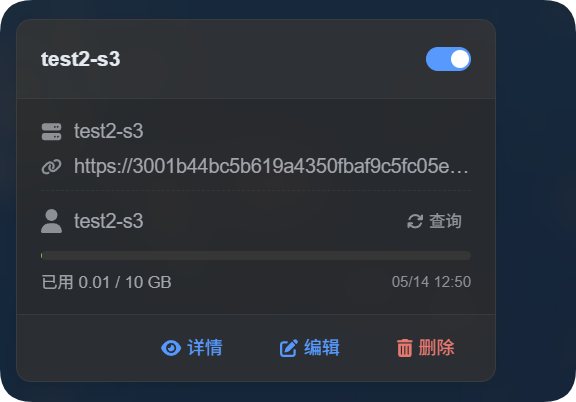
| 채널 카드 표시 | 저장 후 업로드 설정 페이지에 S3 채널 카드가 표시됩니다. |
| 채널 활성화 | 카드 오른쪽 위의 스위치가 켜진 상태로 유지됩니다. |
| 주요 필드 저장 | 상세 보기에서 Endpoint, Bucket, Region, path-style access 및 관련 필드를 확인할 수 있습니다. |
| 업로드 동작 | 테스트 이미지를 업로드하고 대상 버킷에 오브젝트가 나타나는지 확인합니다. |
| 링크 열림 | 업로드 후 반환된 이미지 링크가 정상적으로 열립니다. |
| 용량 표시 동작 | 쿼터 제한이 활성화된 경우 카드에 사용 용량과 설정된 한도가 표시됩니다. |
S3 용량 통계는 공급자 버킷을 실시간으로 조회하지 않고, ImgHost의 로컬 파일 기록에서 계산됩니다. S3 설정을 저장하면 시스템은 현재 D1 records에서 quota ledger를 다시 계산합니다.
FAQ
path-style access를 활성화해야 하나요?
일반적으로는 필요하지 않습니다.
S3 호환 공급자가 virtual-hosted-style URL을 지원하지 않거나 공급자 문서에서 path-style access를 명시적으로 요구하는 경우에만 활성화하세요. 일부 MinIO, 자체 호스팅 S3, OpenList 호환 엔드포인트에서는 필요할 수 있습니다.
CDN domain은 무엇에 사용하나요?
버킷 앞단에 CDN 또는 사용자 지정 접근 도메인을 두는 경우 여기에 입력합니다.
설정 후 생성되는 파일 링크는 이 도메인을 우선 사용합니다. CDN을 사용하지 않으면 비워 둡니다.
업로드가 실패하는 이유는 무엇인가요?
먼저 다음 항목을 확인하세요.
- Endpoint에
https://. 포함한 전체 URL이 들어 있습니다. - 버킷 이름이 올바릅니다.
- Region이 공급자 요구 사항과 일치합니다.
- Access Key ID와 Secret Access Key가 완전히 복사되었습니다.
- 키에 대상 버킷에 대한 쓰기 권한이 있습니다.
- 공급자가 path-style access를 요구하지 않거나, 필요한 경우 path-style access가 활성화되어 있습니다.
빠른 체크리스트
text
Prepare S3 Endpoint, Bucket, Region, Access Key, and Secret Key
-> Open Upload Settings
-> Add Channel
-> Select S3
-> Enter Endpoint / Bucket / Region / Access Key / Secret Key
-> Enter a CDN domain if needed
-> Leave path-style access off by default
-> Enable quota limit if needed
-> Save
-> Upload a test image and check the result