S3 渠道新增說明
適合什麼場景
- 你要接入支援 S3 協議的對象存儲,例如 Cloudflare R2、Backblaze B2、MinIO、AWS S3 或其他兼容服務。
- 你希望用
Endpoint、Access Key、Secret Key 這一套標準 S3 參數來上傳檔案。 - 你不想使用 Cloudflare 原生 R2 綁定渠道,或者你的存儲服務本身不是 Cloudflare R2 綁定。
新增前要準備什麼
| 需要準備 | 用途 |
|---|---|
| S3 Endpoint | 對象存儲的 S3 API 地址 |
| Bucket 名稱 | 檔案實際保存的桶 |
| Region | 存儲區域;Cloudflare R2 通常填 auto |
| Access Key ID | S3 訪問密鑰 ID |
| Secret Access Key | S3 機密訪問密鑰 |
| CDN 域名 | 可選,用于自定義檔案訪問域名 |
以 Cloudflare R2 的 S3 API 為例:
text
Endpoint: https://your-account-id.r2.cloudflarestorage.com
Bucket: your-r2-bucket-name
Region: auto
Access Key ID: copied from the Cloudflare R2 API token
Secret Access Key: copied from the Cloudflare R2 API token
入口位置
- 進入系統設定。
- 打開上傳設定。
- 點擊右上角“新增渠道”。
- 選擇
S3。
欄位說明
| 欄位 | 作用 | 是否必填 |
|---|---|---|
| 渠道名稱 | 用來區分當前 S3 渠道,例如 s3test、R2-S3 | 是 |
| 啟用渠道 | 控制這個渠道是否參與上傳選擇 | 建議開啟 |
| Endpoint | S3 服務地址,需要填寫完整 https:// 地址 | 是 |
| 自定義 CDN 域名 | 可選。填寫後,讀取檔案時優先按這個域名生成訪問地址 | 否 |
| 存儲桶名稱 | Bucket 名稱,例如 s3test、img-r2 | 是 |
| 存儲桶區域 | Region。Cloudflare R2 通常填 auto | 是 |
| 訪問密鑰 ID | Access Key ID | 是 |
| 機密訪問密鑰 | Secret Access Key | 是 |
| 路徑風格 | 兼容開關,預設關閉;部分 MinIO、OpenList 或自建 S3 服務可能需要開啟 | 否 |
| 容量限制 | 控制這個 S3 渠道是否按容量閾值參與上傳選擇 | 否 |
| 容量上限 | 開啟容量限制後填寫,例如 10 GB | 開啟容量限制時填寫 |
| 閾值 | 達到多少比例後不再繼續寫入,例如 90% | 開啟容量限制時填寫 |
| 備注 | 方便自己記錄用途 | 否 |
用 Cloudflare R2 的 S3 API 建立密鑰
- 打開 Cloudflare Dashboard。
- 進入
R2 Object Storage。 - 找到
Manage R2 API Tokens或 API Token 管理入口。
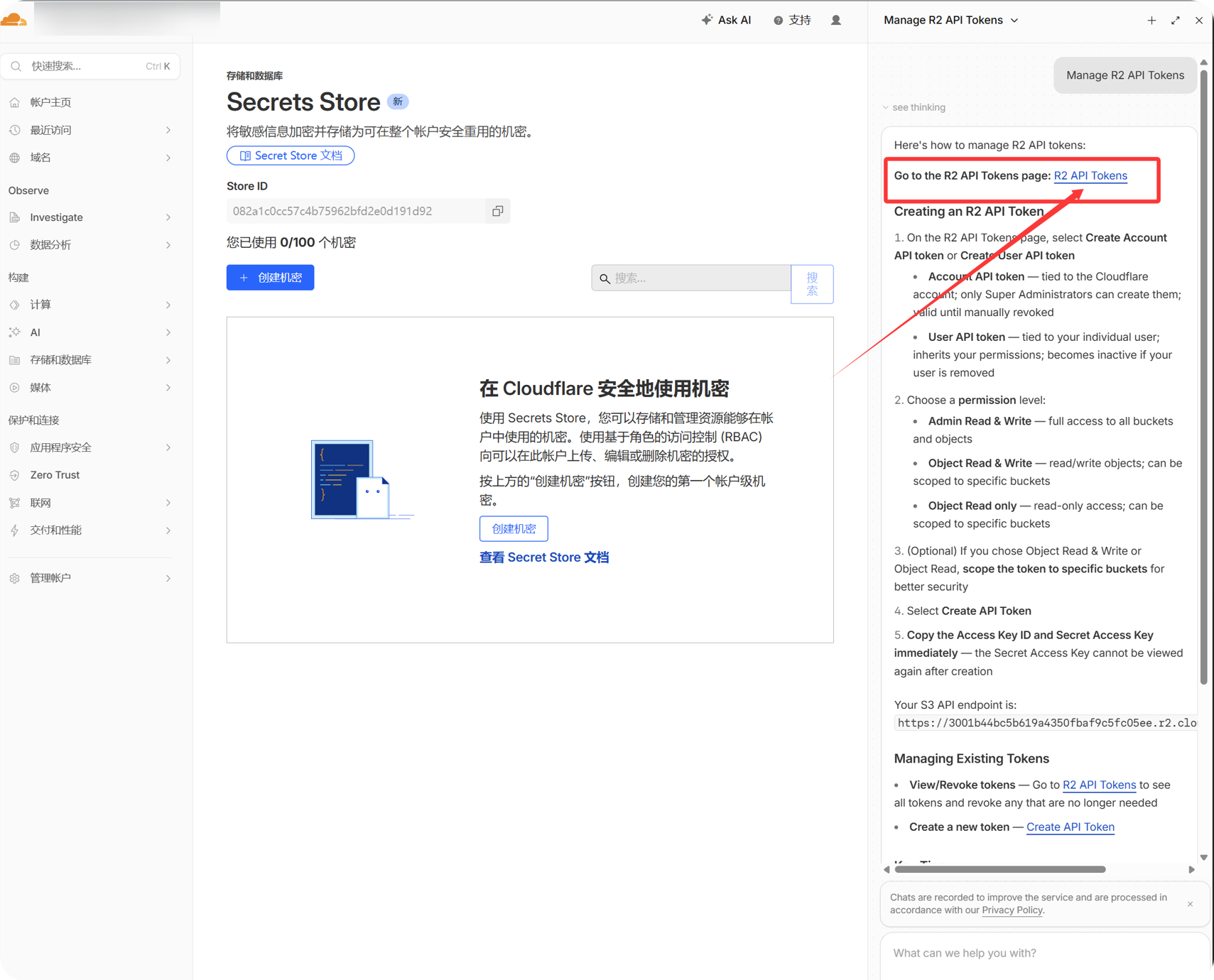
- 建立一個允許訪問目標 Bucket 的 R2 API Token。
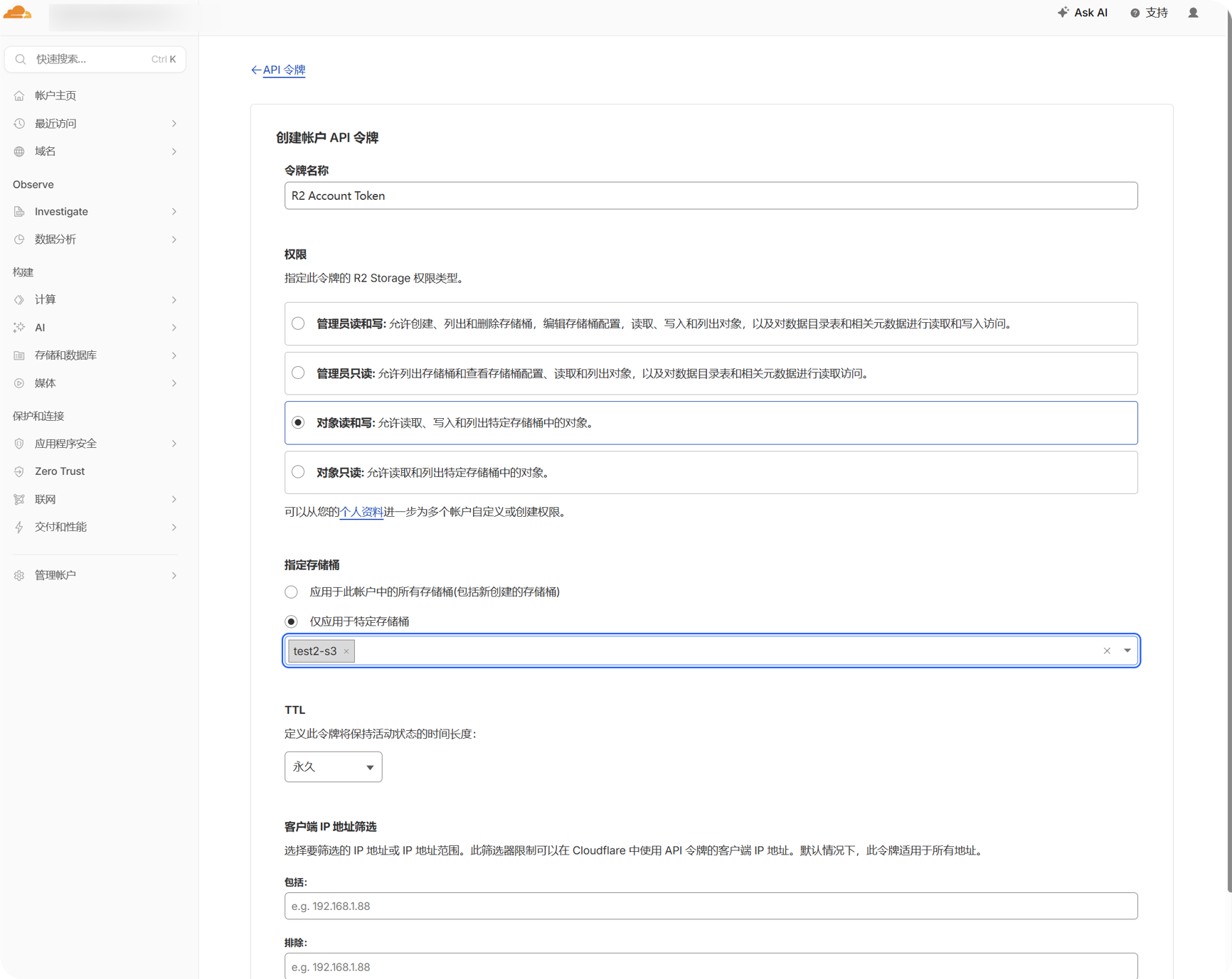
- 複製生成的
Access Key ID和Secret Access Key。
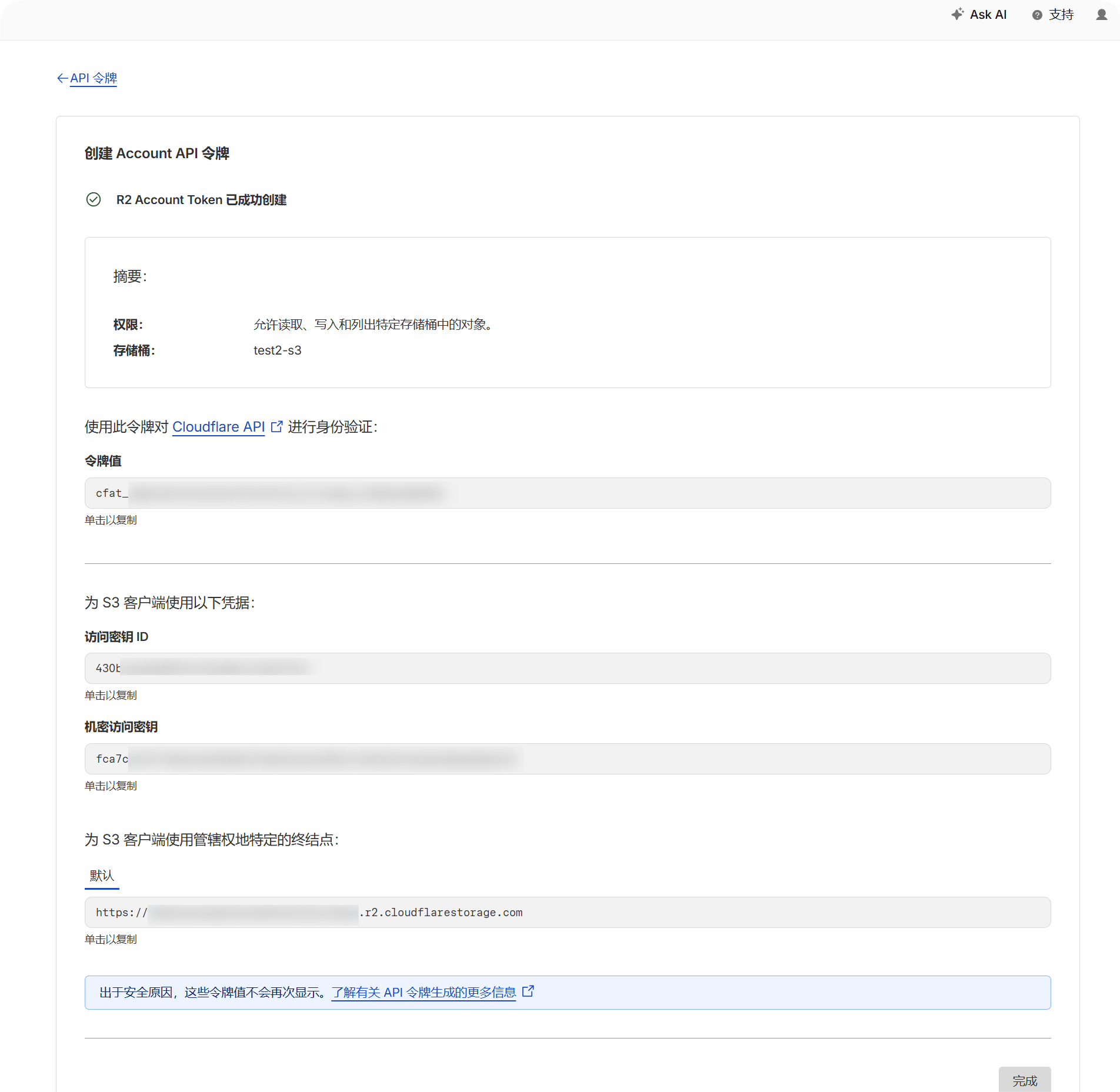
- 回到 R2 Bucket 頁面,確認 Bucket 名稱。
- 記錄當前帳號的 S3 API 地址,格式通常是:
text
https://your-account-id.r2.cloudflarestorage.com新增步驟
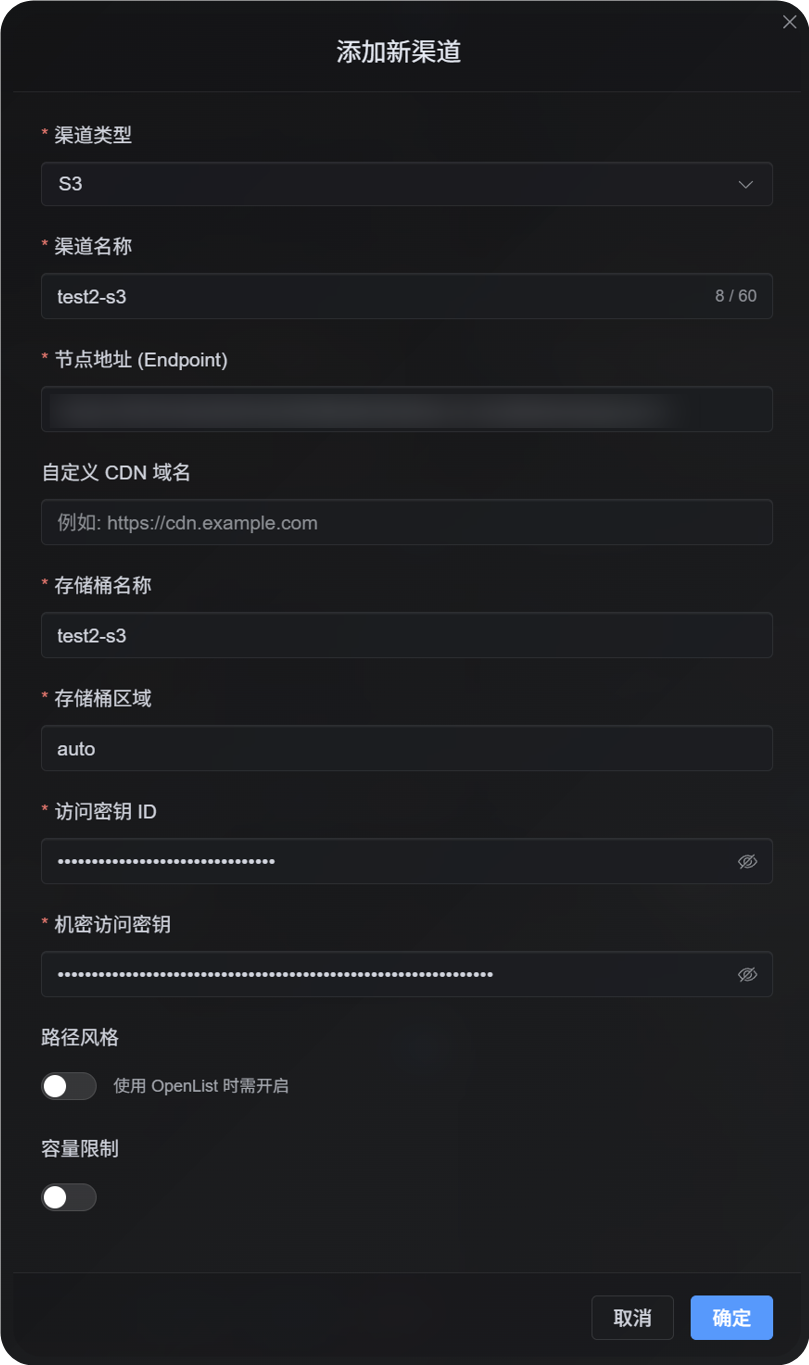
- 打開上傳設定頁面。
- 點擊“新增渠道”。
- 選擇
S3。 - 渠道名稱填一個自己能看懂的名字,例如
s3test。 Endpoint填 S3 API 地址。- 如果有自定義 CDN,就填寫
自定义 CDN 域名;沒有就留空。 存储桶名称填 Bucket 名稱。存储桶区域填 Region。Cloudflare R2 示例里填auto。- 填寫
访问密钥 ID和机密访问密钥。 路径风格預設關閉;只有當前服務明確要求 path-style 時再打開。- 如果要控制容量,就打開容量限制,填寫容量上限和閾值。
- 點擊保存。
新增完成後怎么檢查
| 檢查項 | 檢查方式 |
|---|---|
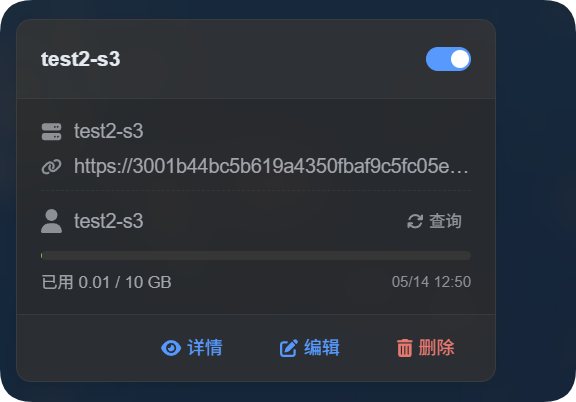
| 渠道卡片是否出現 | 保存後,上傳設定頁面應顯示 S3 渠道卡片 |
| 渠道是否啟用 | 卡片右上角開關應保持開啟 |
| 關鍵欄位是否保存 | 詳情頁能看到 Endpoint、Bucket、Region、路徑風格等資訊 |
| 上傳是否正常 | 上傳一張測試圖片,確認對象已進入目標 Bucket |
| 連結是否能打開 | 上傳返回的圖片連結能正常訪問 |
| 容量顯示是否正常 | 開啟容量限制後,卡片應顯示已用容量和上限 |
S3 容量統計不是去對象存儲官方接口實時查桶,而是按圖床本地檔案記錄重新計算。保存 S3 設定後,系統會按當前 D1 記錄重算一次容量賬。
常見問題
路徑風格要不要打開?
預設不要打開。
只有當前 S3 兼容服務不支援虛擬主機風格地址,或者服務商文檔明確要求 path-style 時再打開。部分 MinIO、自建 S3、OpenList 兼容接口可能需要開啟。
CDN 域名有什麼用?
如果你給 Bucket 前面接了自己的 CDN 或自定義訪問域名,可以填這里。
填寫後,系統生成訪問連結時會優先使用這個域名。沒有 CDN 就留空。
為什麼上傳失敗?
優先檢查:
- Endpoint 是否完整包含
https://. - Bucket 名稱是否寫對。
- Region 是否符合服務商要求。
- Access Key ID 和 Secret Access Key 是否複製完整。
- 當前密鑰是否有目標 Bucket 的寫入權限。
- 當前服務是否需要開啟路徑風格。
一句話流程速查
text
Prepare S3 Endpoint, Bucket, Region, Access Key, and Secret Key
-> Open Upload Settings
-> Add Channel
-> Select S3
-> Enter Endpoint / Bucket / Region / Access Key / Secret Key
-> Enter a CDN domain if needed
-> Leave path-style access off by default
-> Enable quota limit if needed
-> Save
-> Upload a test image and check the result