認證管理與登入裝置管理
安全設定裡的「認證管理」和「登入裝置管理」,主要用來保護 ImgHost 後台、首頁上傳入口和 WebDAV 存取。
你可以在這裡設定存取密碼,也可以查看哪些裝置登入過,必要時讓舊裝置登出。
功能入口
進入後台後打開:
text
System Settings -> Security Settings頁面裡會看到兩個主要區塊:
- 認證管理
- 登入裝置管理
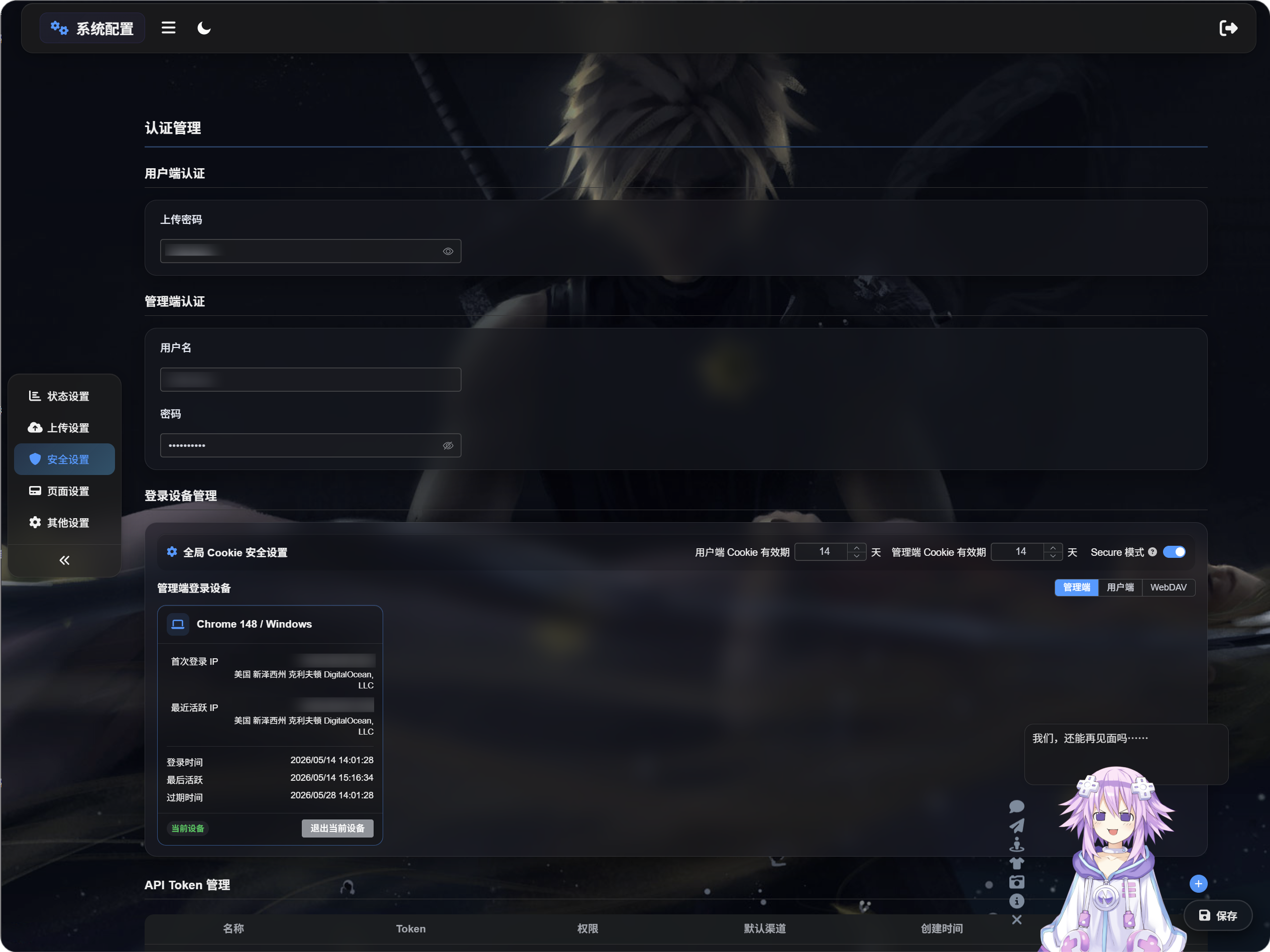
認證管理是做什麼的
認證管理用來設定存取憑證。
目前分成兩類:
- 使用者端認證
- 管理端認證
使用者端認證
使用者端認證對應「上傳密碼」。
設定上傳密碼後,普通使用者進入上傳頁時需要輸入密碼。適合你不想讓任何人都能直接上傳圖片的情境。
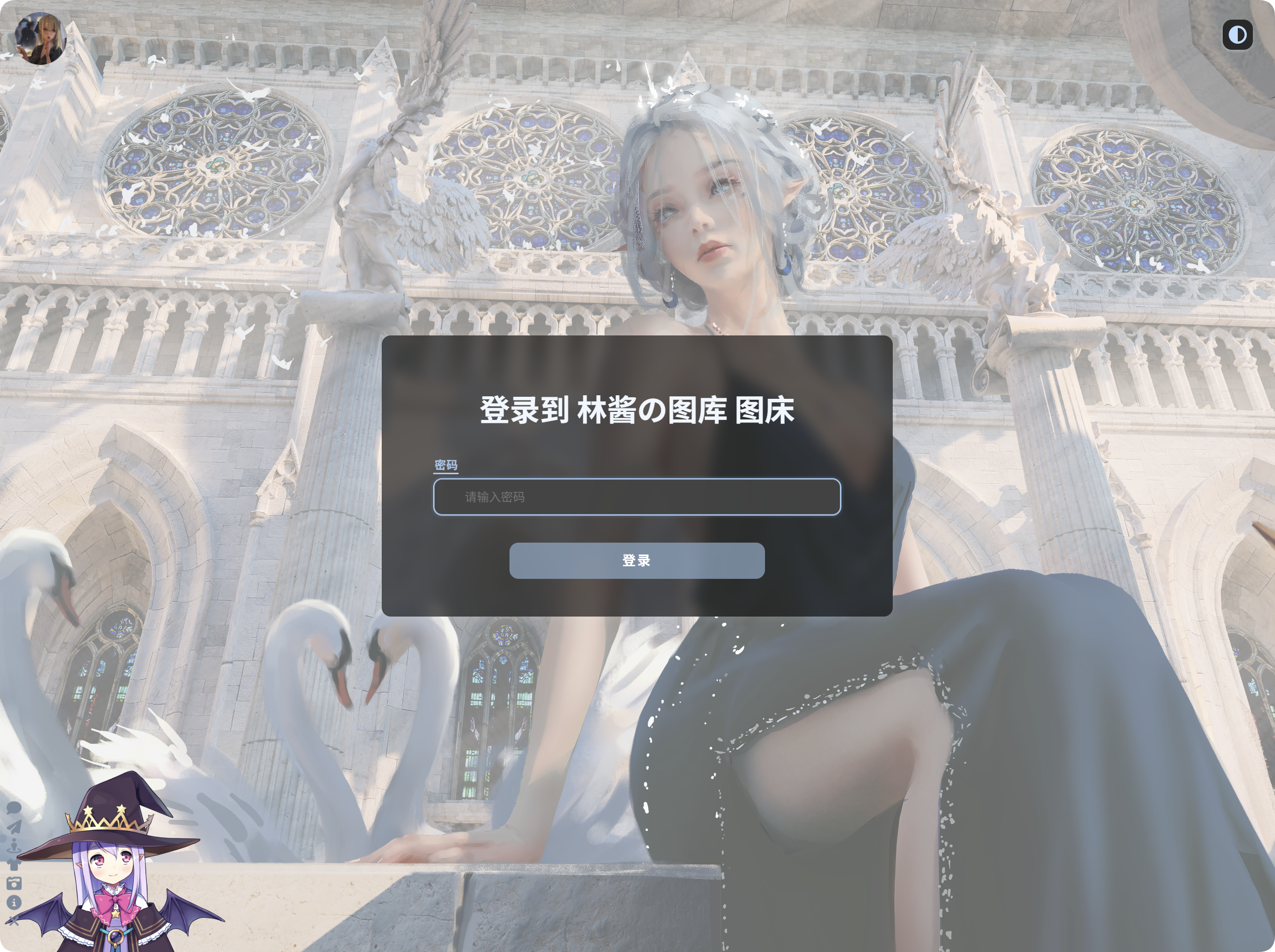
設定上傳密碼
如果填了上傳密碼:
- 使用者進入上傳頁時需要輸入密碼。
- 密碼正確後才能使用上傳功能。
- 如果開啟使用者端裝置工作階段,系統會記錄這台裝置。
如果你修改上傳密碼,舊的使用者端登入狀態會失效,使用者需要重新輸入新密碼。
管理端認證
管理端認證對應「使用者名稱」和「密碼」。
這是後台管理頁的登入保護。正式使用時建議一定要設定。
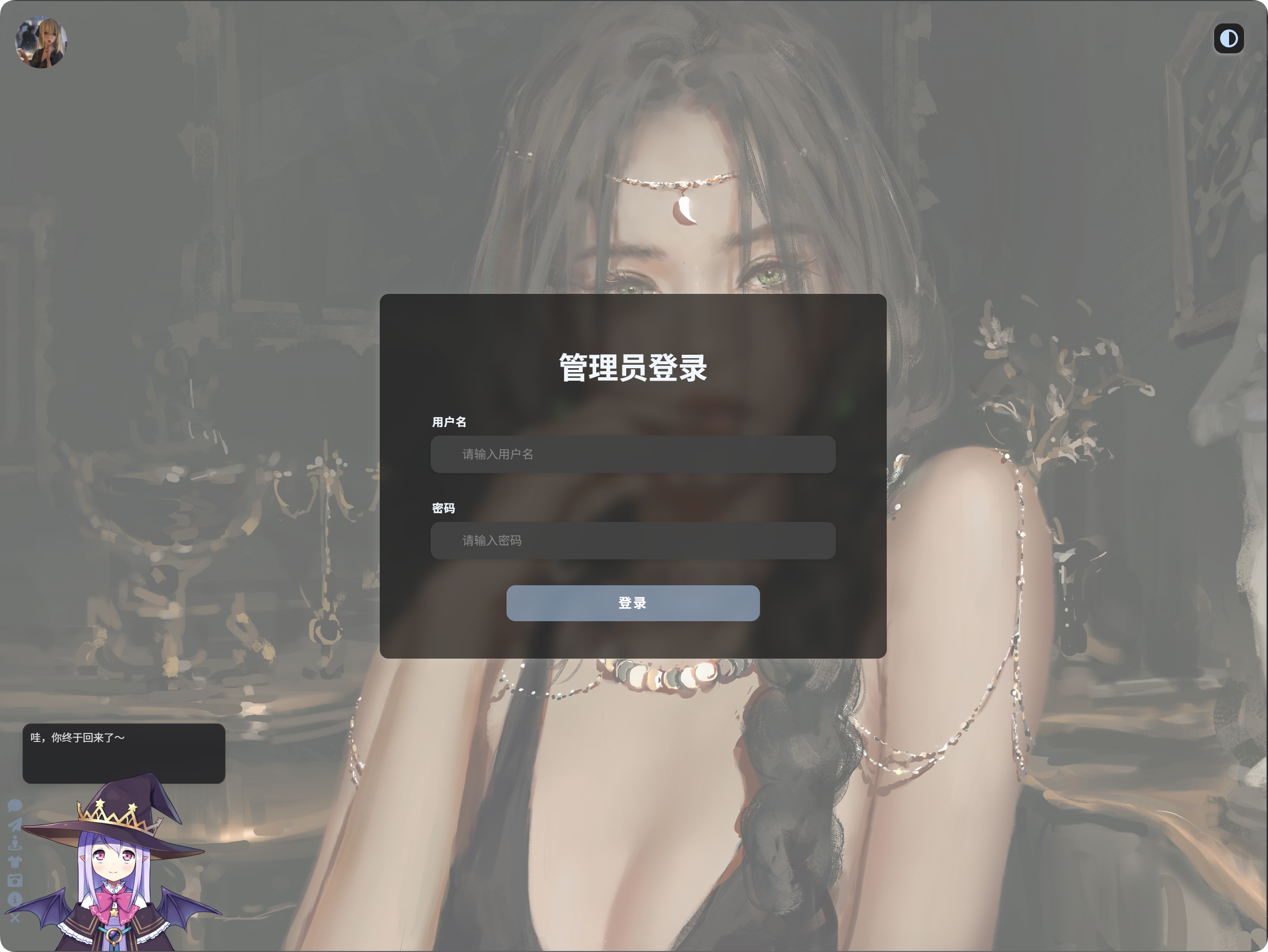
設定管理端認證
如果填了管理端使用者名稱和密碼:
- 進入後台需要登入。
- 登入成功後會記錄管理端裝置。
- 可以在登入裝置管理裡查看、清理或強制裝置登出。
如果修改管理端帳號或密碼,舊的後台登入狀態會失效,需要重新登入。
登入裝置管理是做什麼的
登入裝置管理用來查看和管理已登入過的裝置。
它可以幫你確認:
- 哪些裝置登入過後台。
- 哪些裝置使用過首頁上傳入口。
- 哪些 WebDAV 用戶端連過站台。
- 某個裝置是否仍有效。
- 是否需要讓舊裝置登出。
頁面裡有三個分頁:
- 管理端
- 使用者端
- WebDAV
全域 Cookie 安全設定
登入裝置管理上方有一組全域 Cookie 設定。
使用者端 Cookie 有效天數
控制使用者端登入狀態可以保留幾天。
例如設定 14 天,使用者登入後 14 天內通常不需要重複輸入上傳密碼。
管理端 Cookie 有效天數
控制管理端登入狀態可以保留幾天。
例如設定 14 天,管理員登入後台後 14 天內通常不需要重新登入。
Secure 模式
開啟 Secure 模式後,瀏覽器只會在 HTTPS 連線時帶上登入 Cookie。
正式 HTTPS 站台建議開啟。本機 HTTP 測試時不建議開,否則可能出現「登入成功,但重新整理後又被登出」。
管理端登入裝置
管理端分頁會顯示後台登入裝置。
只有設定管理端帳號密碼,並成功登入後台後,才會出現裝置紀錄。
裝置卡片會顯示:
- 裝置和瀏覽器資訊
- 首次登入 IP
- 最近活動 IP
- 登入時間
- 最後活動時間
- 到期時間
- 目前狀態
如果看到陌生裝置,可以按「強制登出」讓它失效。
清理舊裝置
「清理舊裝置」會批次清理目前類型下的舊登入紀錄。
如果你懷疑帳號在其他裝置仍保持登入,可以用這個按鈕快速清理。
強制登出
「強制登出」用來讓單一裝置失效。
被強制登出後:
- 管理端裝置需要重新登入後台。
- 使用者端裝置需要重新輸入上傳密碼。
- WebDAV 用戶端需要重新認證。
如果裝置已過期或失效,也可以清掉對應紀錄。
登出目前裝置
目前裝置卡片上會顯示「目前裝置」標記。
點擊登出目前裝置後:
- 管理端會退出目前後台登入。
- 使用者端會退出目前使用者端登入。
登出後需要重新登入才能繼續使用。