Authentifizierung und Verwaltung angemeldeter Geräte
Die Authentifizierungsverwaltung und die Verwaltung angemeldeter Geräte schützen den ImgHost-Administrationsbereich, den öffentlichen Upload-Einstieg und den WebDAV-Zugriff.
Auf dieser Seite können Sie Zugangsdaten festlegen, angemeldete Geräte prüfen und alte Sitzungen bei Bedarf widerrufen.
Wo Sie es konfigurieren
Öffnen Sie den Administrationsbereich und gehen Sie zu:
text
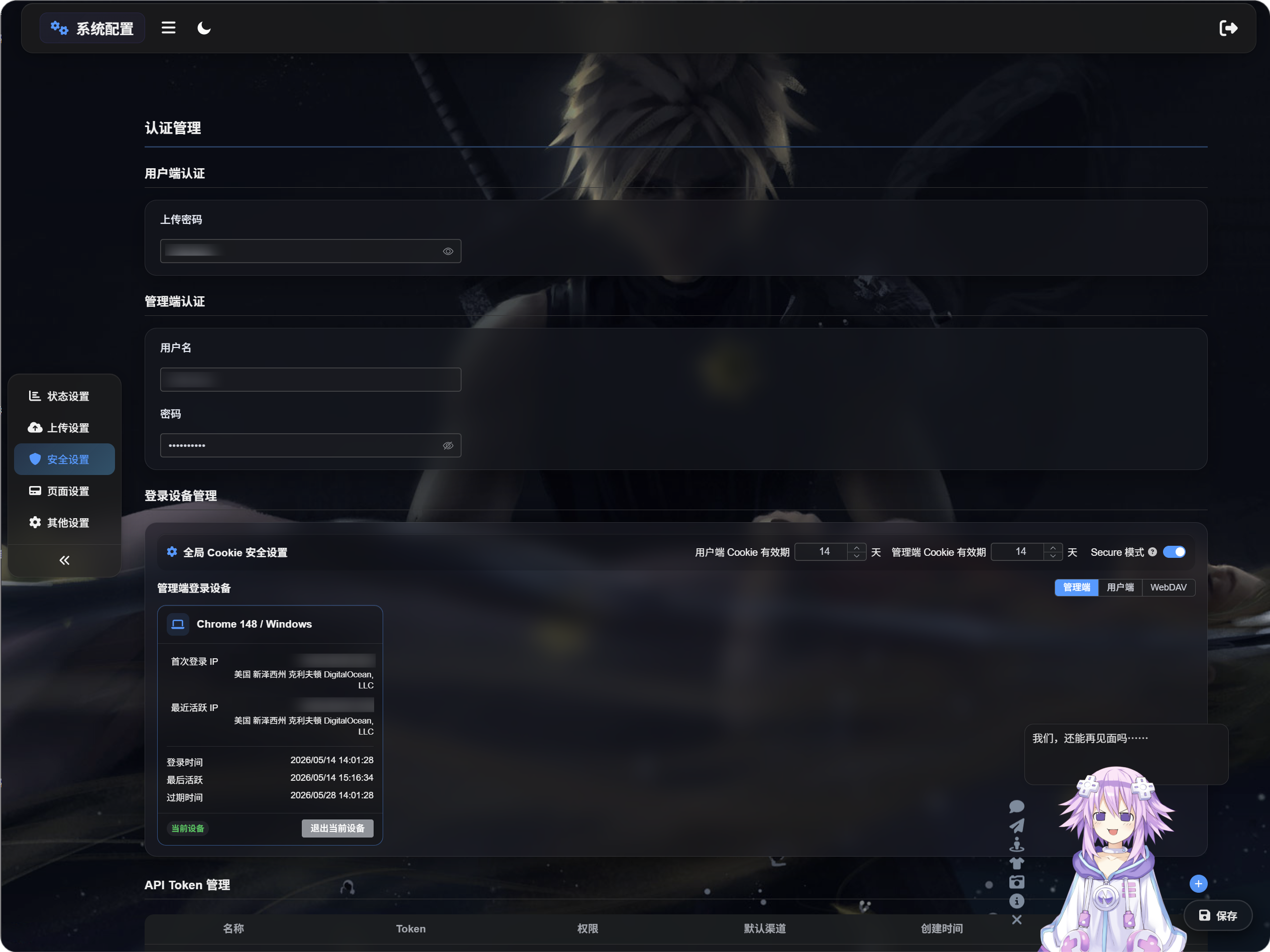
System Settings -> Security SettingsDie Seite enthält zwei Hauptbereiche:
- Authentifizierungsverwaltung
- Verwaltung angemeldeter Geräte
Was die Authentifizierungsverwaltung macht
Die Authentifizierungsverwaltung speichert Zugangsdaten.
Es gibt zwei Arten:
- Benutzerseitige Authentifizierung
- Administratorseitige Authentifizierung
Benutzerseitige Authentifizierung
Die benutzerseitige Authentifizierung ist das Upload-Passwort.
Nachdem ein Upload-Passwort gesetzt wurde, müssen normale Besucher es eingeben, bevor sie die Upload-Seite nutzen können. Das ist nützlich, wenn die öffentliche Upload-Seite nicht für alle offen sein soll.
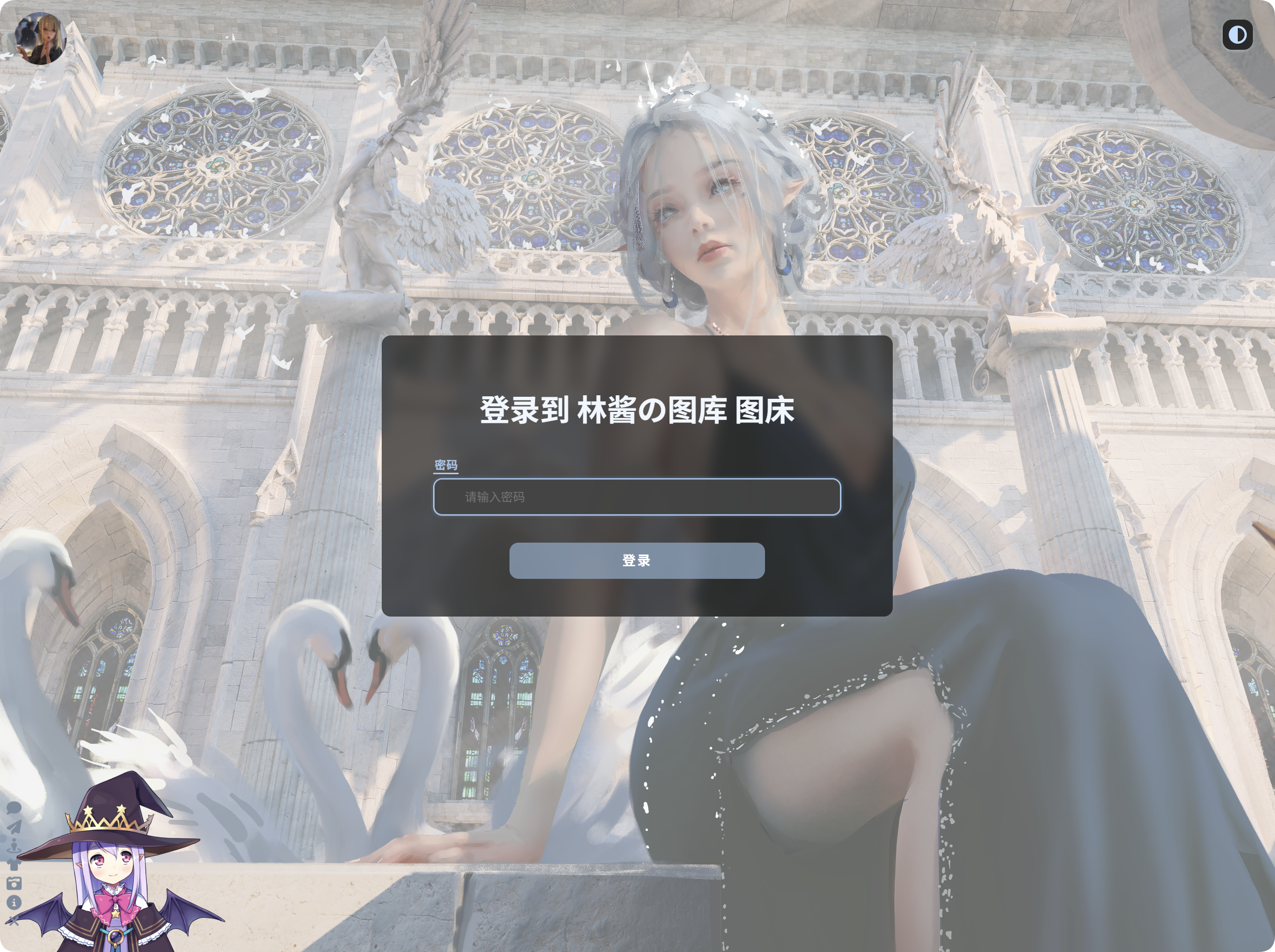
Upload-Passwort festlegen
Wenn ein Upload-Passwort konfiguriert ist:
- Besucher müssen das Passwort eingeben, bevor sie die Upload-Seite nutzen.
- Uploads sind erst möglich, nachdem das Passwort akzeptiert wurde.
- Wenn benutzerseitige Gerätesitzungen aktiviert sind, zeichnet ImgHost dieses benutzerseitige Gerät auf.
Eine Änderung des Upload-Passworts macht alte benutzerseitige Sitzungen ungültig. Besucher müssen das neue Passwort erneut eingeben.
Administratorseitige Authentifizierung
Die administratorseitige Authentifizierung verwendet einen Administrator-Benutzernamen und ein Passwort.
Sie schützt den Administrationsbereich. Für den produktiven Einsatz sollte sie immer konfiguriert werden.
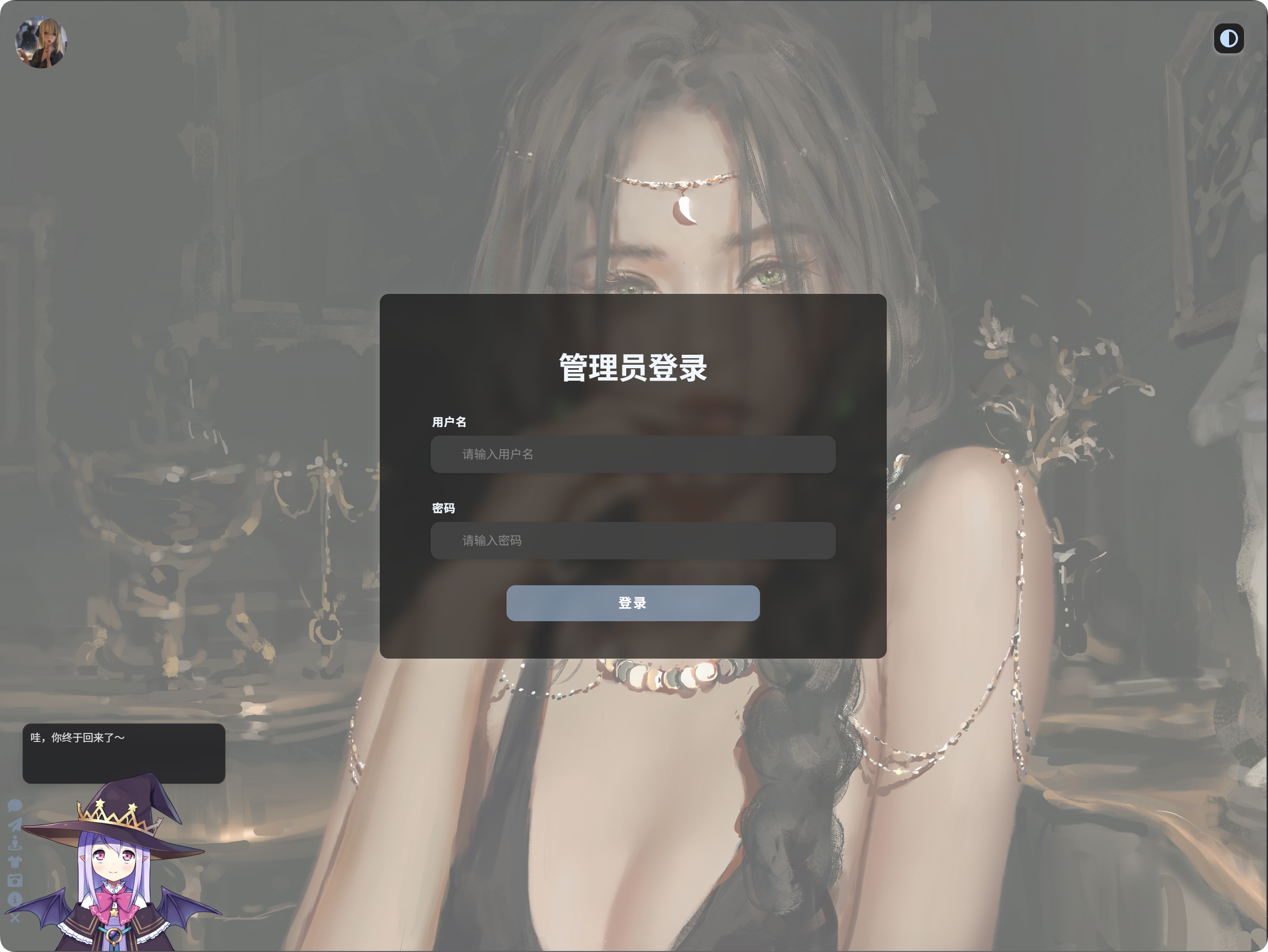
Administrator-Zugangsdaten festlegen
Wenn ein Administrator-Benutzername und ein Passwort konfiguriert sind:
- Der Administrationsbereich erfordert eine Anmeldung.
- Eine erfolgreiche Anmeldung erstellt einen Administrationsgeräte-Eintrag.
- In der Verwaltung angemeldeter Geräte können Sie Geräte prüfen, bereinigen oder zwangsweise abmelden.
Eine Änderung des Administrator-Benutzernamens oder Passworts macht alte Administratorsitzungen ungültig. Sie müssen sich erneut anmelden.
Was die Verwaltung angemeldeter Geräte macht
Die Verwaltung angemeldeter Geräte zeigt Geräte an, die sich angemeldet haben.
Sie hilft Ihnen zu prüfen:
- Welche Geräte auf den Administrationsbereich zugegriffen haben.
- Welche Geräte auf die benutzerseitige Upload-Seite zugegriffen haben.
- Welche WebDAV-Clients verbunden waren.
- Ob eine Gerätesitzung noch gültig ist.
- Ob alte Geräte zwangsweise abgemeldet werden sollten.
Die Seite hat drei Registerkarten:
- Admin
- Benutzer
- WebDAV
Globale Cookie-Sicherheit
Oben in der Verwaltung angemeldeter Geräte können Sie das globale Cookie-Verhalten konfigurieren.
Lebensdauer des Benutzer-Cookies
Legt fest, wie viele Tage eine benutzerseitige Anmeldung aktiv bleiben kann.
Wenn sie zum Beispiel auf 14 Tage gesetzt ist, müssen Besucher das Upload-Passwort in der Regel innerhalb von 14 Tagen nicht erneut eingeben.
Lebensdauer des Admin-Cookies
Legt fest, wie viele Tage eine Administratoranmeldung aktiv bleiben kann.
Wenn sie zum Beispiel auf 14 Tage gesetzt ist, müssen Administratoren sich in der Regel innerhalb von 14 Tagen nicht erneut anmelden.
Secure-Modus
Wenn der Secure-Modus aktiviert ist, senden Webclients Anmelde-Cookies nur über HTTPS.
Aktivieren Sie ihn für produktive HTTPS-Websites. Aktivieren Sie ihn nicht für lokale HTTP-Tests, sonst kann das Verhalten auftreten, dass die Anmeldung erfolgreich ist, Sie nach dem Aktualisieren aber wieder abgemeldet sind.
Administrator-Anmeldegeräte
Die Registerkarte Admin zeigt Geräte, die sich im Administrationsbereich angemeldet haben.
Geräteeinträge erscheinen erst, nachdem Administrator-Zugangsdaten konfiguriert wurden und der Administrationsbereich über die Anmeldung betreten wurde.
Jede Gerätekarte kann Folgendes anzeigen:
- Geräte- und Clientinformationen
- IP der ersten Anmeldung
- IP der letzten Aktivität
- Anmeldezeit
- Zeit der letzten Aktivität
- Ablaufzeit
- Aktueller Status
Wenn Sie ein unbekanntes Gerät sehen, verwenden Sie "Zwangsweise abmelden", um es ungültig zu machen.
Alte Geräte bereinigen
"Alte Geräte bereinigen" entfernt alte Anmeldeeinträge in der aktuellen Registerkarte gesammelt.
Nutzen Sie diese Funktion, wenn Sie vermuten, dass alte Sitzungen auf anderen Geräten noch aktiv sein könnten.
Zwangsweise abmelden
"Zwangsweise abmelden" macht eine einzelne Gerätesitzung ungültig.
Nach einer zwangsweisen Abmeldung:
- Administrationsgeräte müssen sich erneut anmelden.
- Benutzerseitige Geräte müssen das Upload-Passwort erneut eingeben.
- WebDAV-Clients müssen sich erneut authentifizieren.
Abgelaufene oder ungültige Geräte können ebenfalls entfernt werden.
Aktuelles Gerät abmelden
Die aktuelle Gerätekarte ist mit "Aktuelles Gerät" markiert.
Nach dem Abmelden des aktuellen Geräts:
- Die aktuelle Administratorsitzung wird abgemeldet.
- Die aktuelle benutzerseitige Sitzung wird abgemeldet.
Sie müssen sich erneut anmelden, bevor Sie diesen Bereich weiter nutzen können.