प्रमाणीकरण और लॉगिन डिवाइस प्रबंधन
प्रमाणीकरण प्रबंधन और लॉगिन डिवाइस प्रबंधन, ImgHost के प्रशासन पैनल, सार्वजनिक अपलोड प्रवेश और WebDAV पहुँच की सुरक्षा करते हैं।
इस पेज से आप पहुँच संबंधी प्रमाण-पत्र सेट कर सकते हैं, लॉगिन किए हुए डिवाइस देख सकते हैं और ज़रूरत होने पर पुराने सत्र रद्द कर सकते हैं।
कहाँ सेट करें
प्रशासन पैनल खोलें, फिर यहाँ जाएँ:
text
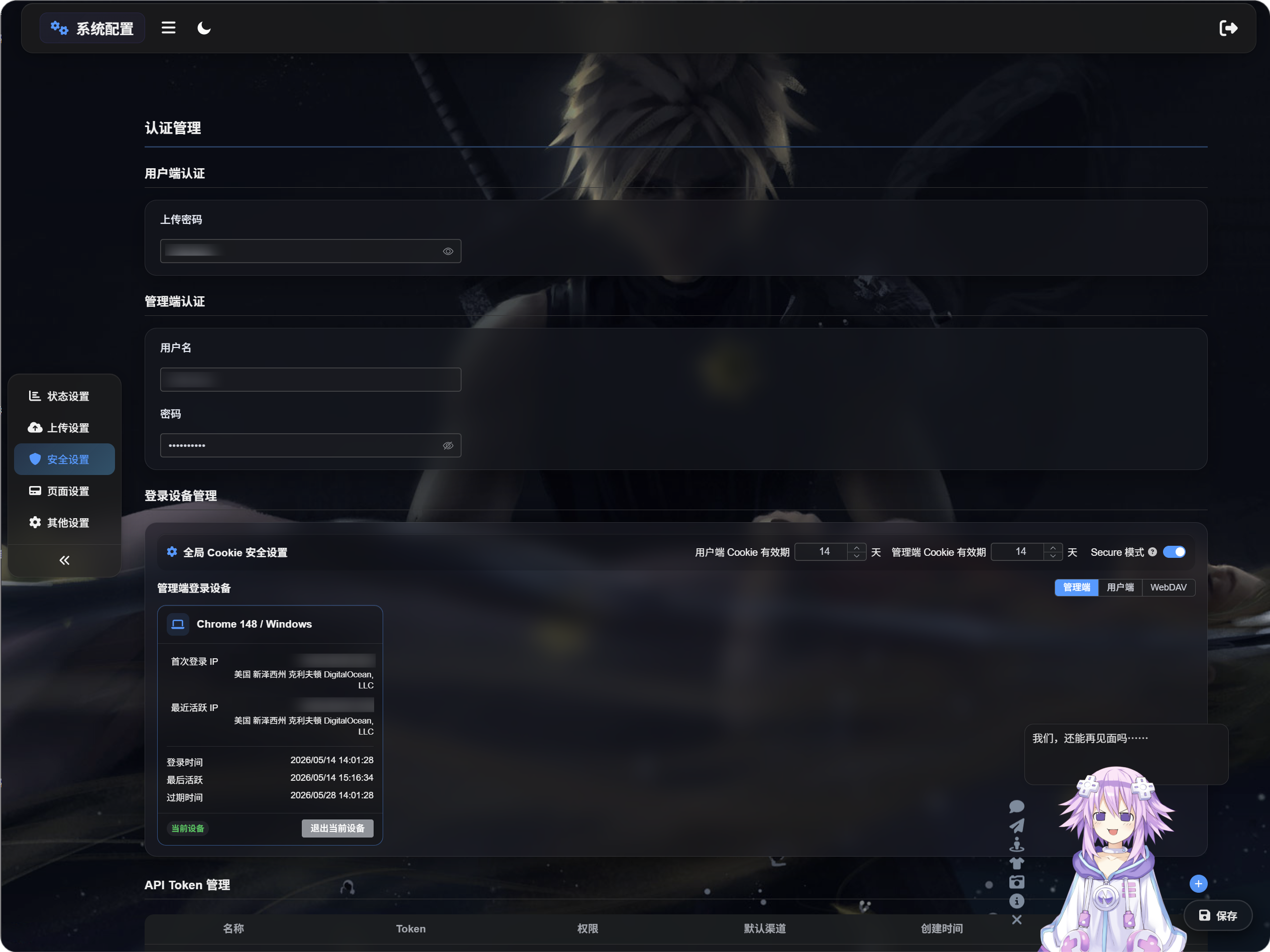
System Settings -> Security Settingsइस पेज में दो मुख्य भाग हैं:
- प्रमाणीकरण प्रबंधन
- लॉगिन डिवाइस प्रबंधन
प्रमाणीकरण प्रबंधन क्या करता है
प्रमाणीकरण प्रबंधन पहुँच संबंधी प्रमाण-पत्र सहेजता है।
इसके दो प्रकार हैं:
- उपयोगकर्ता-पक्ष प्रमाणीकरण
- प्रशासन-पक्ष प्रमाणीकरण
उपयोगकर्ता-पक्ष प्रमाणीकरण
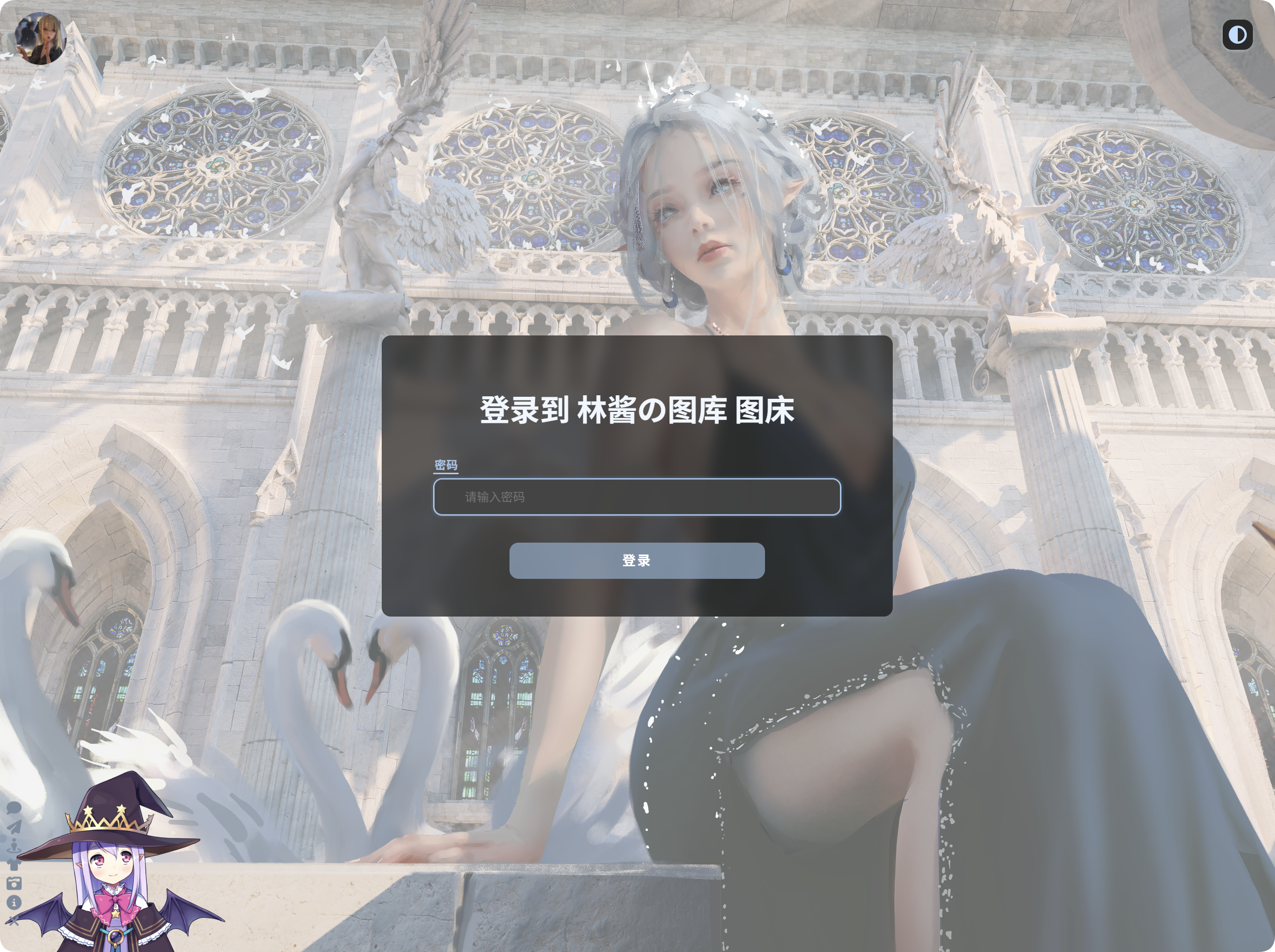
उपयोगकर्ता-पक्ष प्रमाणीकरण ही अपलोड पासवर्ड है।
अपलोड पासवर्ड सेट करने के बाद सामान्य आगंतुकों को अपलोड पेज इस्तेमाल करने से पहले यह पासवर्ड दर्ज करना होगा। यह तब उपयोगी है जब आप सार्वजनिक अपलोड पेज को सभी के लिए खुला नहीं रखना चाहते।
अपलोड पासवर्ड सेट करना
जब अपलोड पासवर्ड कॉन्फ़िगर हो:
- आगंतुकों को अपलोड पेज इस्तेमाल करने से पहले पासवर्ड दर्ज करना होगा।
- पासवर्ड स्वीकार होने के बाद ही अपलोड उपलब्ध होगा।
- यदि उपयोगकर्ता-पक्ष डिवाइस सत्र सक्षम हैं, तो ImgHost उस उपयोगकर्ता-पक्ष डिवाइस को दर्ज करेगा।
अपलोड पासवर्ड बदलने पर पुराने उपयोगकर्ता-पक्ष सत्र अमान्य हो जाते हैं। आगंतुकों को नया पासवर्ड फिर से दर्ज करना होगा।
प्रशासन-पक्ष प्रमाणीकरण
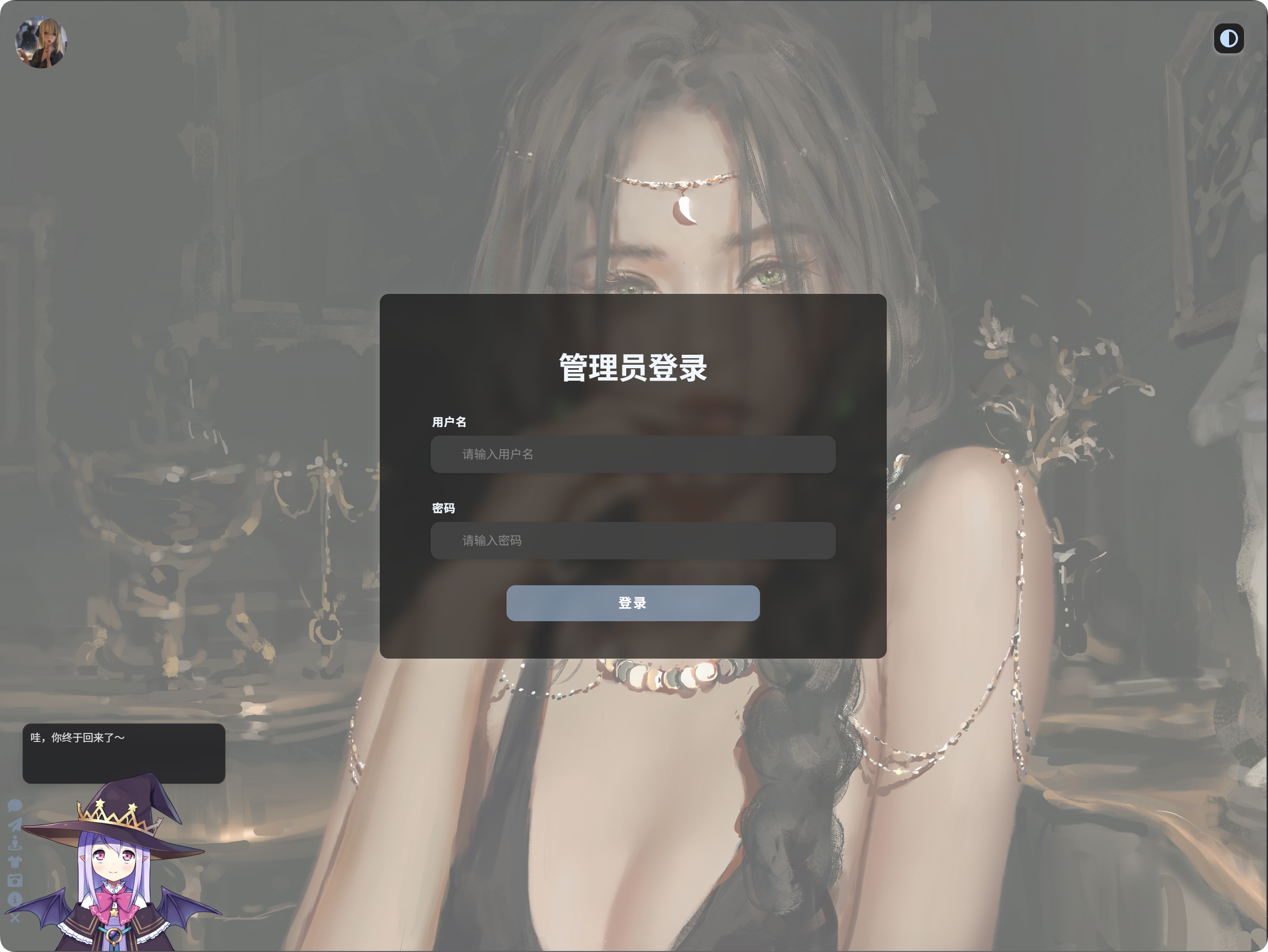
प्रशासन-पक्ष प्रमाणीकरण में व्यवस्थापक उपयोगकर्ता नाम और पासवर्ड का उपयोग होता है।
यह प्रशासन पैनल की सुरक्षा करता है। उत्पादन उपयोग के लिए इसे हमेशा कॉन्फ़िगर करना चाहिए।
व्यवस्थापक प्रमाण-पत्र सेट करना
जब व्यवस्थापक उपयोगकर्ता नाम और पासवर्ड कॉन्फ़िगर हों:
- प्रशासन पैनल खोलने के लिए लॉगिन आवश्यक होता है।
- सफल लॉगिन पर व्यवस्थापक डिवाइस रिकॉर्ड बनता है।
- लॉगिन डिवाइस प्रबंधन में आप डिवाइस देख सकते हैं, साफ़ कर सकते हैं या उन्हें जबरन ऑफ़लाइन कर सकते हैं।
व्यवस्थापक उपयोगकर्ता नाम या पासवर्ड बदलने पर पुराने प्रशासन सत्र अमान्य हो जाते हैं। आपको फिर से लॉगिन करना होगा।
लॉगिन डिवाइस प्रबंधन क्या करता है
लॉगिन डिवाइस प्रबंधन उन डिवाइसों को दिखाता है जिन्होंने लॉगिन किया है।
यह आपको जाँचने में मदद करता है:
- किन डिवाइसों ने प्रशासन पैनल तक पहुँच बनाई।
- किन डिवाइसों ने उपयोगकर्ता-पक्ष अपलोड पेज तक पहुँच बनाई।
- कौन से WebDAV क्लाइंट जुड़े।
- किसी डिवाइस का सत्र अभी भी मान्य है या नहीं।
- पुराने डिवाइसों को जबरन ऑफ़लाइन करना चाहिए या नहीं।
इस पेज में तीन टैब हैं:
- प्रशासन
- उपयोगकर्ता
- WebDAV
वैश्विक Cookie सुरक्षा
लॉगिन डिवाइस प्रबंधन के शीर्ष पर आप वैश्विक Cookie व्यवहार कॉन्फ़िगर कर सकते हैं।
उपयोगकर्ता Cookie अवधि
यह नियंत्रित करती है कि उपयोगकर्ता-पक्ष लॉगिन कितने दिनों तक सक्रिय रह सकता है।
उदाहरण के लिए, यदि इसे 14 दिन पर सेट किया जाए, तो आगंतुकों को आम तौर पर 14 दिनों के भीतर अपलोड पासवर्ड फिर से दर्ज नहीं करना पड़ेगा।
व्यवस्थापक Cookie अवधि
यह नियंत्रित करती है कि व्यवस्थापक लॉगिन कितने दिनों तक सक्रिय रह सकता है।
उदाहरण के लिए, यदि इसे 14 दिन पर सेट किया जाए, तो व्यवस्थापकों को आम तौर पर 14 दिनों के भीतर फिर से लॉगिन नहीं करना पड़ेगा।
Secure मोड
Secure मोड चालू होने पर ब्राउज़र लॉगिन Cookie केवल HTTPS पर भेजते हैं।
इसे उत्पादन HTTPS साइटों के लिए सक्षम करें। स्थानीय HTTP परीक्षण के लिए इसे सक्षम न करें, वरना “लॉगिन सफल हुआ, लेकिन रीफ़्रेश करने पर सत्र समाप्त हो गया” जैसा व्यवहार दिख सकता है।
व्यवस्थापक लॉगिन डिवाइस
प्रशासन टैब उन डिवाइसों को दिखाता है जिन्होंने प्रशासन पैनल में लॉगिन किया।
डिवाइस रिकॉर्ड तभी दिखते हैं जब व्यवस्थापक प्रमाण-पत्र कॉन्फ़िगर हों और प्रशासन पैनल में लॉगिन के माध्यम से प्रवेश किया गया हो।
हर डिवाइस कार्ड में ये जानकारी दिख सकती है:
- डिवाइस और ब्राउज़र जानकारी
- पहले लॉगिन की IP
- अंतिम सक्रिय IP
- लॉगिन समय
- अंतिम सक्रिय समय
- समाप्ति समय
- वर्तमान स्थिति
यदि कोई अपरिचित डिवाइस दिखे, तो उसे अमान्य करने के लिए “जबरन ऑफ़लाइन” का उपयोग करें।
पुराने डिवाइस साफ़ करना
“पुराने डिवाइस साफ़ करें” मौजूदा टैब में पुराने लॉगिन रिकॉर्डों को एक साथ हटाता है।
जब आपको संदेह हो कि पुराने सत्र दूसरे डिवाइसों पर अभी भी सक्रिय हो सकते हैं, तो इसका उपयोग करें।
जबरन ऑफ़लाइन
“जबरन ऑफ़लाइन” किसी एक डिवाइस सत्र को अमान्य करता है।
डिवाइस को जबरन ऑफ़लाइन करने के बाद:
- प्रशासन डिवाइसों को फिर से लॉगिन करना होगा।
- उपयोगकर्ता-पक्ष डिवाइसों को अपलोड पासवर्ड फिर से दर्ज करना होगा।
- WebDAV क्लाइंटों को फिर से प्रमाणीकरण करना होगा।
समाप्त या अमान्य डिवाइस भी हटाए जा सकते हैं।
वर्तमान डिवाइस से लॉगआउट
वर्तमान डिवाइस कार्ड पर “वर्तमान डिवाइस” चिह्न होता है।
वर्तमान डिवाइस से लॉगआउट करने के बाद:
- मौजूदा प्रशासन सत्र लॉगआउट हो जाता है।
- मौजूदा उपयोगकर्ता-पक्ष सत्र लॉगआउट हो जाता है।
उस क्षेत्र का उपयोग जारी रखने से पहले आपको फिर से लॉगिन करना होगा।