Discord चैनल जोड़ना
शुरू करने से पहले क्या चाहिए
| आवश्यकता | उद्देश्य |
|---|---|
| Discord खाता | सर्वर, चैनल और डेवलपर ऐप्लिकेशन बनाने के लिए। |
| Discord सर्वर | चैनल तक पहुँचने से पहले बॉट को किसी सर्वर में शामिल होना चाहिए। |
| टेक्स्ट चैनल | छवियाँ और फ़ाइलें इसी चैनल में भेजी जाएँगी। |
| Discord Developer Portal | ऐप्लिकेशन बनाने, बॉट बनाने और Bot Token प्राप्त करने के लिए। |
कहाँ जोड़ें
- सिस्टम सेटिंग्स खोलें।
- अपलोड सेटिंग्स पर जाएँ।
- ऊपर दाएँ कोने में चैनल जोड़ें पर क्लिक करें।
Discordचुनें।
फ़ील्ड संदर्भ
| फ़ील्ड | कार्य | आवश्यक |
|---|---|---|
| चैनल नाम | इस चैनल का पहचानने योग्य नाम, जैसे Discord Primary। | आवश्यक |
| Bot Token | Discord बॉट का टोकन। | आवश्यक |
| Channel ID | लक्षित टेक्स्ट चैनल का ID। | आवश्यक |
| प्रॉक्सी URL (वैकल्पिक) | केवल तब उपयोग करें जब Discord CDN एक्सेस अस्थिर हो। https:// सहित पूरा URL दर्ज करें। | वैकल्पिक |
कॉन्फ़िगरेशन चरण
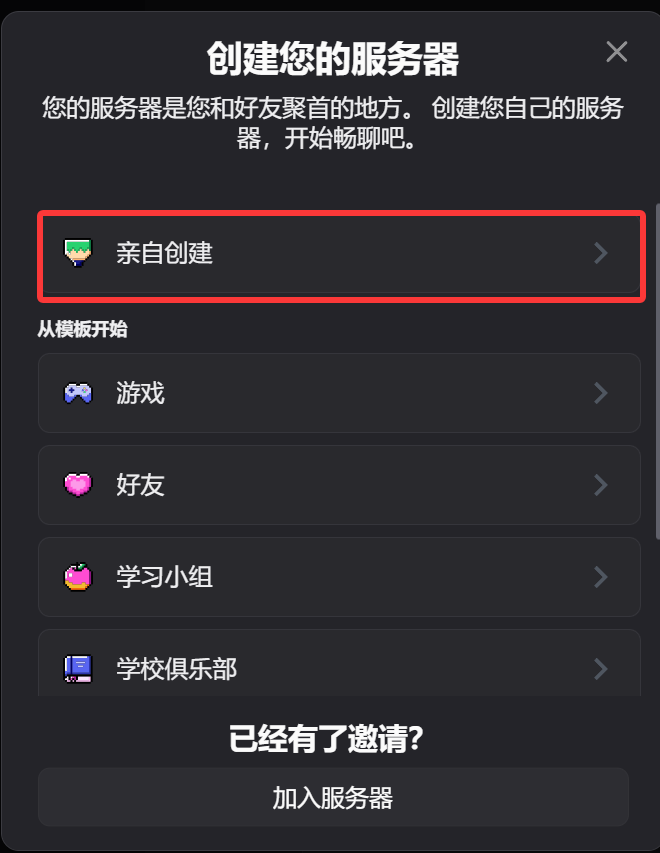
1. Discord सर्वर और टेक्स्ट चैनल बनाएँ
- Discord खोलें।
- नया सर्वर बनाएँ, या अपने मौजूदा सर्वर का उपयोग करें।
- उस सर्वर में एक टेक्स्ट चैनल बनाएँ।
2. Discord Developer Portal में बॉट बनाएँ
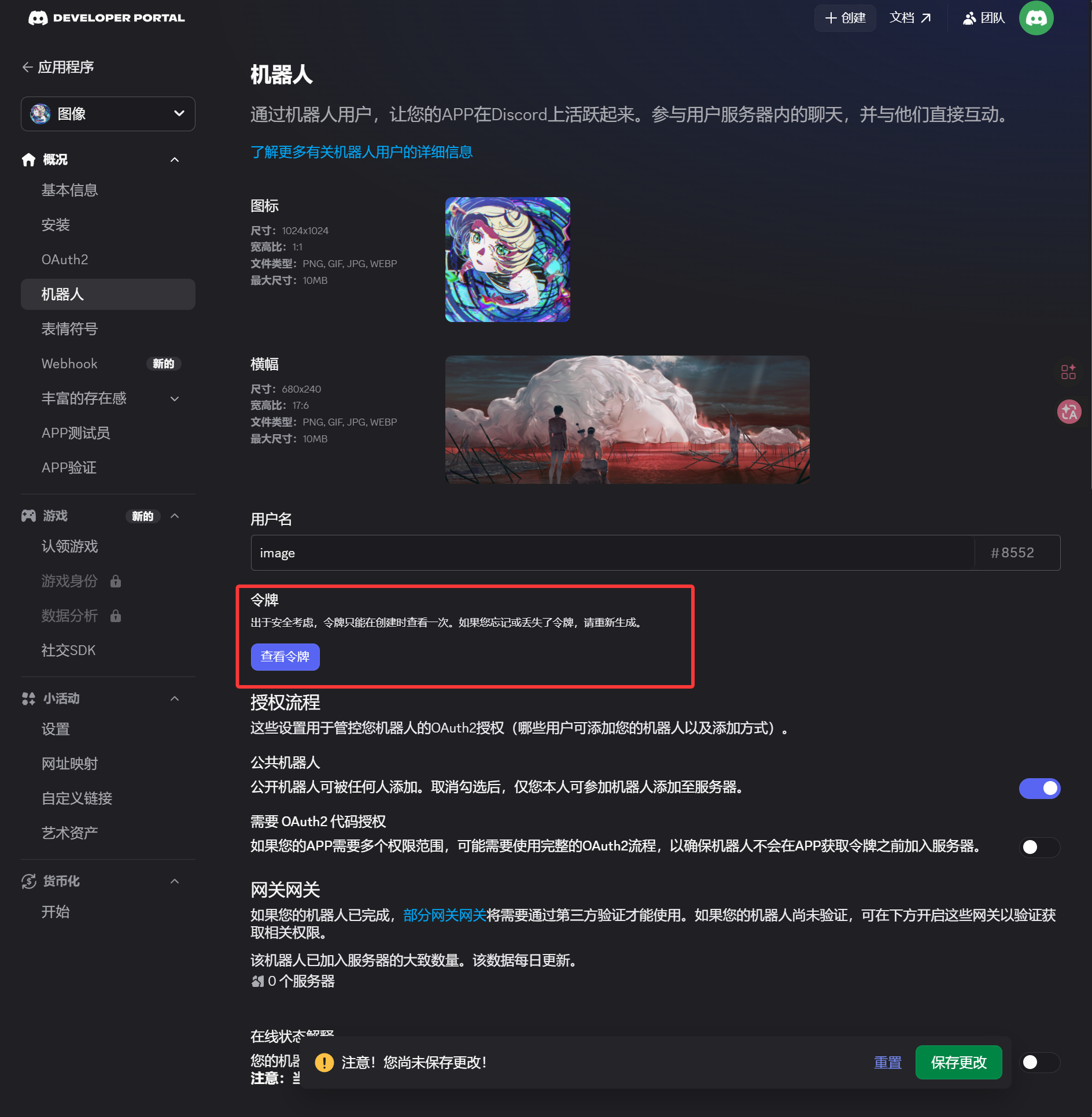
- Discord Developer Portal खोलें:
https://discord.com/developers/applications New Applicationपर क्लिक करें।- ऐप्लिकेशन नाम दर्ज करें और उसे बनाएँ।
- बाएँ साइडबार से
Botपेज खोलें। Botपेज पर टोकन जनरेट या रीसेट करें।- टोकन सहेजें।
यही टोकन ImgHost में Bot Token के रूप में दर्ज करना है।
3. OAuth2 आमंत्रण लिंक बनाएँ और बॉट इंस्टॉल करें
- बाएँ साइडबार से
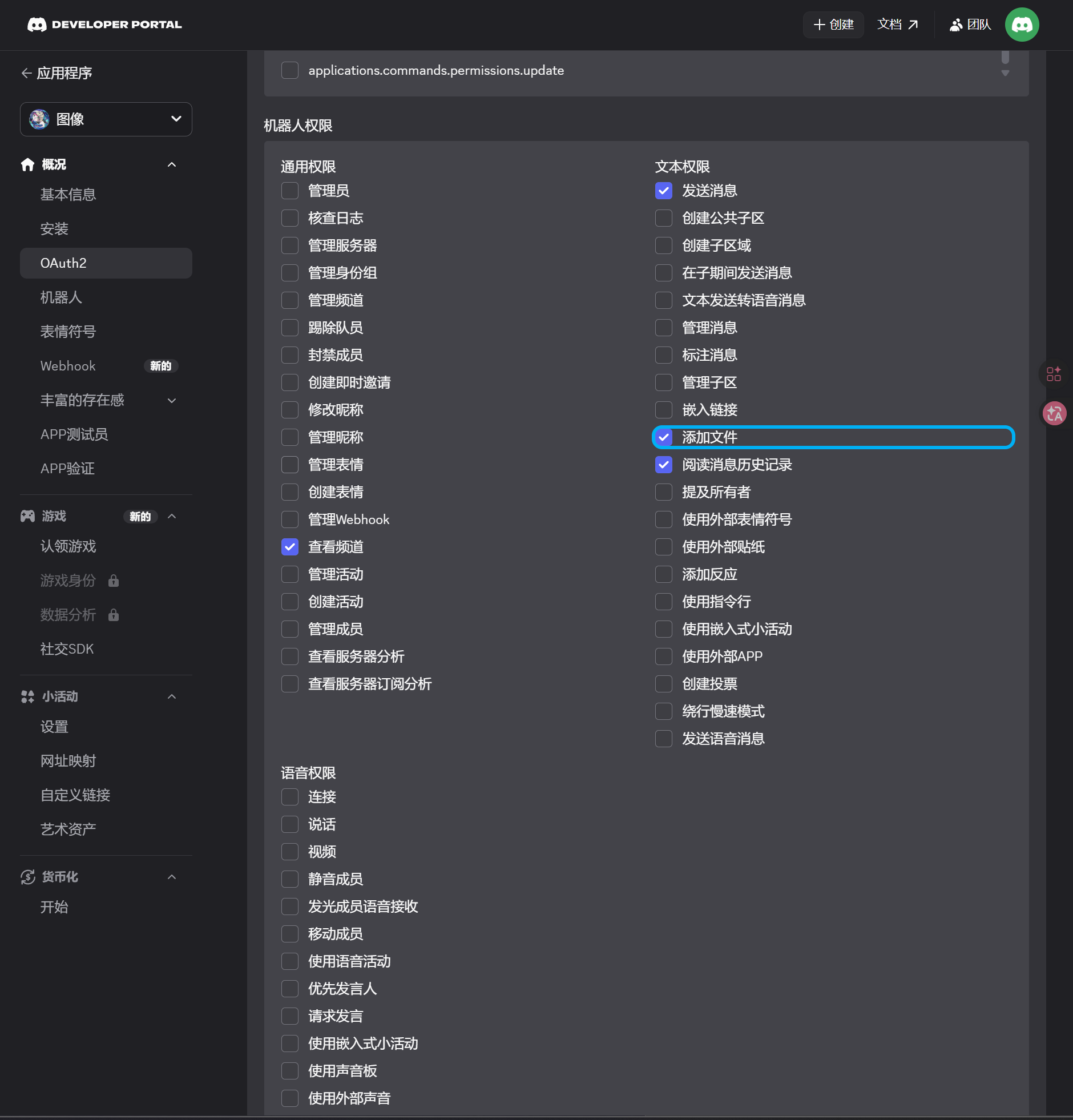
OAuth2पेज खोलें। - स्कोप में
botचुनें। - अनुमति क्षेत्र में ये अनुमतियाँ सक्षम करें:
| अनुमति | आवश्यक |
|---|---|
| View Channels | हाँ |
| Send Messages | हाँ |
| Attach Files | हाँ |
| Read Message History | हाँ |
- पेज के नीचे पुष्टि करें कि एकीकरण प्रकार
Guild Installहै। - जनरेट किया गया URL कॉपी करें।
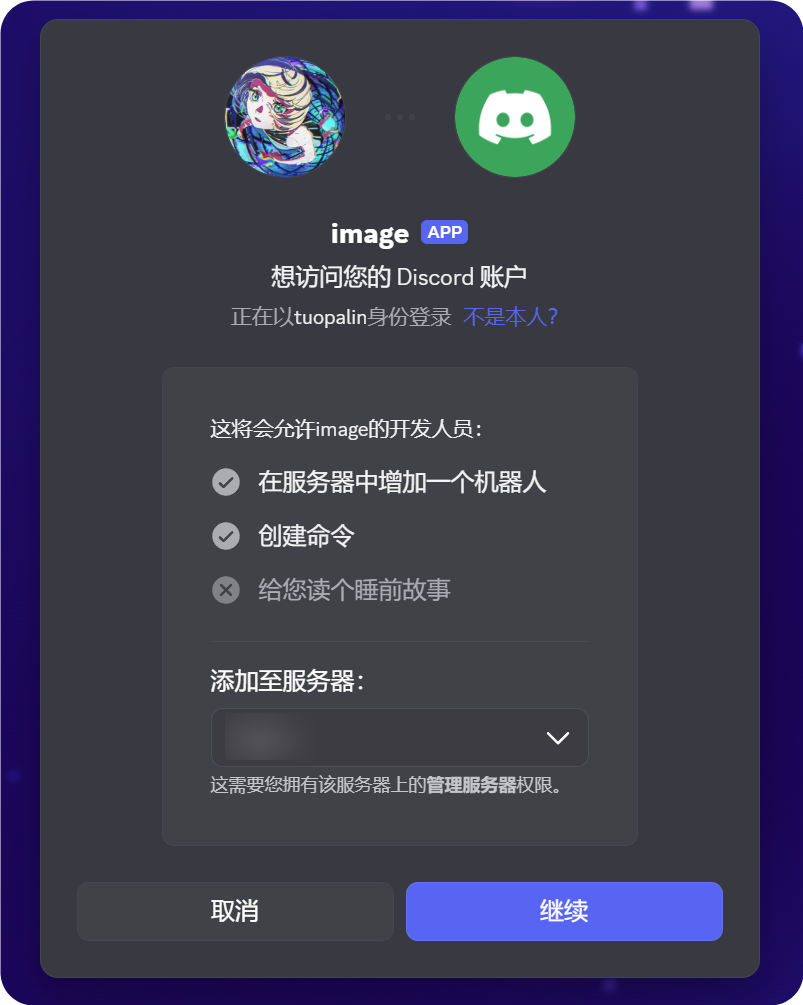
- उस URL को ब्राउज़र में खोलें।
- लक्षित सर्वर चुनें।
- अनुमति प्रवाह पूरा करें।
4. Developer Mode सक्षम करें और Channel ID कॉपी करें
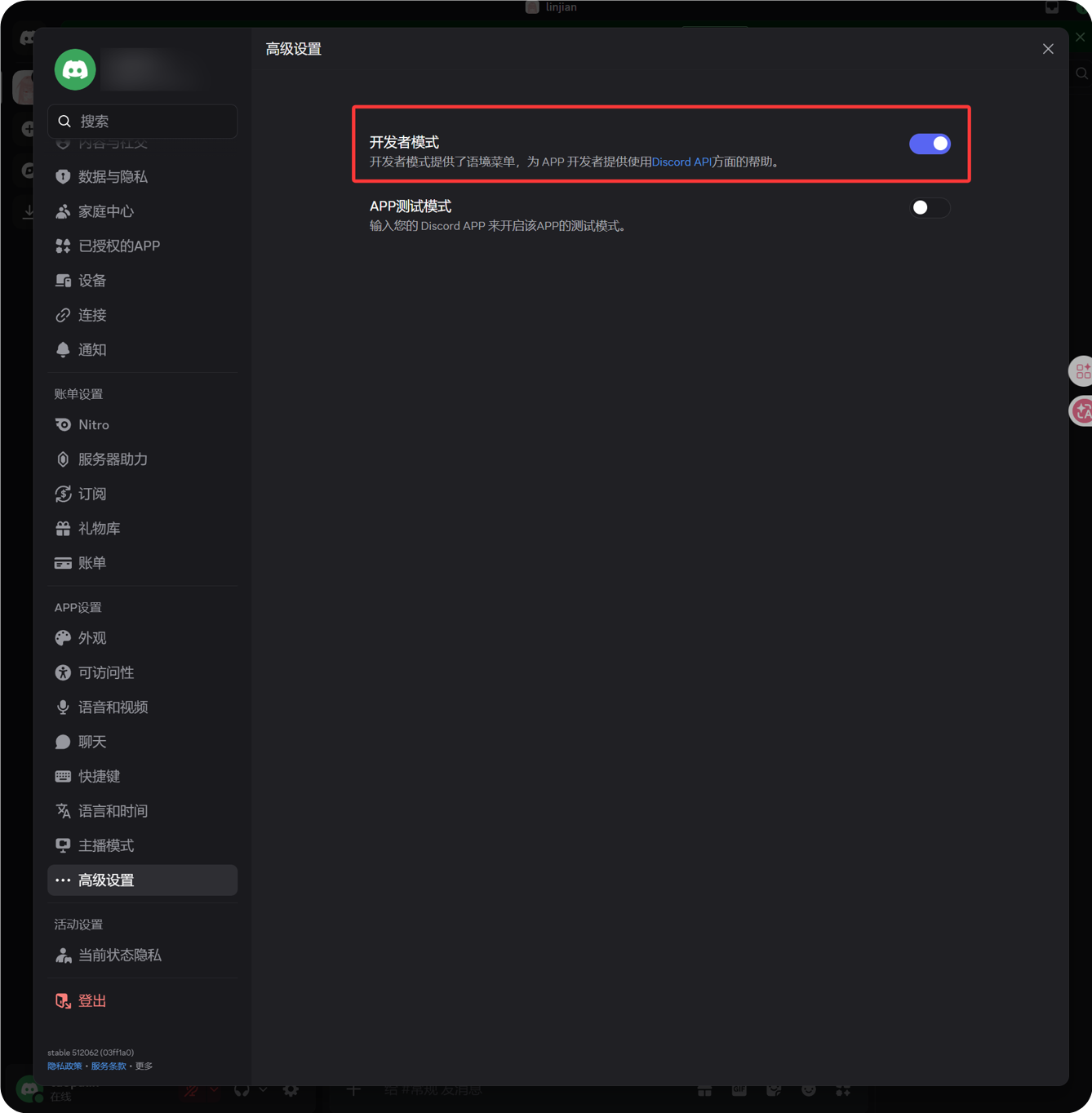
- Discord में, नीचे बाएँ अपने अवतार के पास गियर आइकन पर क्लिक करें।
- बाएँ साइडबार से
Advancedखोलें। Developer Modeसक्षम करें।- लक्षित टेक्स्ट चैनल पर लौटें।
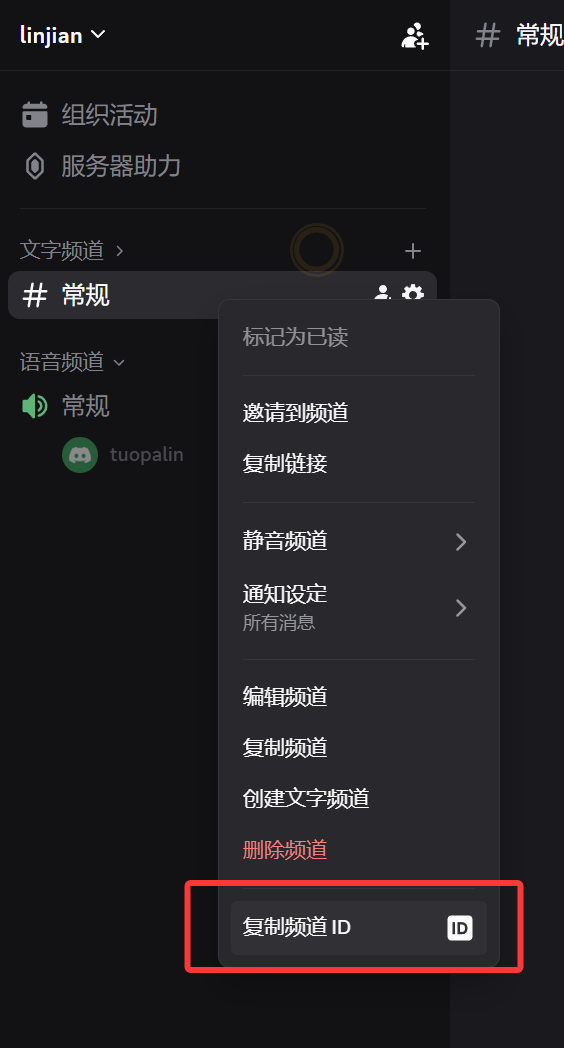
- चैनल नाम पर दायाँ क्लिक करें।
Copy Channel IDपर क्लिक करें।
कॉपी किया गया नंबर ImgHost के लिए आवश्यक Channel ID है।
5. ImgHost में Discord चैनल भरें
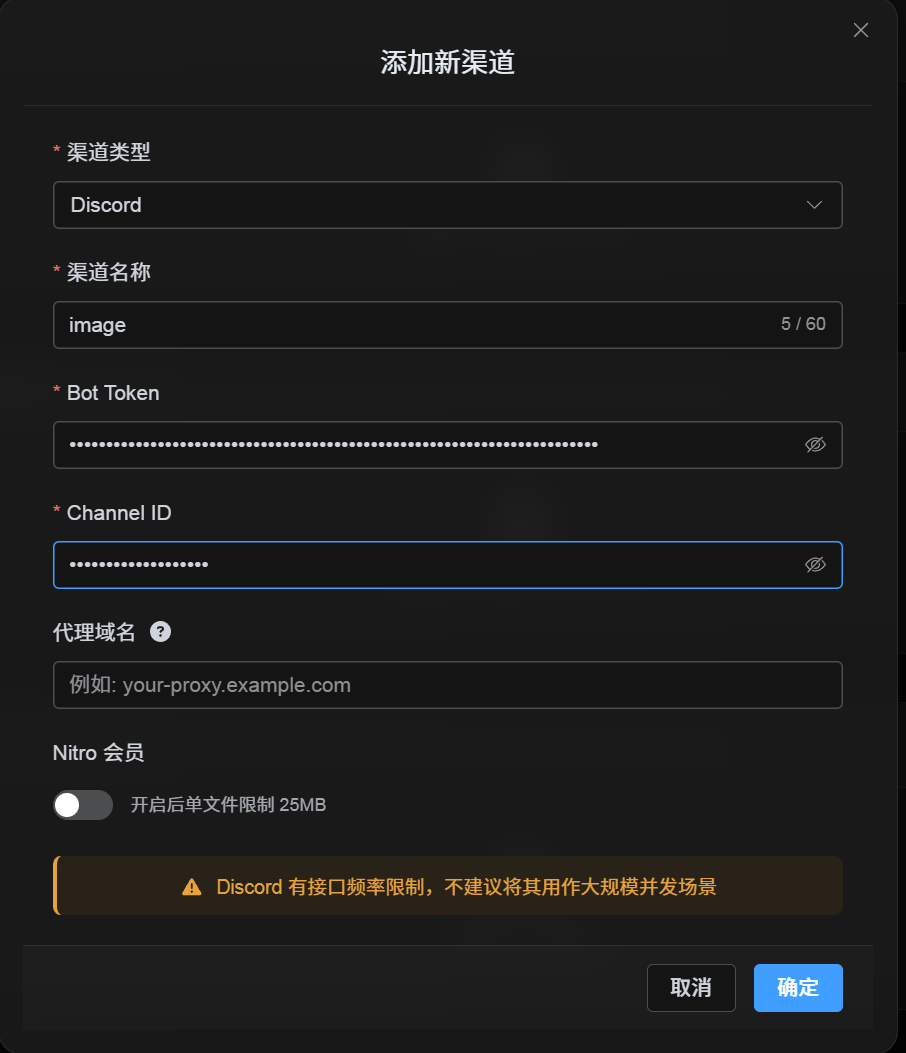
चैनल कॉन्फ़िगरेशन संवाद पर लौटें और फ़ील्ड इस तरह भरें:
| UI फ़ील्ड | मान |
|---|---|
| चैनल नाम | कस्टम चैनल नाम, जैसे DiscordPrimary। |
| Bot Token | Discord Developer Portal के Bot पेज से सहेजा गया टोकन। |
| Channel ID | Discord से कॉपी किया गया चैनल ID। |
| प्रॉक्सी URL (वैकल्पिक) | केवल आवश्यकता होने पर, जैसे https://your-proxy.example.com. |
पूरा होने पर सहेजें पर क्लिक करें।
सत्यापन
| जाँच | जाँचने का तरीका |
|---|---|
| चैनल कार्ड दिखाई देता है | सहेजने के बाद अपलोड सेटिंग्स पेज पर Discord चैनल कार्ड दिखना चाहिए। |
| चैनल सक्षम हो सकता है | Active स्विच सक्षम रहना चाहिए। |
| कॉन्फ़िगरेशन सहेजा गया है | विवरण दृश्य में Bot Token और Channel ID सहेजे हुए दिखने चाहिए। |
| अपलोड काम करता है | परीक्षण छवि अपलोड करें और पुष्टि करें कि वह लक्षित Discord टेक्स्ट चैनल में दिखाई देती है। |
त्वरित सूची
text
Create a Discord server
-> Create a text channel
-> Create a bot in the Discord Developer Portal
-> Save the Bot Token from the Bot page
-> In OAuth2, select bot, View Channels, Send Messages, Attach Files, and Read Message History
-> Copy the generated URL and authorize the bot for the target server
-> Make sure the target text channel grants the same permissions
-> Enable Developer Mode
-> Right-click the target text channel and copy the Channel ID
-> Enter the Bot Token and Channel ID in ImgHost
-> Save and upload a test image
संदर्भ
- Discord डेवलपर आरंभ मार्गदर्शिका: https://docs.discord.com/developers/quick-start/getting-started
- Discord सहायता: User/Server/Message ID कहाँ मिलेगा: https://support.discord.com/hc/en-us/articles/206346498-Where-can-I-find-my-User-Server-Message-ID