Ajouter un canal Discord
Ce qu’il faut avant de commencer
| Élément | Rôle |
|---|---|
| Compte Discord | Utilisé pour créer un serveur, un canal et une application développeur. |
| Serveur Discord | Le bot doit rejoindre un serveur avant de pouvoir accéder à un canal. |
| Canal texte | Les images et les fichiers seront envoyés dans ce canal. |
| Discord Developer Portal | Utilisé pour créer une application, créer un bot et obtenir le Bot Token. |
Où l’ajouter
- Ouvrez les paramètres système.
- Accédez aux paramètres de téléversement.
- Cliquez sur Ajouter un canal en haut à droite.
- Sélectionnez
Discord.
Référence des champs
| Champ | Rôle | Obligatoire |
|---|---|---|
| Nom du canal | Nom facile à reconnaître pour ce canal, par exemple Discord Primary. | Obligatoire |
| Bot Token | Jeton du bot Discord. | Obligatoire |
| Channel ID | ID du canal texte cible. | Obligatoire |
| URL de proxy (facultatif) | À utiliser uniquement si l’accès au CDN Discord est instable. Saisissez l’URL complète, avec https://. | Facultatif |
Étapes de configuration
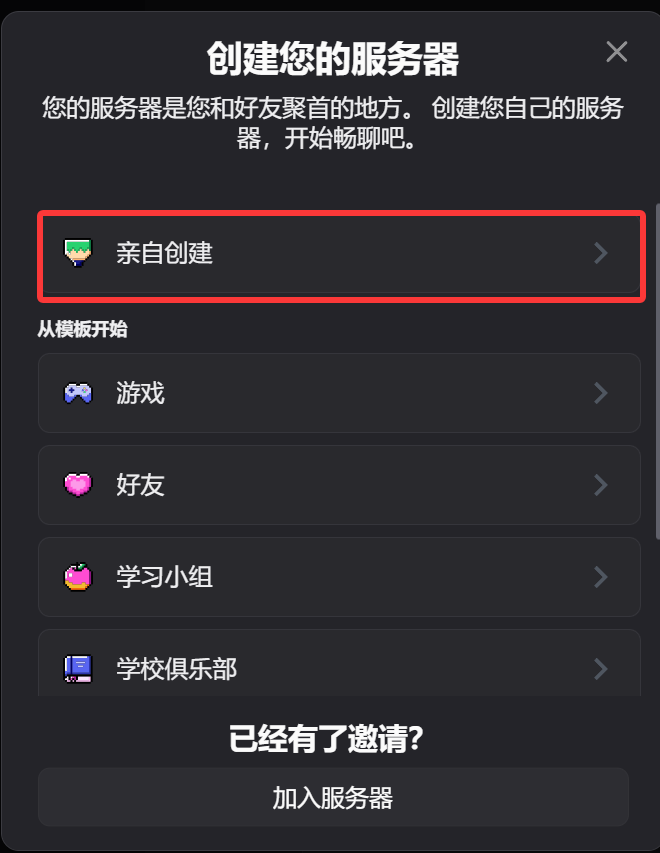
1. Créer un serveur Discord et un canal texte
- Ouvrez Discord.
- Créez un nouveau serveur ou utilisez un serveur existant dont vous êtes propriétaire.
- Créez un canal texte sur ce serveur.
2. Créer un bot dans Discord Developer Portal
- Ouvrez Discord Developer Portal :
https://discord.com/developers/applications - Cliquez sur
New Application. - Saisissez un nom d’application et créez-la.
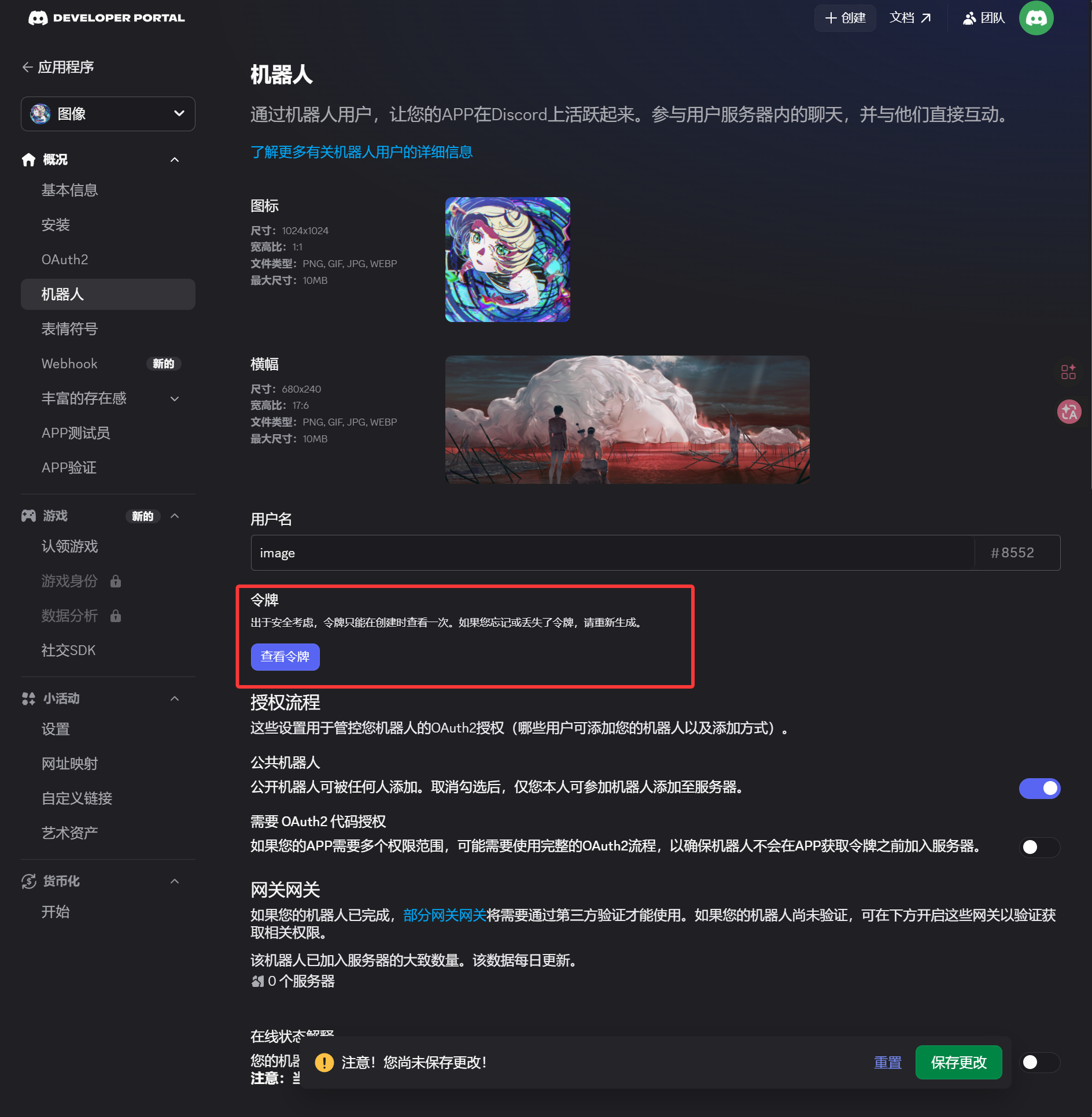
- Ouvrez la page
Botdans la barre latérale gauche. - Générez ou réinitialisez le jeton sur la page
Bot. - Enregistrez le jeton.
Ce jeton est le Bot Token à saisir dans ImgHost.
3. Générer un lien d’invitation OAuth2 et installer le bot
- Ouvrez la page
OAuth2dans la barre latérale gauche. - Dans les portées, sélectionnez
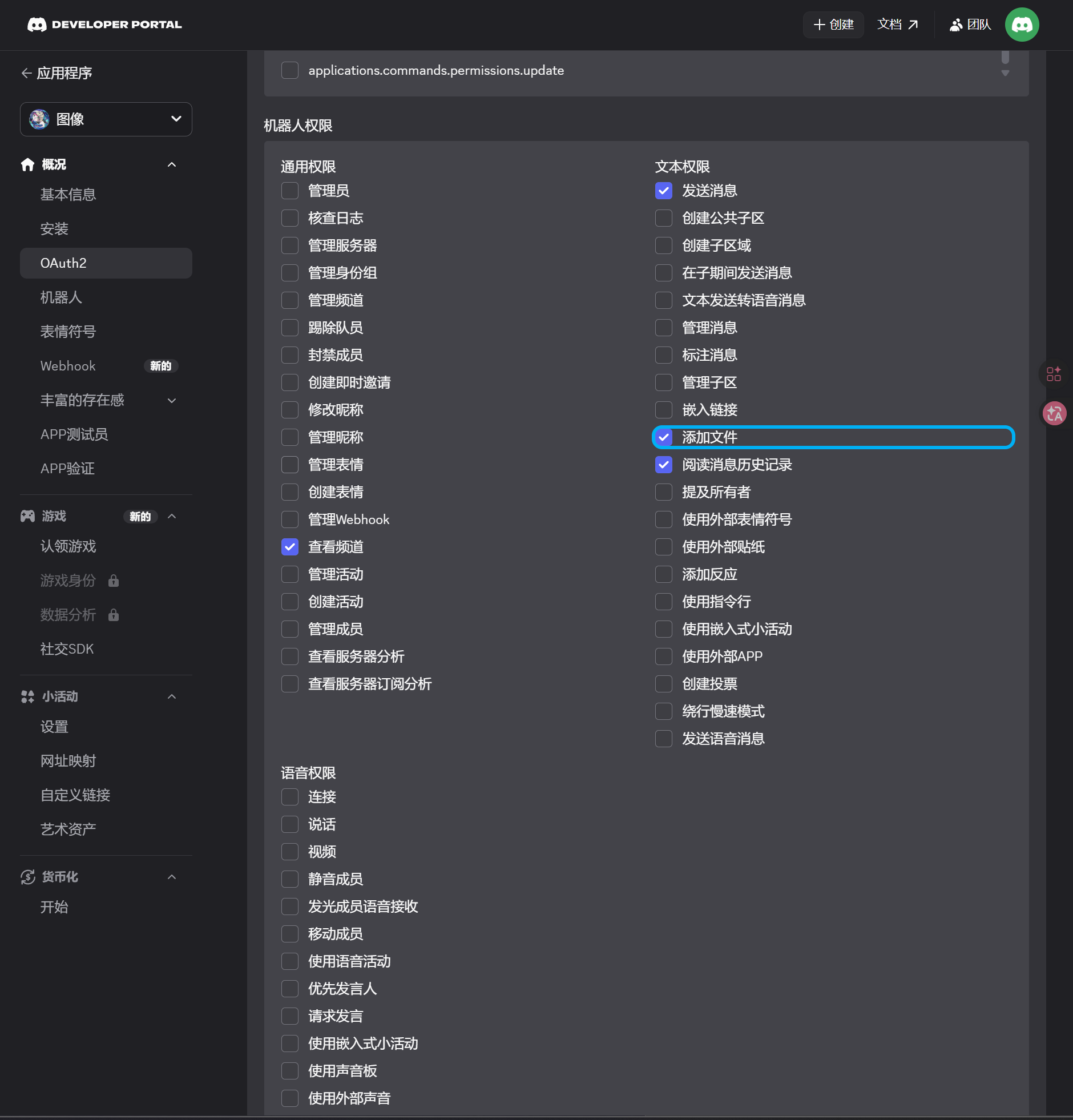
bot. - Dans la zone des autorisations, activez ces permissions :
| Permission | Obligatoire |
|---|---|
| View Channels | Oui |
| Send Messages | Oui |
| Attach Files | Oui |
| Read Message History | Oui |
- En bas de la page, confirmez que le type d’intégration est
Guild Install. - Copiez l’URL générée.
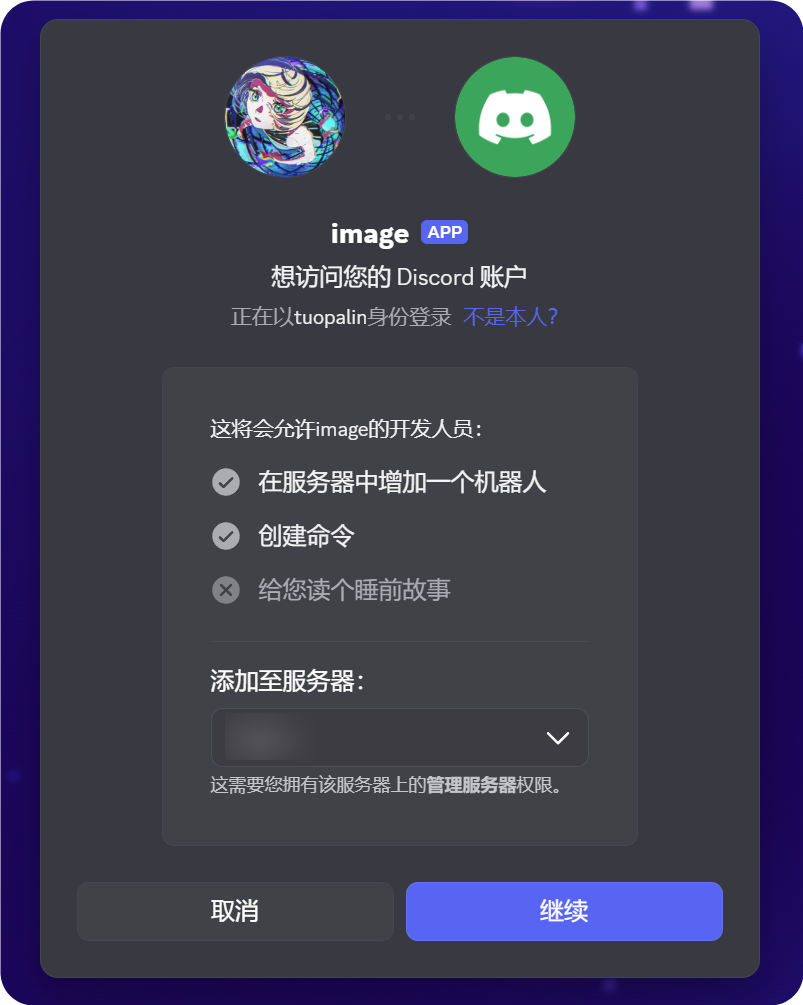
- Ouvrez cette URL dans le navigateur.
- Sélectionnez le serveur cible.
- Terminez le flux d’autorisation.
4. Activer Developer Mode et copier le Channel ID
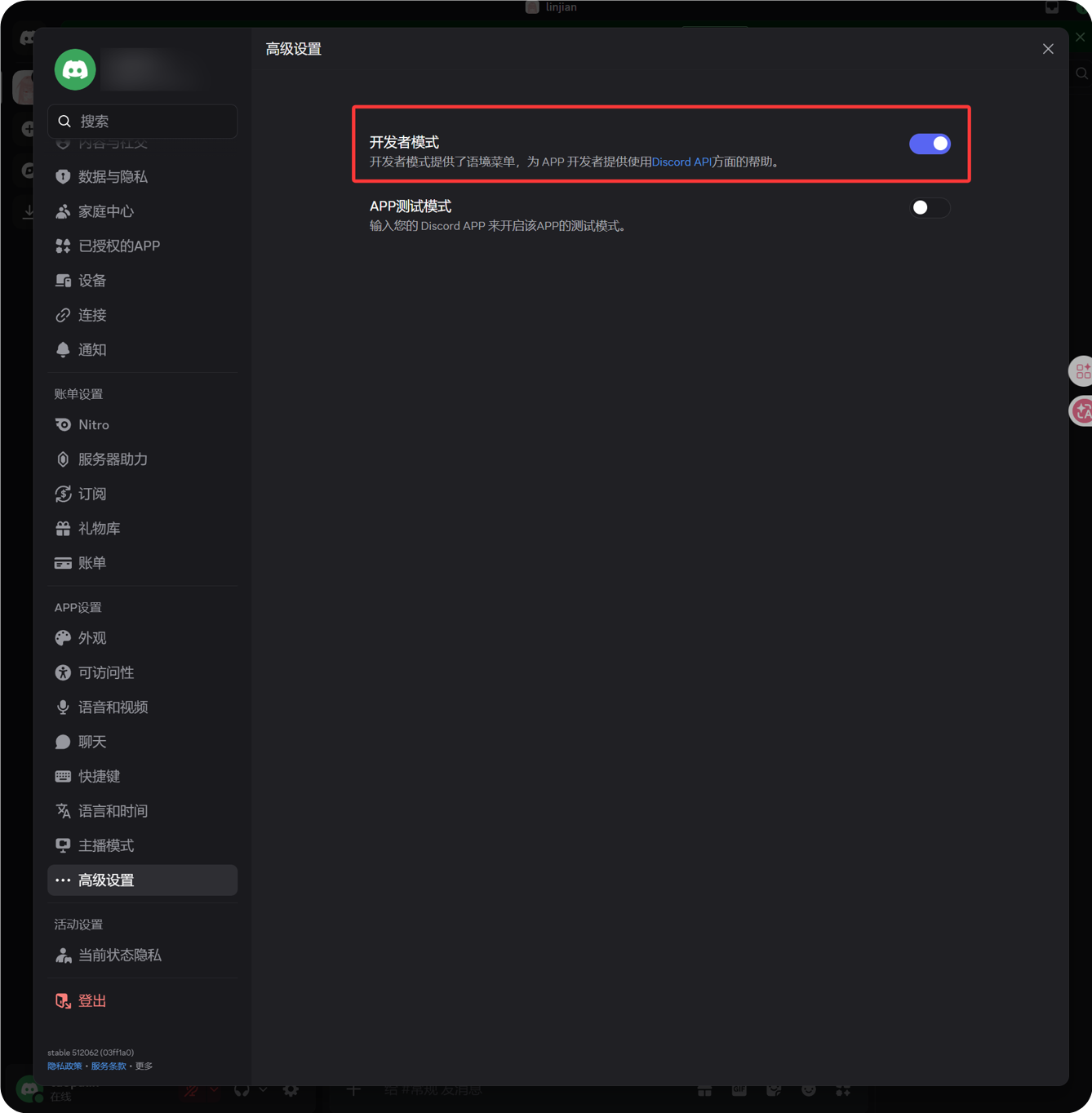
- Dans Discord, cliquez sur l’icône d’engrenage à côté de votre avatar en bas à gauche.
- Ouvrez
Advanceddans la barre latérale gauche. - Activez
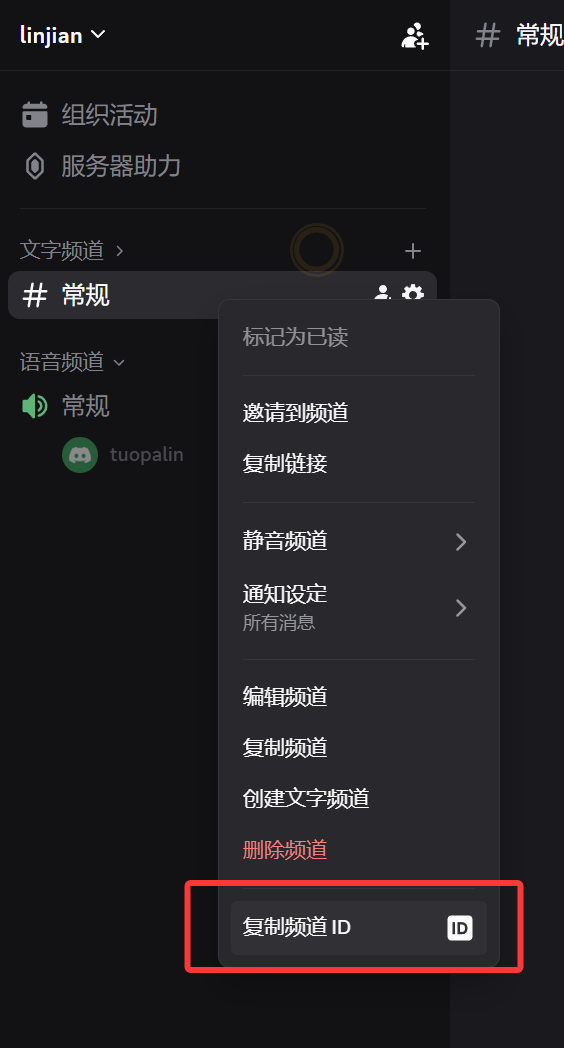
Developer Mode. - Revenez au canal texte cible.
- Faites un clic droit sur le nom du canal.
- Cliquez sur
Copy Channel ID.
Le nombre copié est le Channel ID requis par ImgHost.
5. Compléter le canal Discord dans ImgHost
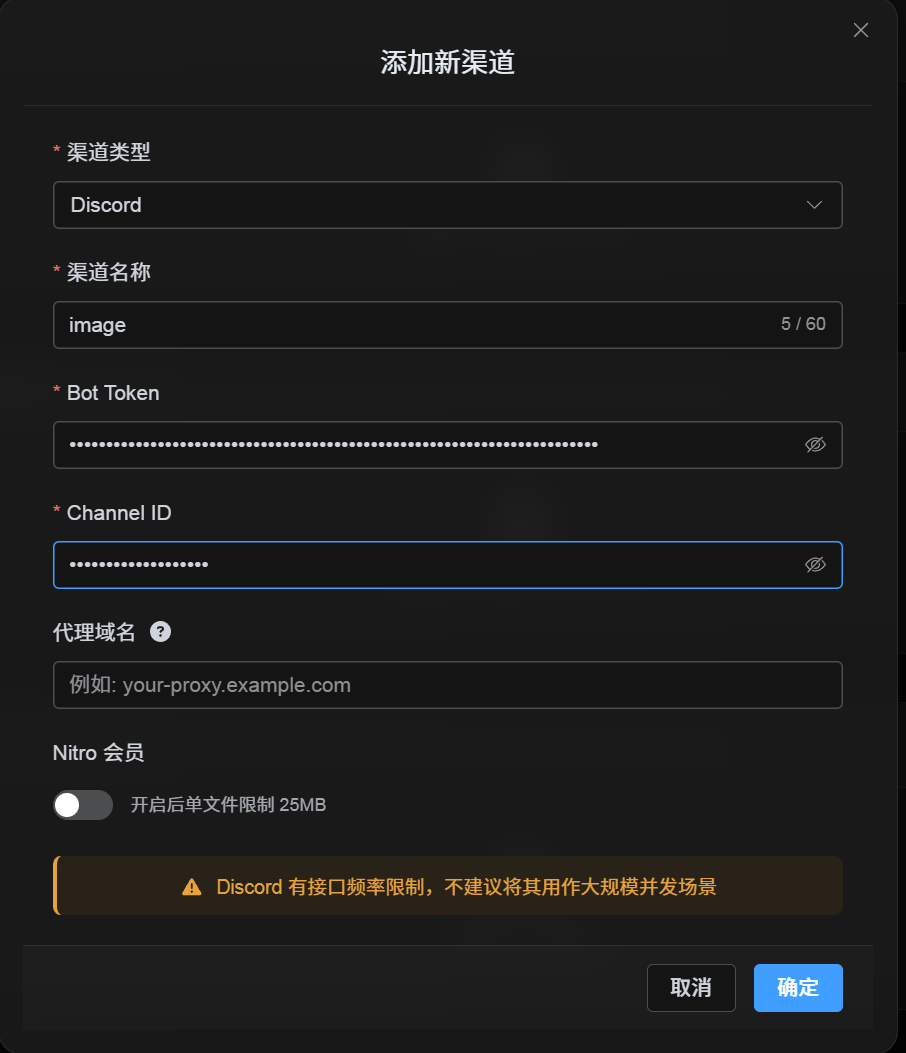
Revenez à la boîte de dialogue de configuration du canal et remplissez les champs ainsi :
| Champ d’interface | Valeur |
|---|---|
| Nom du canal | Nom personnalisé du canal, par exemple DiscordPrimary. |
| Bot Token | Jeton enregistré depuis la page Bot dans Discord Developer Portal. |
| Channel ID | ID du canal copié depuis Discord. |
| URL de proxy (facultatif) | Uniquement si nécessaire, par exemple https://your-proxy.example.com. |
Lorsque vous avez terminé, cliquez sur Enregistrer.
Vérification
| Vérification | Méthode |
|---|---|
| La carte du canal apparaît | Après l’enregistrement, la page des paramètres de téléversement doit afficher une carte de canal Discord. |
| Le canal peut être activé | L’interrupteur Active doit rester activé. |
| La configuration est enregistrée | La vue détaillée doit indiquer que Bot Token et Channel ID sont enregistrés. |
| Le téléversement fonctionne | Téléversez une image de test et vérifiez qu’elle apparaît dans le canal texte Discord cible. |
Liste rapide
text
Create a Discord server
-> Create a text channel
-> Create a bot in the Discord Developer Portal
-> Save the Bot Token from the Bot page
-> In OAuth2, select bot, View Channels, Send Messages, Attach Files, and Read Message History
-> Copy the generated URL and authorize the bot for the target server
-> Make sure the target text channel grants the same permissions
-> Enable Developer Mode
-> Right-click the target text channel and copy the Channel ID
-> Enter the Bot Token and Channel ID in ImgHost
-> Save and upload a test image
Références
- Guide de démarrage pour les développeurs Discord : https://docs.discord.com/developers/quick-start/getting-started
- Aide Discord : où trouver l’ID d’utilisateur, de serveur ou de message : https://support.discord.com/hc/en-us/articles/206346498-Where-can-I-find-my-User-Server-Message-ID