Discord 渠道新增說明
新增前要準備什麼
| 需要準備 | 用途 |
|---|---|
| Discord 帳號 | 用于建立伺服器、頻道和開發者應用。 |
| 一個 Discord 伺服器 | 機器人需要先加入伺服器,再訪問指定頻道。 |
| 一個文字頻道 | 圖片和檔案最終會發送到這個頻道。 |
| Discord Developer Portal | 用于建立應用、機器人并獲取 Bot Token。 |
入口位置
- 進入系統設定。
- 打開上傳設定。
- 點擊右上角“新增渠道”。
- 選擇
Discord。
欄位說明
| 欄位 | 作用 | 是否必填 |
|---|---|---|
| 渠道名稱 | 用于區分當前渠道,例如“Discord 主頻道”。 | 必填 |
| Bot Token | Discord 機器人令牌。 | 必填 |
| Channel ID | 目標文字頻道的 ID。 | 必填 |
| 代理地址(可選) | 僅在訪問 Discord CDN 不穩定時使用,請填寫完整代理地址,包含 https://. | 選填 |
設定步驟
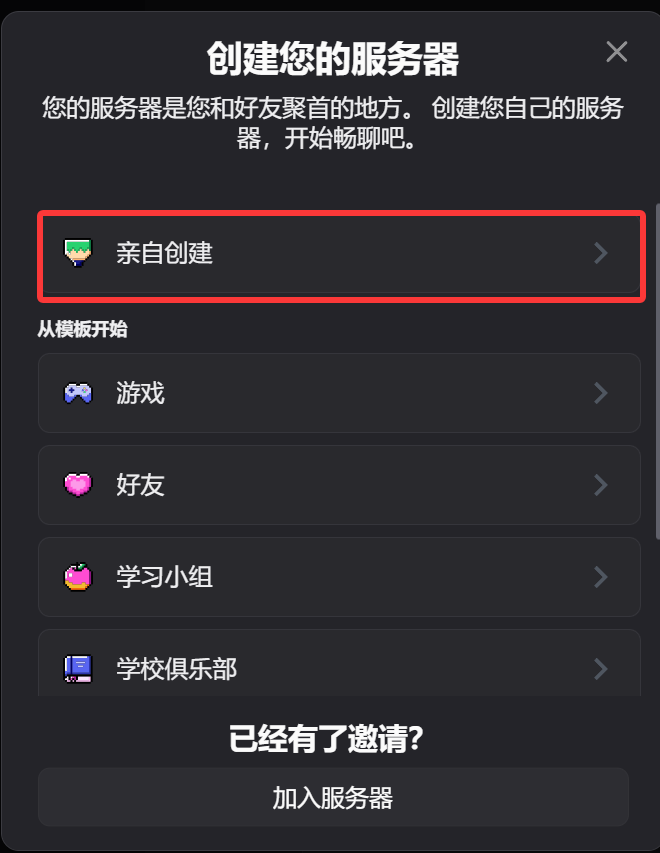
1. 建立 Discord 伺服器和文字頻道
- 打開 Discord。
- 建立一個新的伺服器,或者使用你自己的現有伺服器。
- 在伺服器中建立一個頻道。
2. 在 Discord Developer Portal 建立機器人
- 打開 Discord Developer Portal:
https://discord.com/developers/applications - 點擊
New Application。 - 輸入應用名稱并完成建立。
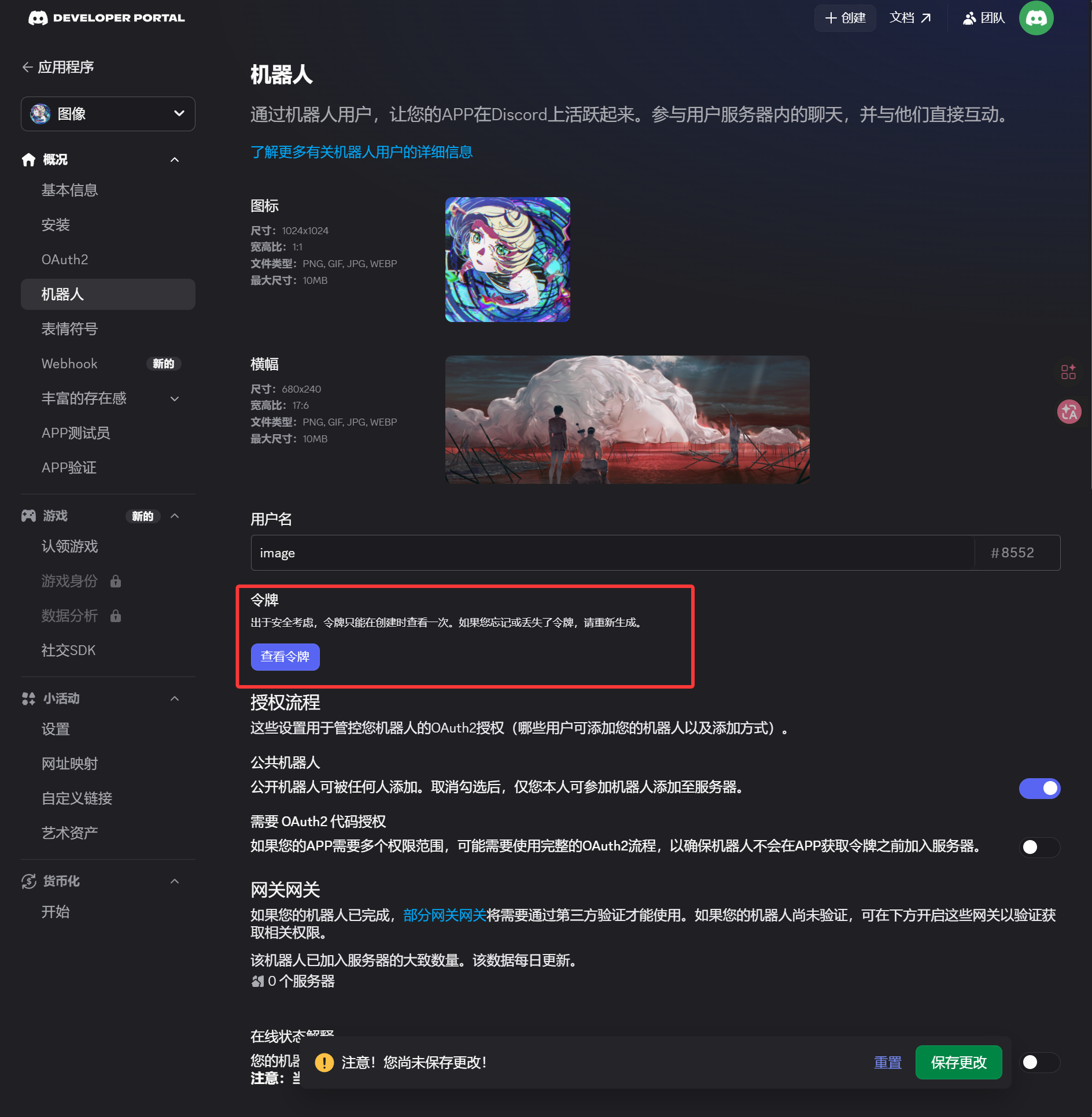
- 在左側進入
Bot頁面。 - 在
Bot頁面生成或重置 Token。 - 保存這串機器人令牌。
這串令牌就是系統設定中需要填寫的 Bot Token。
3. 在 OAuth2 頁面生成授權連結并安裝機器人
- 打開左側
OAuth2頁面。 - 在
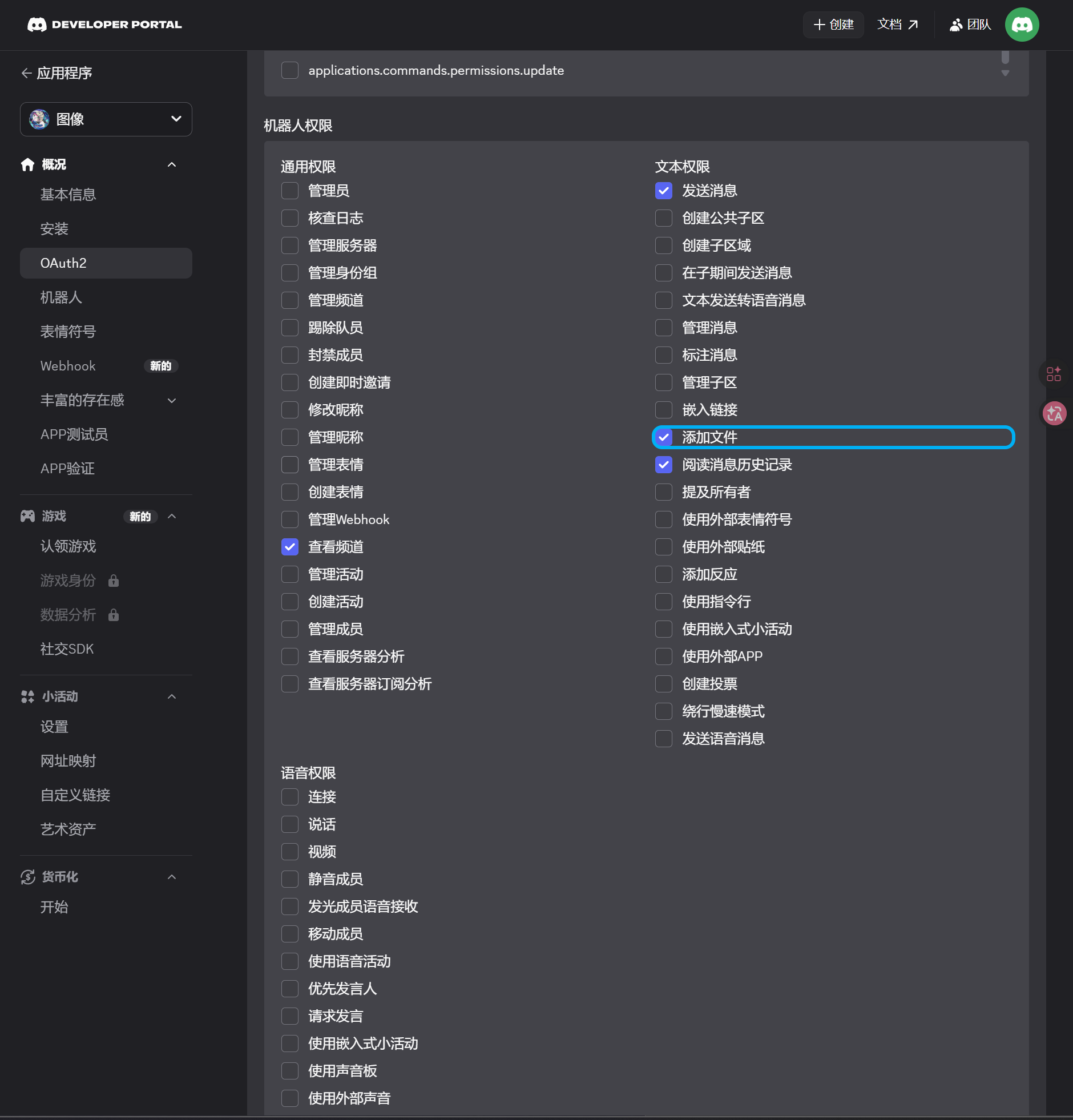
范围中勾選机器人。 - 在權限區域勾選下面這 4 項:
| 權限 | 是否需要 |
|---|---|
| 查看頻道 | 需要 |
| 發送消息 | 需要 |
| 新增檔案 | 需要 |
| 讀取消息歷史記錄 | 需要 |
- 在頁面下方確認
集成类型為服务器安装。 - 複製底部
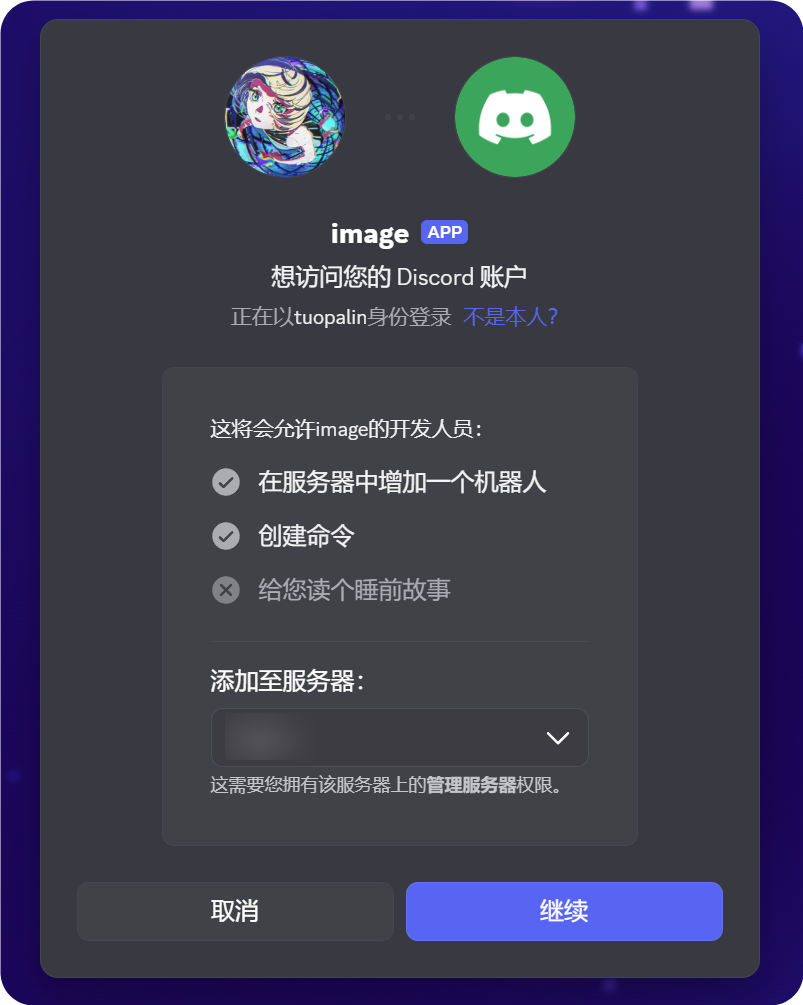
已生成的URL。 - 打開這個 URL。
- 選擇你要安裝的目標伺服器。
- 完成授權安裝。
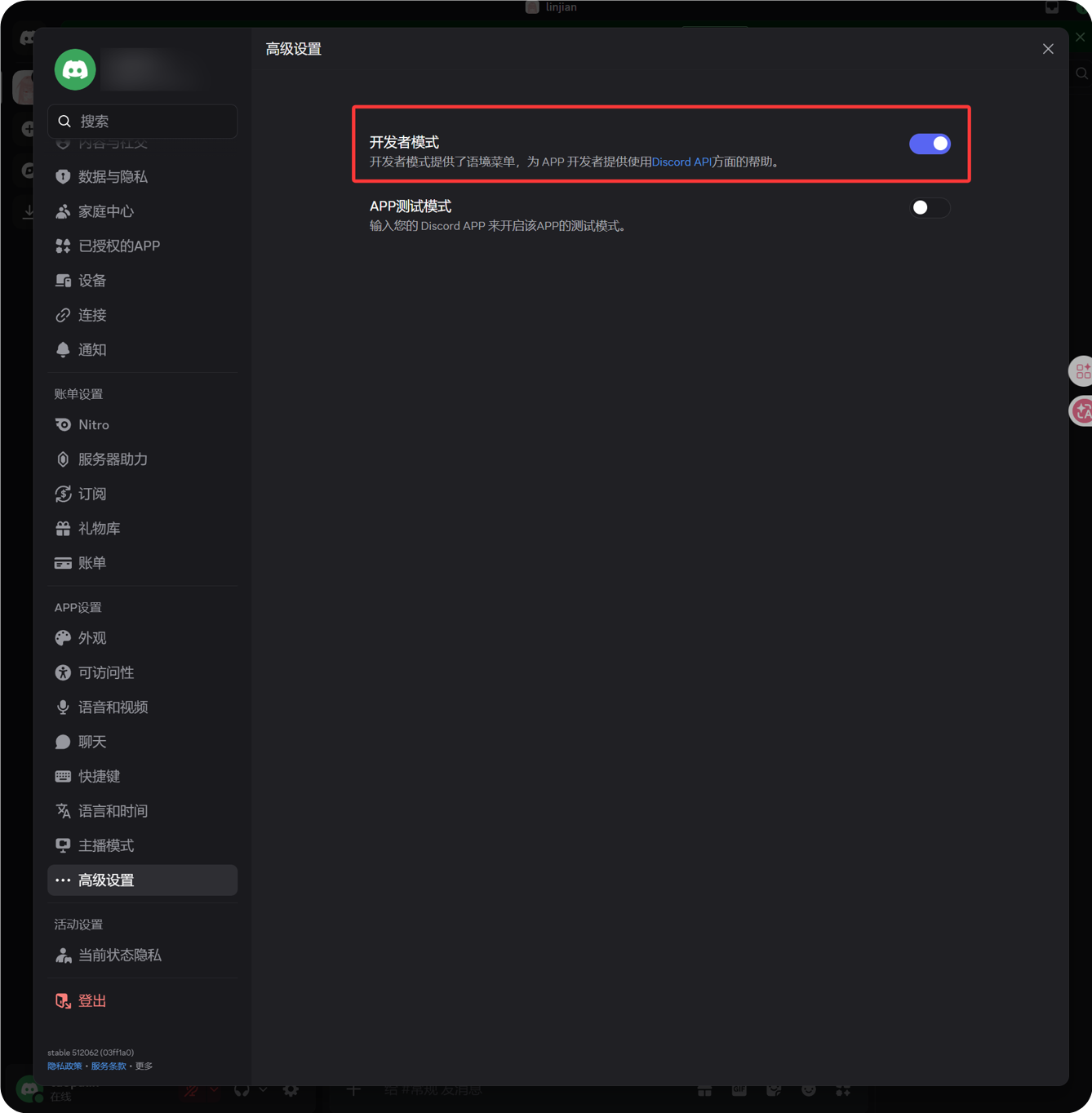
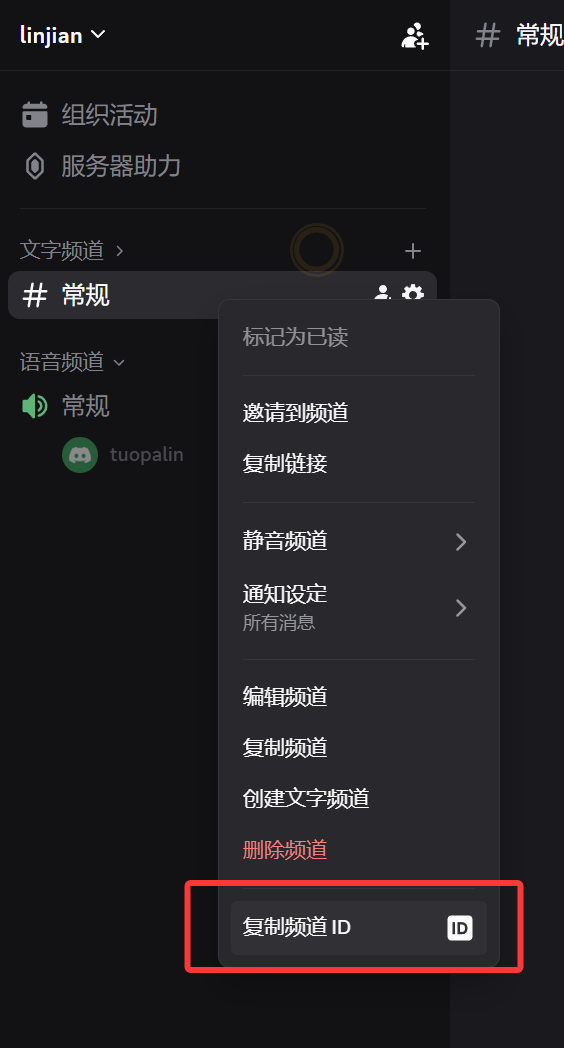
4. 開啟開發者模式并複製 Channel ID
- 點擊 Discord 左下角頭像旁邊的齒輪,進入“使用者設定”。
- 在左側找到“高級”。
- 打開“開發者模式”。
- 回到目標文字頻道。
- 右鍵頻道名稱。
- 點擊“複製頻道 ID”。
複製出來的這一串數字,就是系統設定中需要填寫的 Channel ID。
5. 在系統中填寫 Discord 渠道
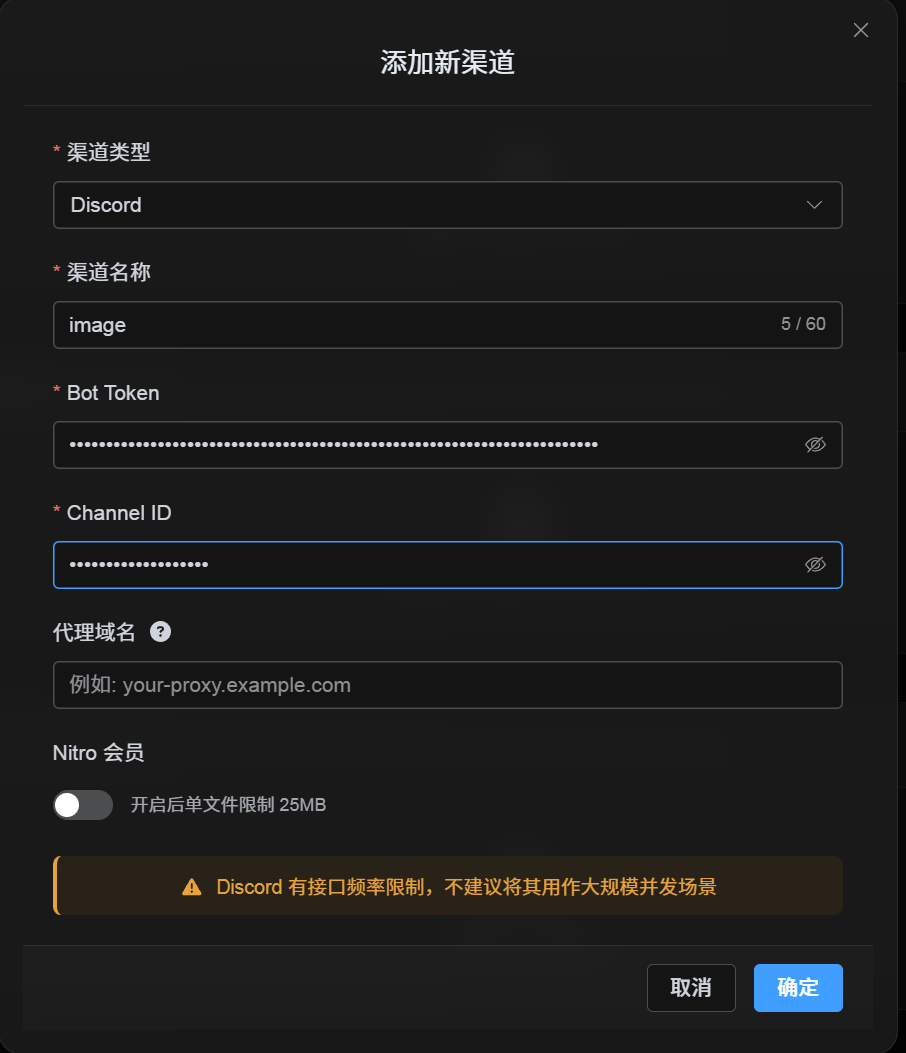
回到系統設定彈窗後,按下表填寫:
| 頁面欄位 | 填寫內容 |
|---|---|
| 渠道名稱 | 自定義渠道名稱,例如 Discord主频道 |
| Bot Token | 在 Discord Developer Portal 的 Bot 頁面保存的令牌 |
| Channel ID | 剛才複製的頻道 ID |
| 代理地址(可選) | 按需填寫,格式例如 https://your-proxy.example.com. |
填寫完成後點擊保存。
新增完成後怎么檢查
| 檢查項 | 檢查方式 |
|---|---|
| 渠道卡片是否出現 | 保存後,上傳設定頁面應顯示 Discord 渠道卡片。 |
| 渠道是否能啟用 | 開關應可正常開啟。 |
| 設定資訊是否已保存 | 詳情頁應能看到 Bot Token 和 Channel ID 已寫入。 |
| 上傳是否正常 | 上傳一張測試圖片,確認圖片已進入目標 Discord 文字頻道。 |
一句話流程速查
text
Create a Discord server
-> Create a text channel
-> Create a bot in the Discord Developer Portal
-> Save the Bot Token from the Bot page
-> In OAuth2, select bot, View Channels, Send Messages, Attach Files, and Read Message History
-> Copy the generated URL and authorize the bot for the target server
-> Make sure the target text channel grants the same permissions
-> Enable Developer Mode
-> Right-click the target text channel and copy the Channel ID
-> Enter the Bot Token and Channel ID in ImgHost
-> Save and upload a test image
參考資料
- Discord Developers Getting Started:https://docs.discord.com/developers/quick-start/getting-started
- Discord 官方幫助:如何查找頻道 ID:https://support.discord.com/hc/en-us/articles/206346498-Where-can-I-find-my-User-Server-Message-ID