HuggingFace 渠道新增說明
新增前要準備什麼
在開始之前,你只需要準備這 3 樣:
| 需要準備 | 用途 |
|---|---|
| Hugging Face 帳號 | 用來生成 Access Token,并作為倉庫所屬帳號 |
| Hugging Face User Access Token | 系統通過它訪問 Hugging Face API、建立倉庫、上傳檔案 |
| 一個倉庫名稱 | 可以只填倉庫名,例如 image |
新增步驟
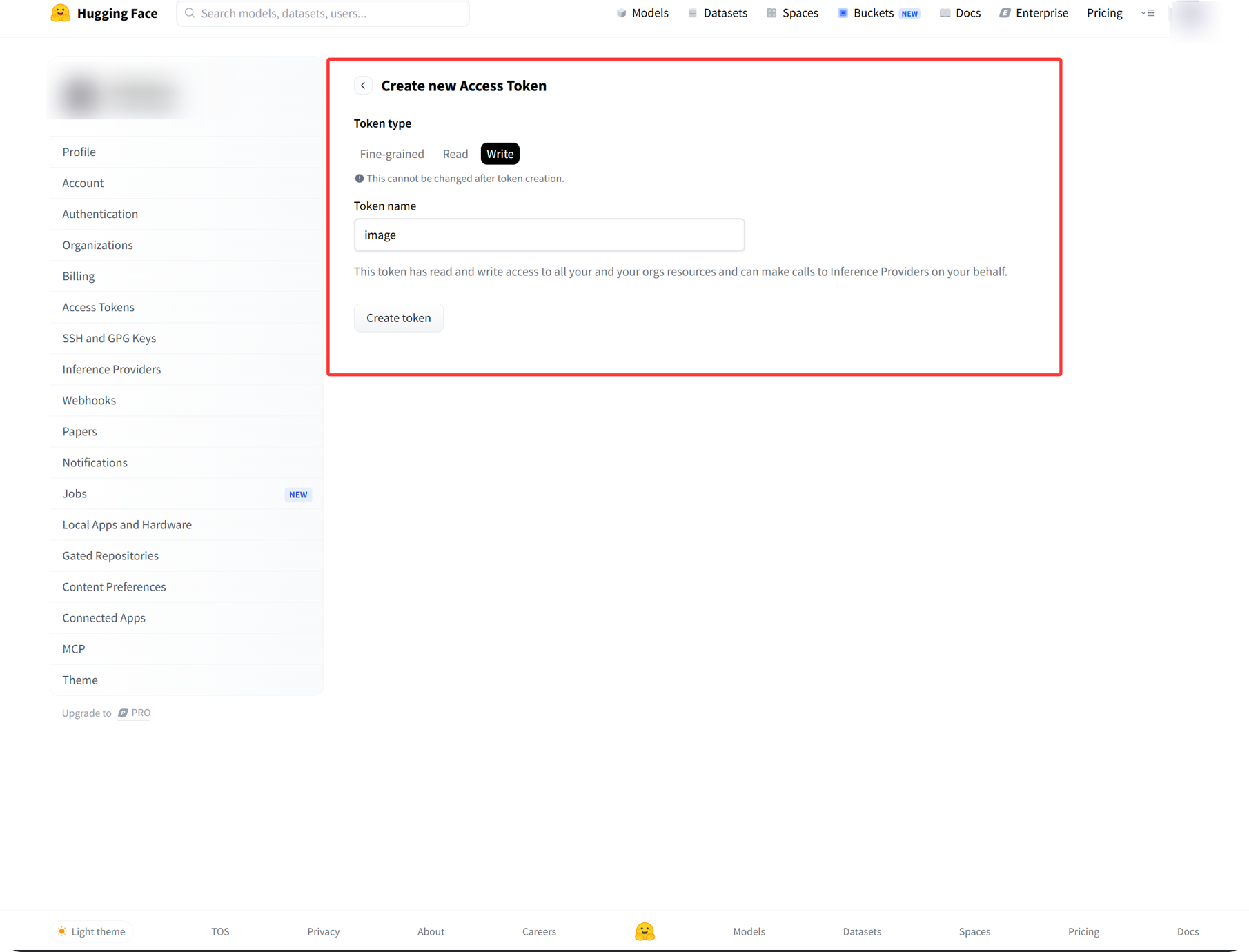
第一步:登入 Hugging Face 并生成 Access Token
操作順序如下:
- 登入 Hugging Face。
- 點擊右上角頭像,進入
Settings。 - 在左側找到
Access Tokens。 - 點擊建立新的 Token。
- 給這枚令牌起一個名字,方便你自己識別。
- 在權限里選擇
write。 - 建立後立即複製保存。
第二步:回到系統里填寫 HuggingFace 渠道
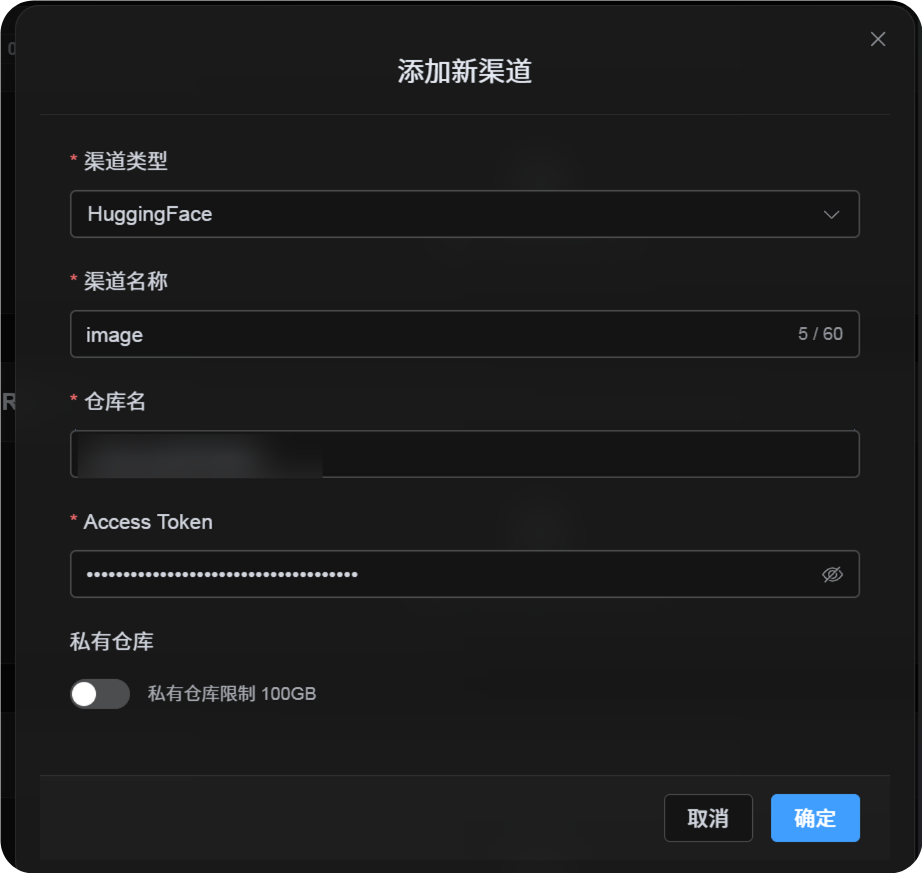
在上傳設定里選擇 HuggingFace 後,按下面這套填:
| 頁面欄位 | 你該填什麼 |
|---|---|
| 渠道名稱 | 你自己起,比如 HuggingFace主仓库 |
| 倉庫名 | 可以只填倉庫名,例如 image;也可以直接填完整路徑,例如 用户名/image |
| Access Token | 剛才生成的 Hugging Face User Access Token |
| 私有倉庫 | 按你的需求決定開或關 |
| 備注 | 可選,例如 主上传渠道 |
第三步:保存渠道設定
欄位填好以後,直接點擊保存。 這一步系統會做幾件事:
| 系統動作 | 說明 |
|---|---|
| 只填倉庫名時 | 系統會先識別當前 Hugging Face 帳號,再自動拼成完整倉庫路徑 |
| 填完整路徑時 | 系統直接按你填寫的 名字/仓库名 執行,不再改寫 |
| 檢查倉庫是否存在 | 如果你走的是當前個人帳號這條主線,倉庫不存在時會嘗試自動建立;如果你手動填寫完整路徑,則按該路徑直接執行 |
| 倉庫類型 | 這條線使用的是 dataset 倉庫 |
| 同步公開 / 私有狀態 | 會按你當前開關設定處理 |
渠道的操作流程總結
text
Sign in to Hugging Face
-> Create an Access Token
-> Select write permission
-> Return to ImgHost and enter the token and repository name
-> Save
-> If only a repo name is entered, ImgHost adds the current username automatically
-> If username/repo is entered, ImgHost uses it as-is
-> ImgHost checks or creates the dataset repository
-> Upload a test image