IP 地理定位與使用者管理
IP 地理定位會將上傳者記錄、登入裝置等紀錄中的 IP 位址轉換成大致位置。
設定完成後,管理面板可以更清楚地顯示上傳來源和存取來源。使用者管理也能針對可疑 IP 位址封鎖或恢復上傳權限。
在哪裡設定
開啟:
text
System Settings -> Other Settings -> IP Geolocation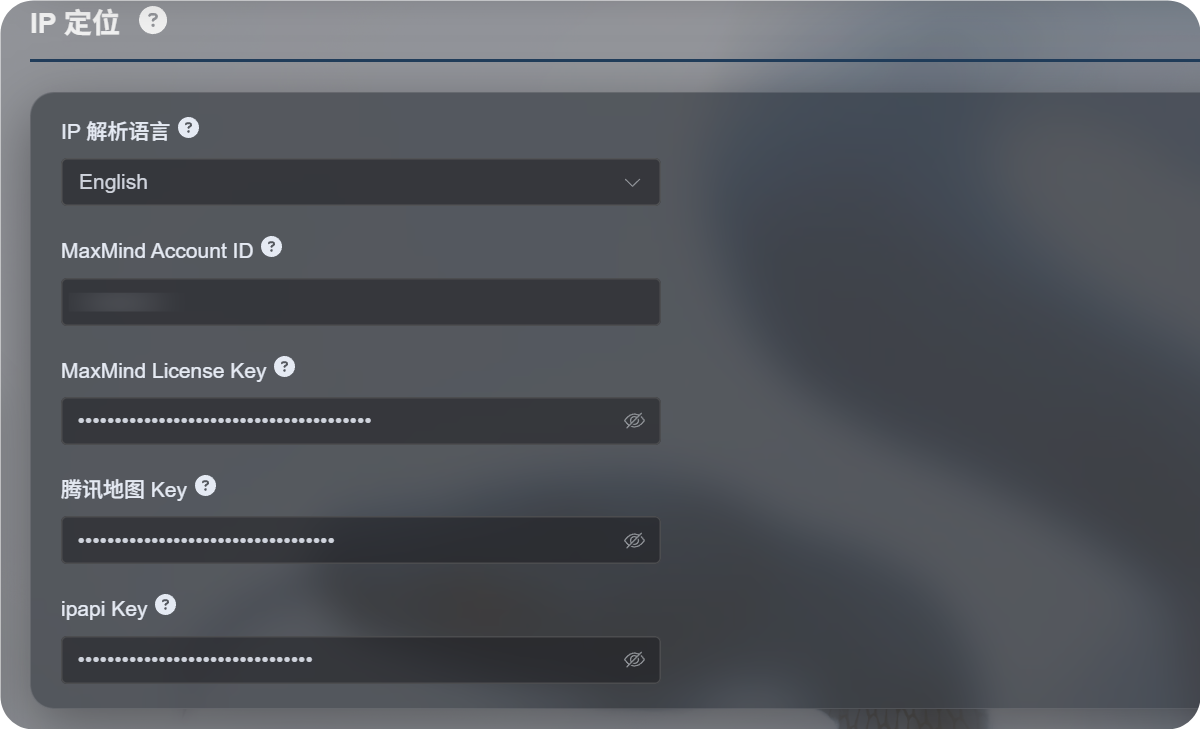
可設定項目
新版 IP 地理定位支援多個來源,不再只依賴單一地圖服務。
| 設定 | 用途 |
|---|---|
| IP 地理定位語言 | 選擇顯示語言,例如英文、簡體中文、日文、法文等。 |
| MaxMind Account ID | MaxMind GeoLite Web Service 使用的 MaxMind 帳號 ID。 |
| MaxMind License Key | MaxMind License Key。 |
| Tencent Map Key | Tencent Location Service 金鑰,適合中文地址和中國大陸 IP。 |
| ipapi Key | APILayer ipapi 金鑰,支援多語言 IP 地理定位。 |
只需填寫你需要的服務,不必每個欄位都設定。
如果沒有提供任何金鑰,ImgHost 仍會嘗試使用內建免費來源,但穩定性、語言支援和精準度可能不如你自行設定的服務。
建議選擇
如果你主要需要中文地址:
- 將 IP 地理定位語言設為簡體中文。
- 設定 Tencent Map Key。
- 視需求加入 MaxMind 或 ipapi 作為備用來源。
如果你主要需要英文或多語言地址:
- 選擇需要的語言。
- 設定 MaxMind Account ID 和 License Key。
- 若需要更好的多語言結果,可加入 ipapi Key。
MaxMind 設定
MaxMind 需要:
text
MaxMind Account ID
MaxMind License Key
在 MaxMind 控制台找到帳號 ID,並在 License Keys 頁面產生 License Key。
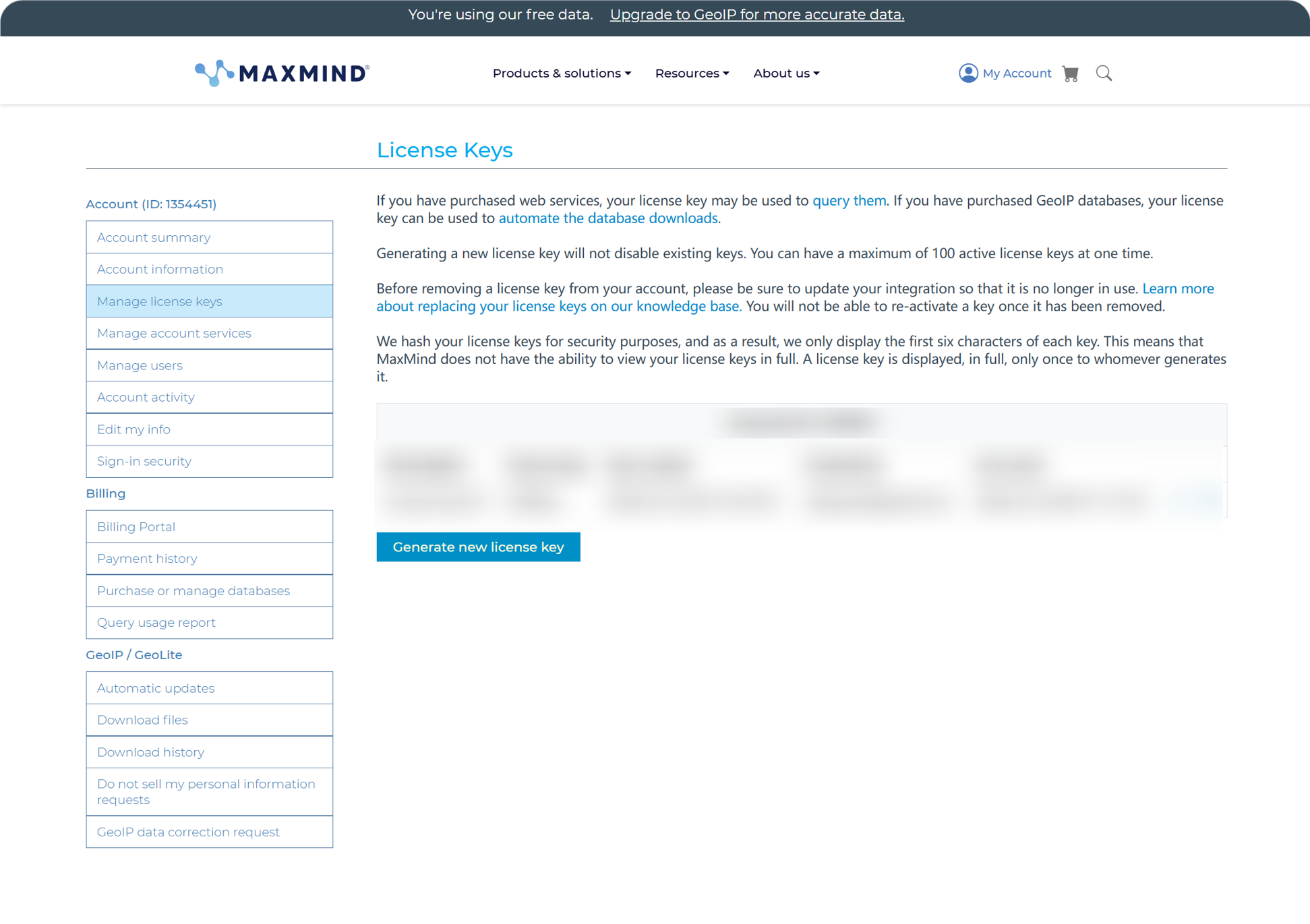
產生後,將 Account ID 和 License Key 貼到 ImgHost 並儲存。
MaxMind 免費方案適合日常使用,但有請求次數限制。若超過額度,ImgHost 會繼續嘗試其他可用來源。
ipapi 設定
ipapi 使用 APILayer API Key。
開啟 ipapi 控制台,複製其中顯示的 API Key。
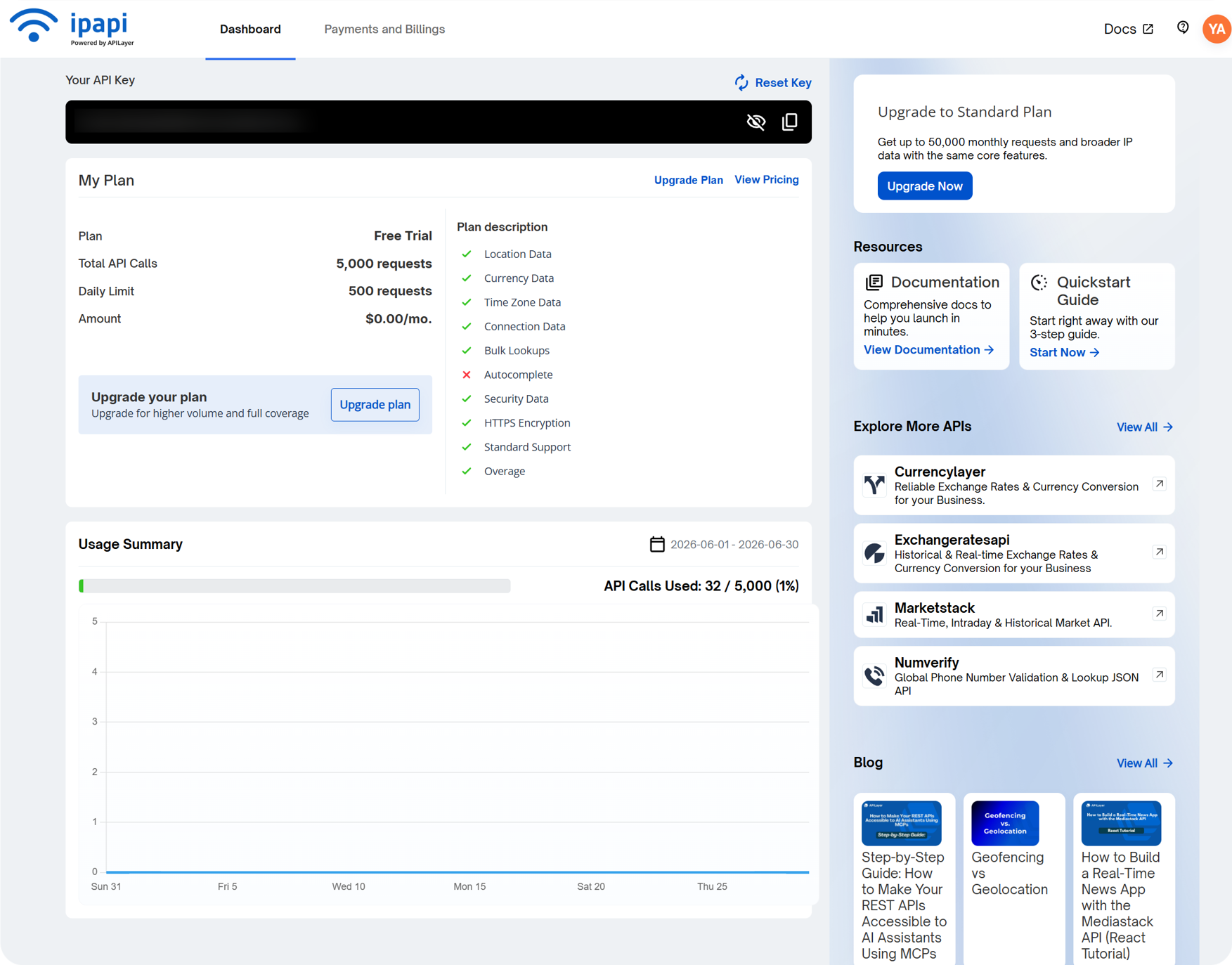
將它貼到 ImgHost 的 ipapi Key 欄位並儲存。
ipapi 支援多語言 IP 地理定位,適合希望地址依指定語言顯示的情境。免費方案也有請求次數限制。若額度用完,ImgHost 會繼續嘗試其他可用來源。
Tencent Map Key 設定
Tencent Map Key 適合中文地址,尤其是中國大陸 IP。
在 Tencent Location Service 建立金鑰時,請啟用:
text
WebServiceAPI建立後,將金鑰貼到 Tencent Map Key 並儲存。
如果只需要基本的中文 IP 地理定位,Tencent Map Key 就足以開始使用。
使用者管理中要看什麼
使用者管理可從管理面板頂部進入。
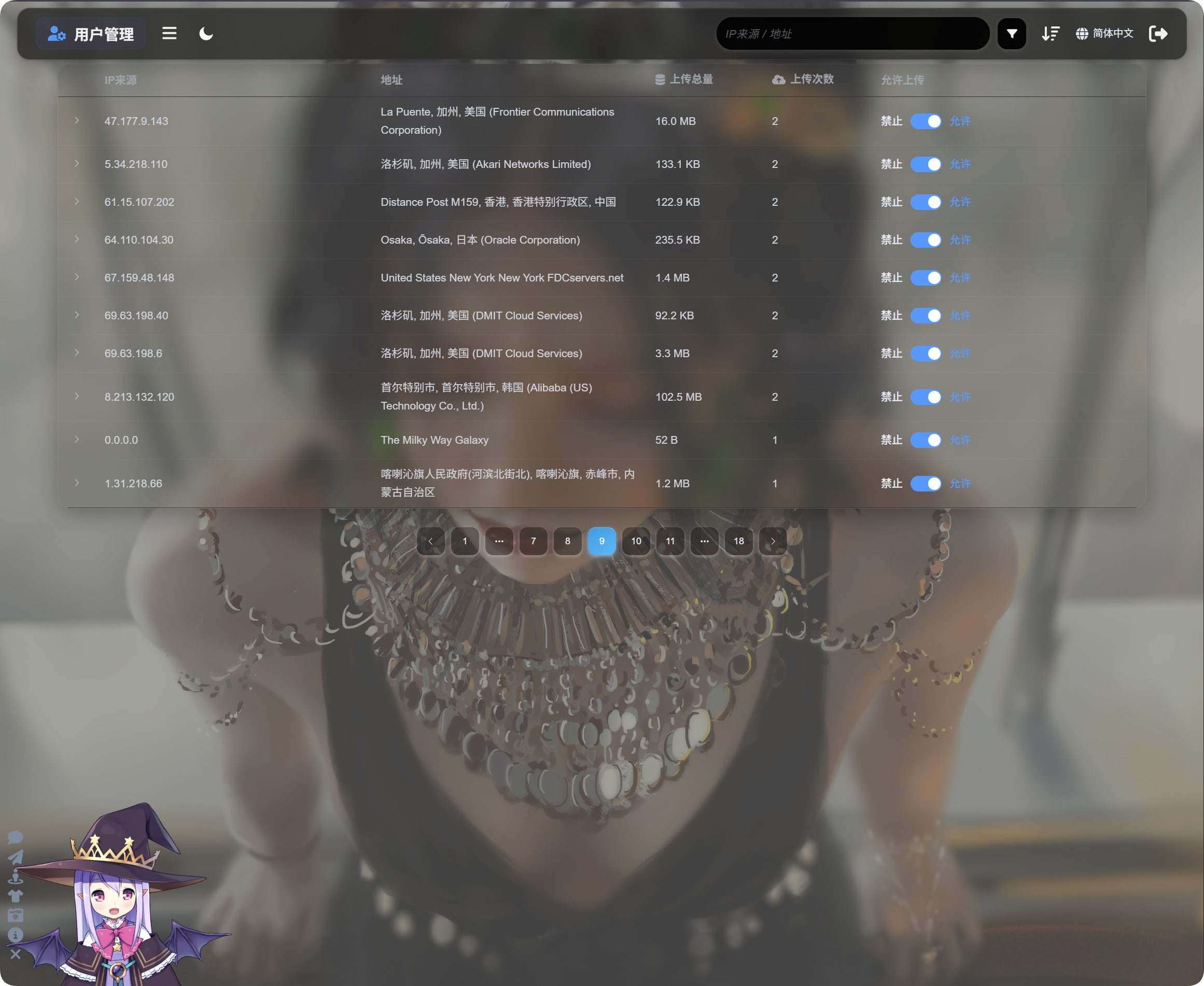
使用者管理會依 IP 顯示上傳活動:
| 欄位 | 說明 |
|---|---|
| IP 來源 | 上傳者的來源 IP。 |
| 地址 | 由 IP 解析出的約略位置。 |
| 上傳總量 | 此 IP 上傳檔案的總大小。 |
| 上傳次數 | 此 IP 的上傳次數。 |
| 允許上傳 | 開啟表示允許上傳;關閉表示封鎖上傳。 |
點選左側箭頭,可展開該 IP 上傳過的檔案清單。
檔案清單會顯示檔名、預覽、檔案大小、審核結果、檔案狀態和上傳時間。如果上傳看起來可疑,先展開 IP、查看檔案,再決定是否封鎖後續上傳。
如果某個 IP 可疑,請關閉 Upload allowed。之後來自該 IP 的上傳會被封鎖。
搜尋、排序與進階篩選
在使用者管理頂部,可依 IP 來源或地址搜尋。
可依時間、上傳次數或上傳總量排序,以找出近期上傳者、高頻上傳者或高使用量 IP。
若需要更深入排查,請開啟進階篩選。
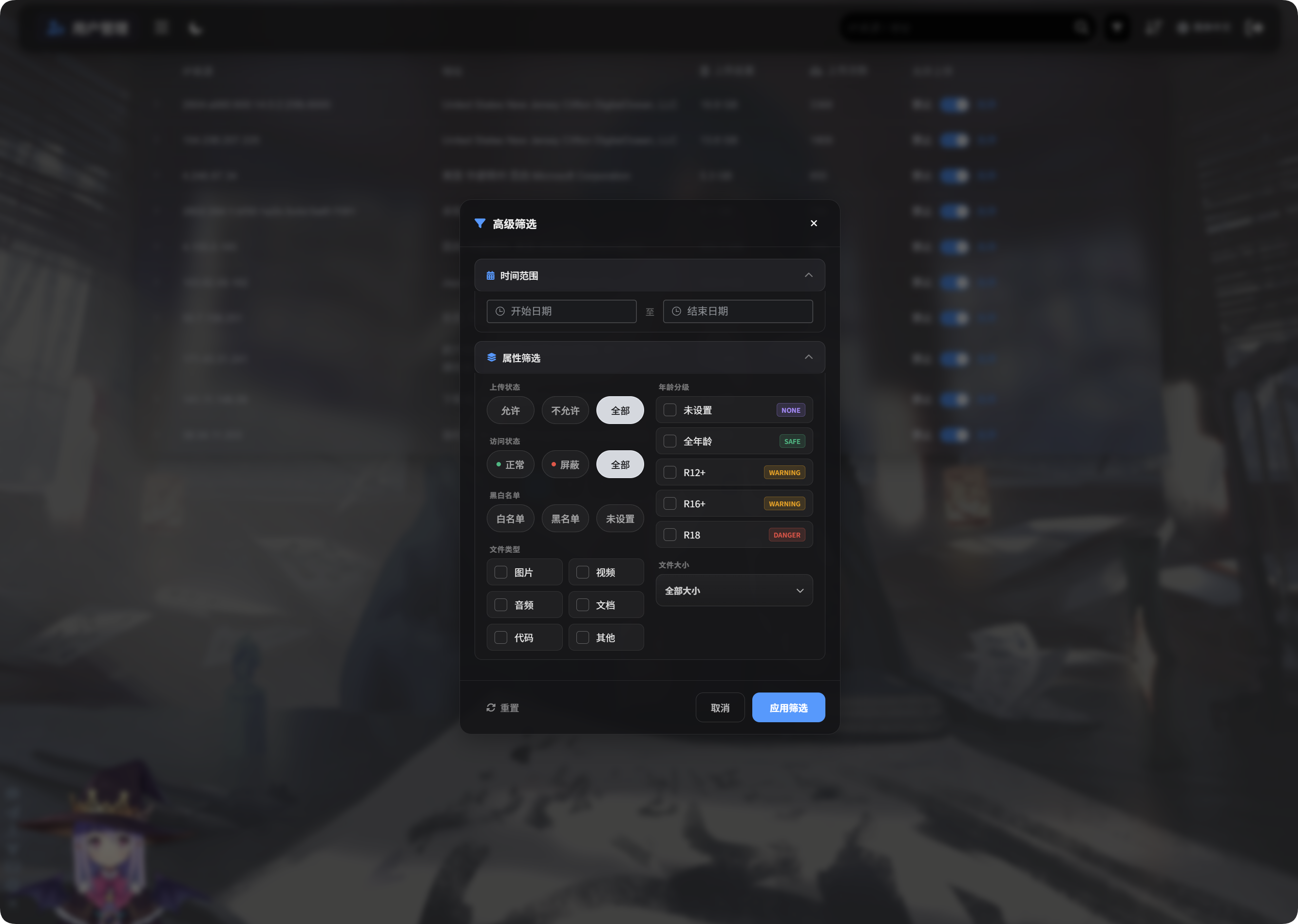
進階篩選支援:
| 篩選項 | 用法 |
|---|---|
| 時間範圍 | 顯示在指定時間內上傳過檔案的 IP。 |
| 存取狀態 | 依正常、已封鎖等狀態篩選。 |
| 允許/封鎖清單 | 依允許清單、封鎖清單或未設定篩選。 |
| 檔案類型 | 顯示上傳過圖片、影片、音訊、文件、程式碼或其他檔案的 IP。 |
| 檔案大小 | 依上傳檔案大小範圍篩選。 |
| 年齡分級 | 依未設定、General、R12+、R16+、R18 等分級篩選。 |
| 檔案狀態 | 依目前檔案狀態篩選,方便排查異常檔案。 |
點選 Apply Filters 套用篩選。使用 Reset 可回到全部資料。
行動版檢視
在行動裝置上,使用者管理會切換為卡片版面。
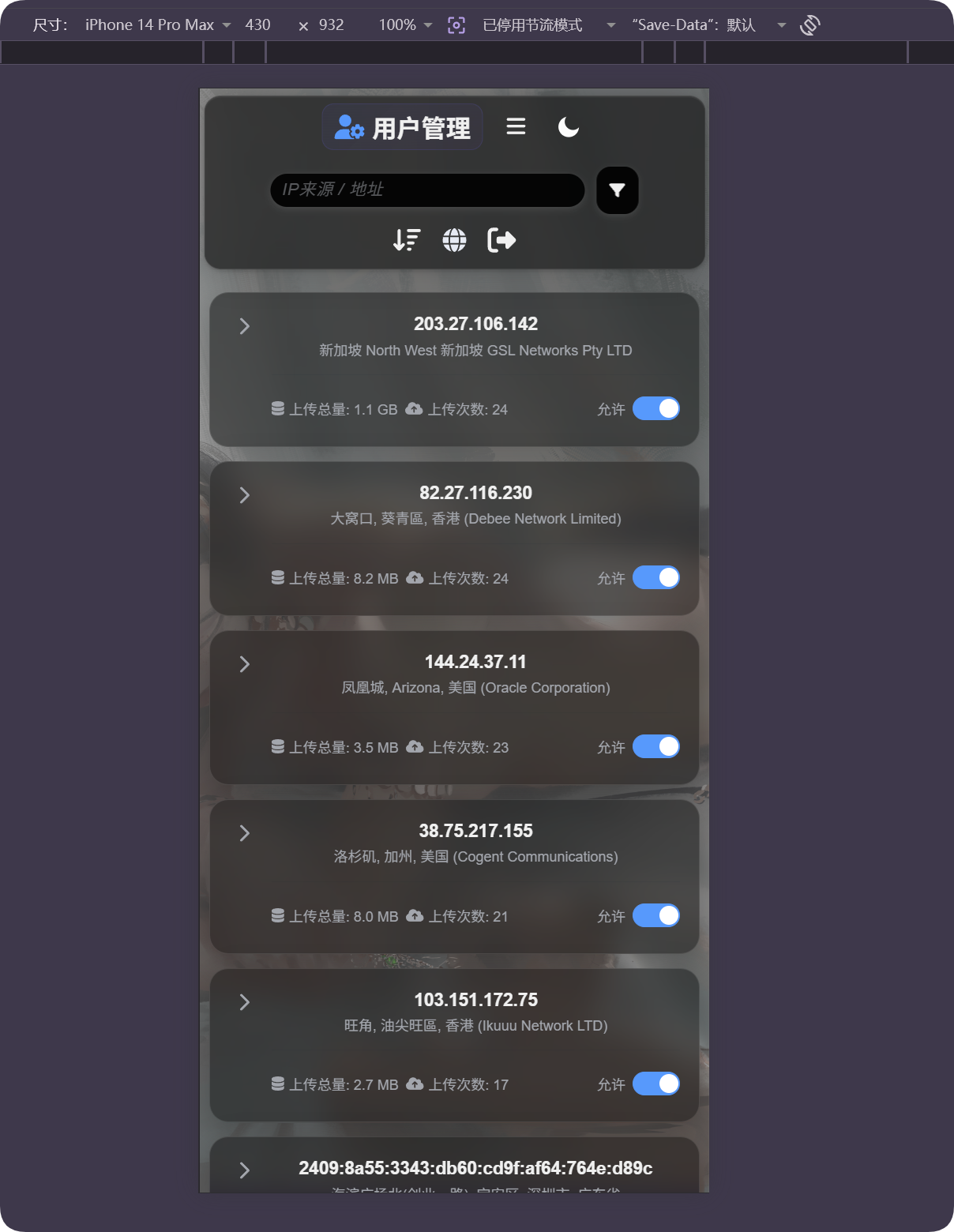
每張卡片會顯示 IP、地址、上傳總量、上傳次數和允許上傳開關。你可以不用水平捲動表格也能管理使用者。
如果位置看起來不準
IP 地理定位是約略位置,不是精確街道地址。
如果使用者位於代理伺服器、資料中心、雲端伺服器或跨境網路後方,顯示的位置可能與真實位置不同。
請將此功能用於了解大致來源、找出異常上傳並輔助封鎖決策,不要將它視為精準追蹤。
常見情況
| 情況 | 意義 |
|---|---|
| 地址為空 | IP 可能尚未解析,或目前來源暫時不可用。 |
| 地址語言不正確 | 檢查 IP 地理定位語言,以及是否已設定支援該語言的來源。 |
| 地址顯示為資料中心 | 許多代理、雲端伺服器和爬蟲會顯示為資料中心或 ISP 地址。 |
| 上傳次數很高 | 請仔細檢查此 IP,必要時封鎖上傳。 |
| 上傳總量很大 | 排序或篩選後展開 IP,檢查具體檔案。 |
| 封鎖後需要恢復 | 重新開啟 Upload allowed。 |
快速流程
text
Open IP Geolocation in Other Settings
-> Choose IP geolocation language
-> Fill MaxMind, Tencent Map, or ipapi credentials as needed
-> Save settings
-> Open User Management
-> Review IP source, address, total upload size, and upload count
-> Use search, sort, or advanced filters to find abnormal IPs
-> Allow or block uploads as needed