IP 위치 조회와 사용자 관리
IP 위치 조회는 업로드 기록, 로그인 기기, 유사한 로그에 있는 IP 주소를 대략적인 위치로 변환합니다.
설정 후에는 관리자 패널에서 업로드 및 접근 출처를 더 명확하게 표시할 수 있습니다. 사용자 관리에서는 의심스러운 IP 주소의 업로드 권한을 차단하거나 복원할 수도 있습니다.
설정 위치
엽니다:
text
System Settings -> Other Settings -> IP Geolocation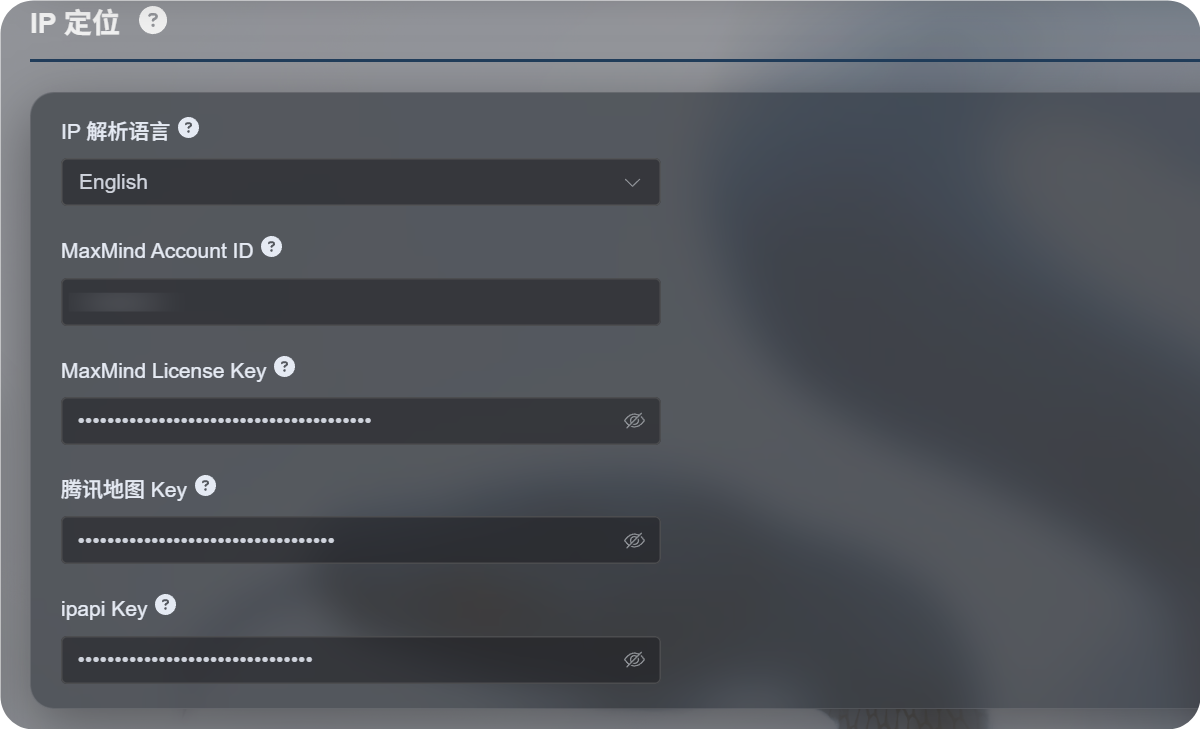
사용 가능한 설정
새로운 IP 위치 조회 흐름은 하나의 지도 서비스에만 의존하지 않고 여러 정보원을 지원합니다.
| 설정 | 목적 |
|---|---|
| IP 위치 조회 언어 | 영어, 중국어 간체, 일본어, 프랑스어 등 표시 언어를 선택합니다. |
| MaxMind Account ID | MaxMind GeoLite Web Service용 MaxMind 계정 ID입니다. |
| MaxMind License Key | MaxMind License Key입니다. |
| Tencent Map Key | Tencent Location Service 키입니다. 중국어 주소와 중국 본토 IP에 유용합니다. |
| ipapi Key | APILayer ipapi 키입니다. 다국어 IP 위치 조회를 지원합니다. |
필요한 서비스만 입력하세요. 모든 필드를 설정할 필요는 없습니다.
키를 제공하지 않아도 ImgHost는 내장 무료 정보원을 시도하지만, 안정성, 언어 지원, 정확도는 직접 설정한 서비스보다 낮을 수 있습니다.
권장 선택
주로 중국어 주소가 필요한 경우:
- IP 위치 조회 언어를 중국어 간체로 설정합니다.
- Tencent Map Key를 설정합니다.
- 필요하면 MaxMind 또는 ipapi를 예비 정보원으로 추가합니다.
주로 영어 또는 다국어 주소가 필요한 경우:
- 필요한 언어를 선택합니다.
- MaxMind Account ID와 License Key를 설정합니다.
- 더 나은 다국어 결과가 필요하면 ipapi Key를 추가합니다.
MaxMind 설정
MaxMind에는 다음이 필요합니다.
text
MaxMind Account ID
MaxMind License Key
MaxMind 대시보드에서 계정 ID를 찾고 License Keys 페이지에서 License Key를 생성합니다.
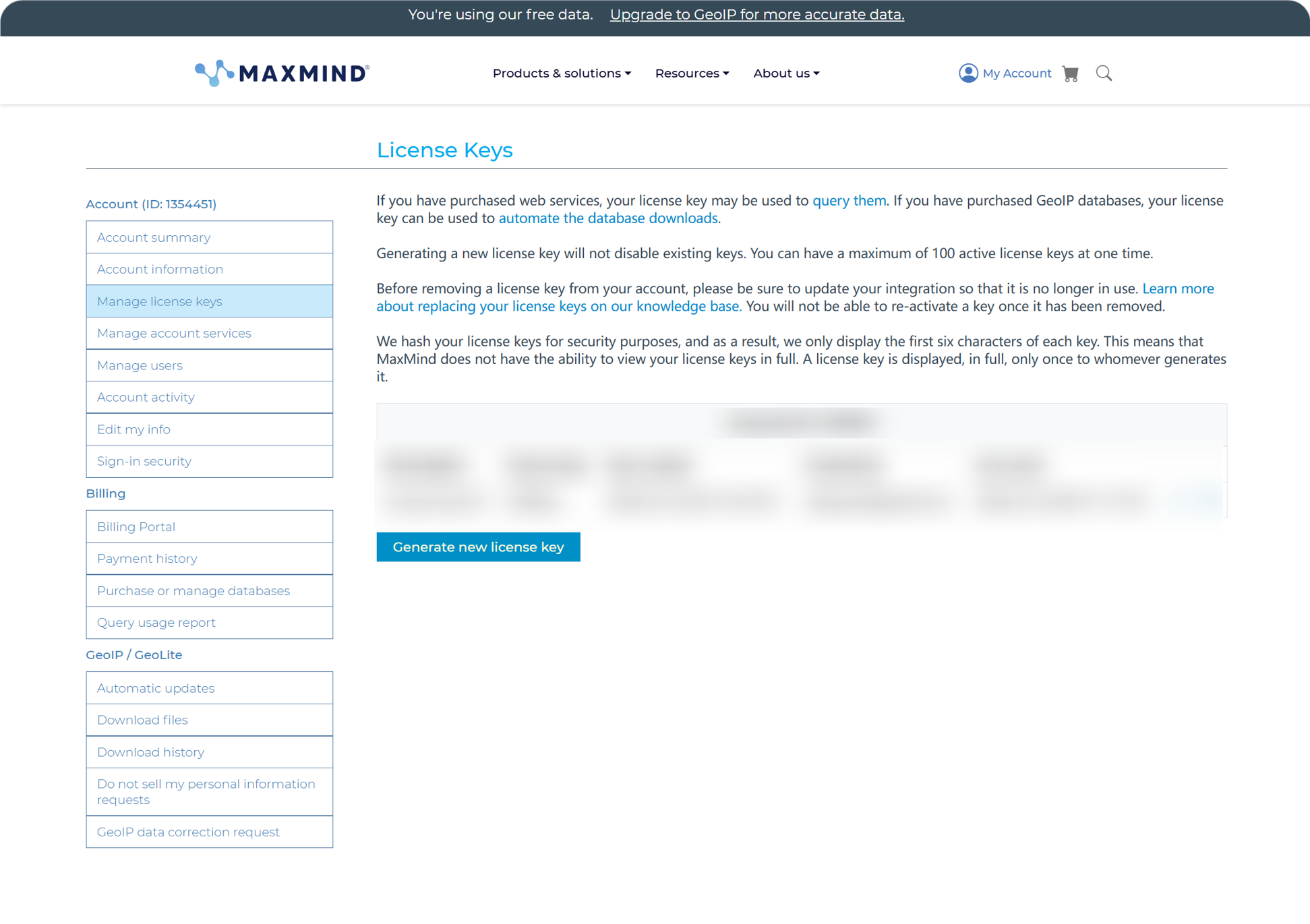
생성 후 Account ID와 License Key를 ImgHost에 붙여 넣고 저장합니다.
MaxMind의 무료 플랜은 일상적인 사용에 적합하지만 요청 제한이 있습니다. 할당량을 초과하면 ImgHost는 사용 가능한 다른 정보원을 계속 시도합니다.
ipapi 설정
ipapi는 APILayer API Key를 사용합니다.
ipapi 콘솔을 열고 표시된 API Key를 복사합니다.
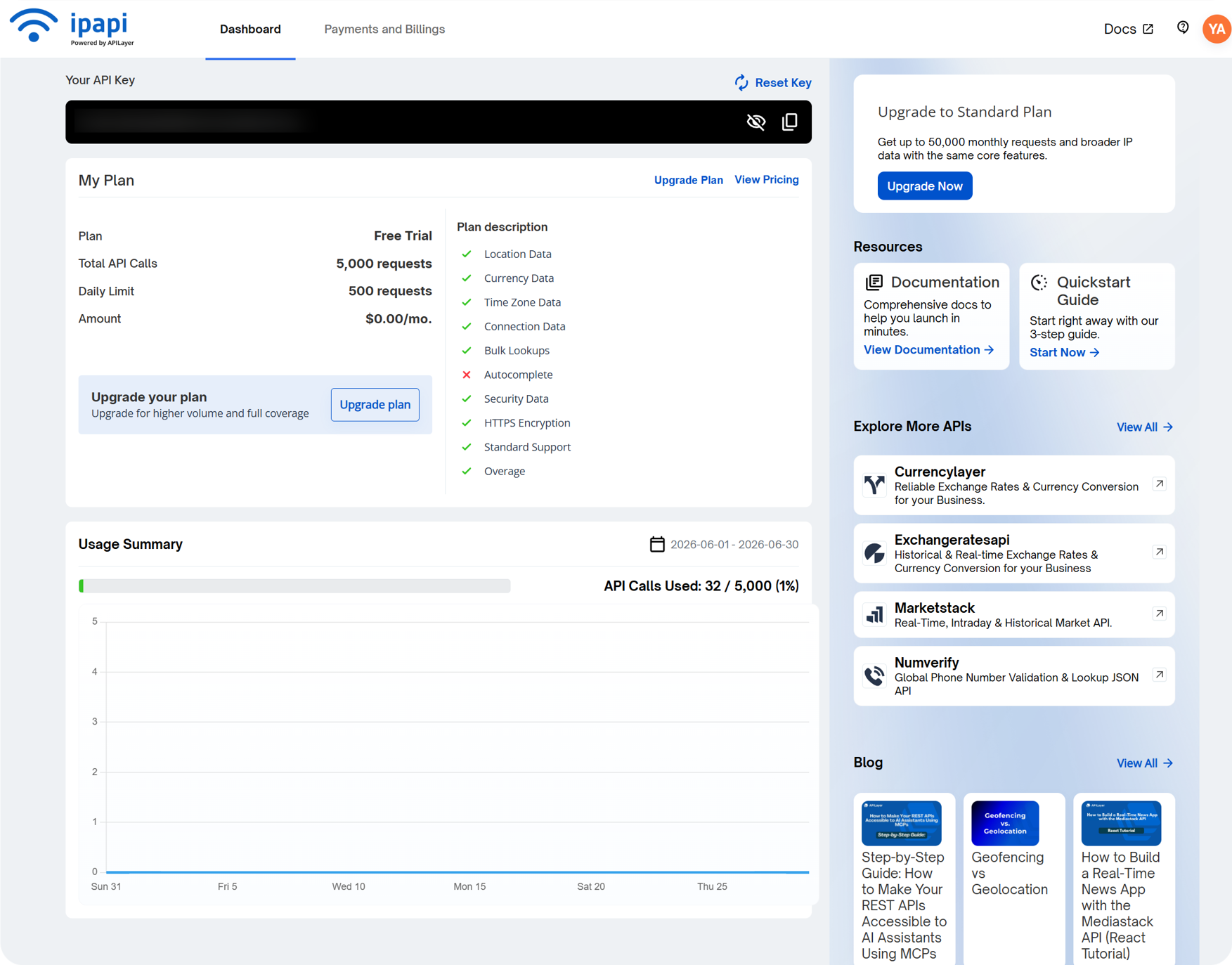
ImgHost의 ipapi Key 필드에 붙여 넣고 저장합니다.
ipapi는 다국어 IP 위치 조회를 지원하며 선택한 언어로 주소를 표시하고 싶을 때 유용합니다. 무료 플랜에도 요청 제한이 있습니다. 할당량이 소진되면 ImgHost는 사용 가능한 다른 정보원을 계속 시도합니다.
Tencent Map Key 설정
Tencent Map Key는 중국어 주소, 특히 중국 본토 IP에 유용합니다.
Tencent Location Service에서 키를 만들 때 다음을 활성화합니다.
text
WebServiceAPI생성 후 키를 Tencent Map Key에 붙여 넣고 저장합니다.
기본적인 중국어 IP 위치 조회만 필요하다면 Tencent Map Key로 시작할 수 있습니다.
사용자 관리에서 확인할 내용
사용자 관리는 관리자 패널 상단에서 사용할 수 있습니다.
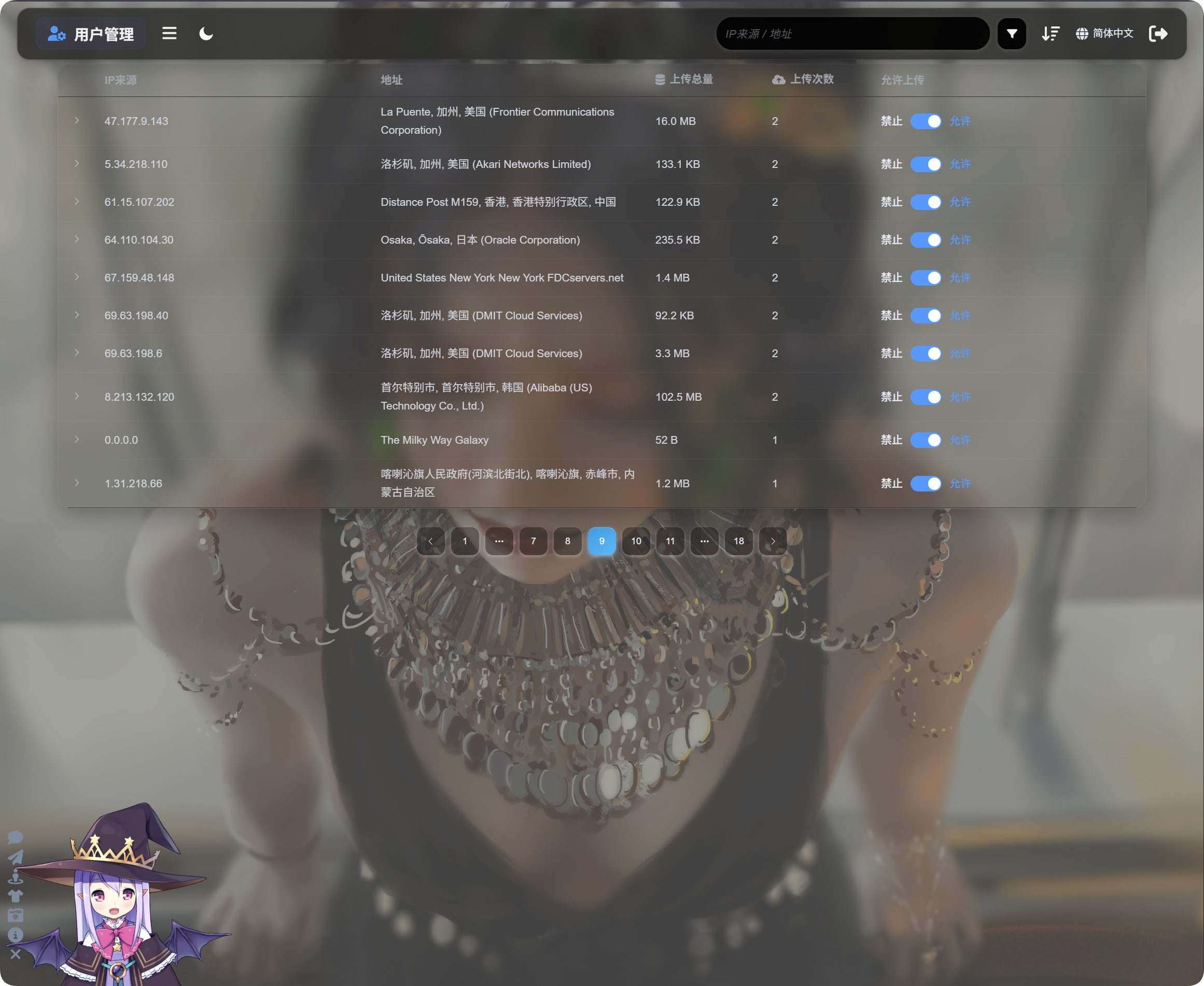
사용자 관리는 IP별 업로드 활동을 표시합니다.
| 필드 | 설명 |
|---|---|
| IP 출처 | 업로드한 사용자의 출처 IP입니다. |
| 주소 | IP에서 해석된 대략적인 위치입니다. |
| 총 업로드 크기 | 이 IP가 업로드한 파일의 총 크기입니다. |
| 업로드 횟수 | 이 IP에서 발생한 업로드 횟수입니다. |
| 업로드 허용 | 켜짐은 업로드 허용, 꺼짐은 업로드 차단을 의미합니다. |
왼쪽 화살표를 클릭하면 해당 IP가 업로드한 파일 목록을 펼칠 수 있습니다.
파일 목록에는 파일 이름, 미리보기, 파일 크기, 검토 결과, 파일 상태, 업로드 시간이 표시됩니다. 업로드가 의심스러워 보이면 먼저 IP를 펼쳐 파일을 검토한 뒤 이후 업로드를 차단할지 결정합니다.
IP가 의심스러우면 Upload allowed를 끕니다. 이후 해당 IP의 업로드는 차단됩니다.
검색, 정렬, 고급 필터
사용자 관리 상단에서 IP 출처 또는 주소로 검색할 수 있습니다.
시간, 업로드 횟수, 총 업로드 크기 기준으로 정렬해 최근 업로더, 고빈도 업로더, 사용량이 큰 IP를 찾을 수 있습니다.
더 깊이 조사하려면 고급 필터를 엽니다.
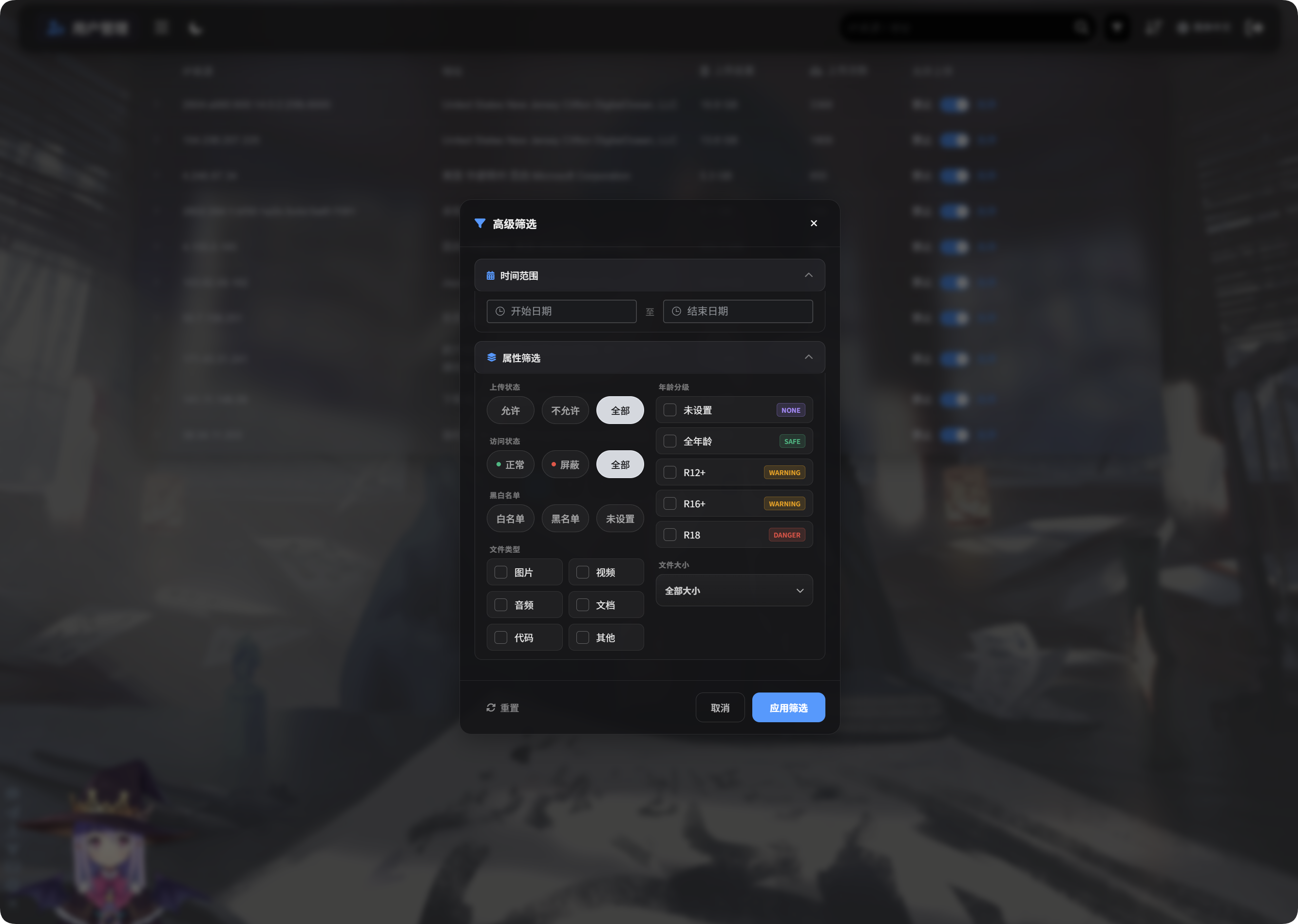
고급 필터는 다음을 지원합니다.
| 필터 | 사용법 |
|---|---|
| 시간 범위 | 선택한 기간에 파일을 업로드한 IP를 표시합니다. |
| 접근 상태 | 정상, 차단됨 및 유사 상태로 필터링합니다. |
| 허용/차단 목록 | 허용 목록, 차단 목록 또는 미설정 기준으로 필터링합니다. |
| 파일 유형 | 이미지, 동영상, 오디오, 문서, 코드 또는 기타 파일을 업로드한 IP를 표시합니다. |
| 파일 크기 | 업로드된 파일 크기 범위로 필터링합니다. |
| 연령 등급 | 미설정, General, R12+, R16+, R18 및 유사 등급으로 필터링합니다. |
| 파일 상태 | 현재 파일 상태로 필터링해 비정상 파일을 조사합니다. |
적용하려면 Apply Filters를 클릭합니다. 모든 데이터로 돌아가려면 Reset을 사용합니다.
모바일 보기
모바일에서는 사용자 관리가 카드 레이아웃으로 전환됩니다.
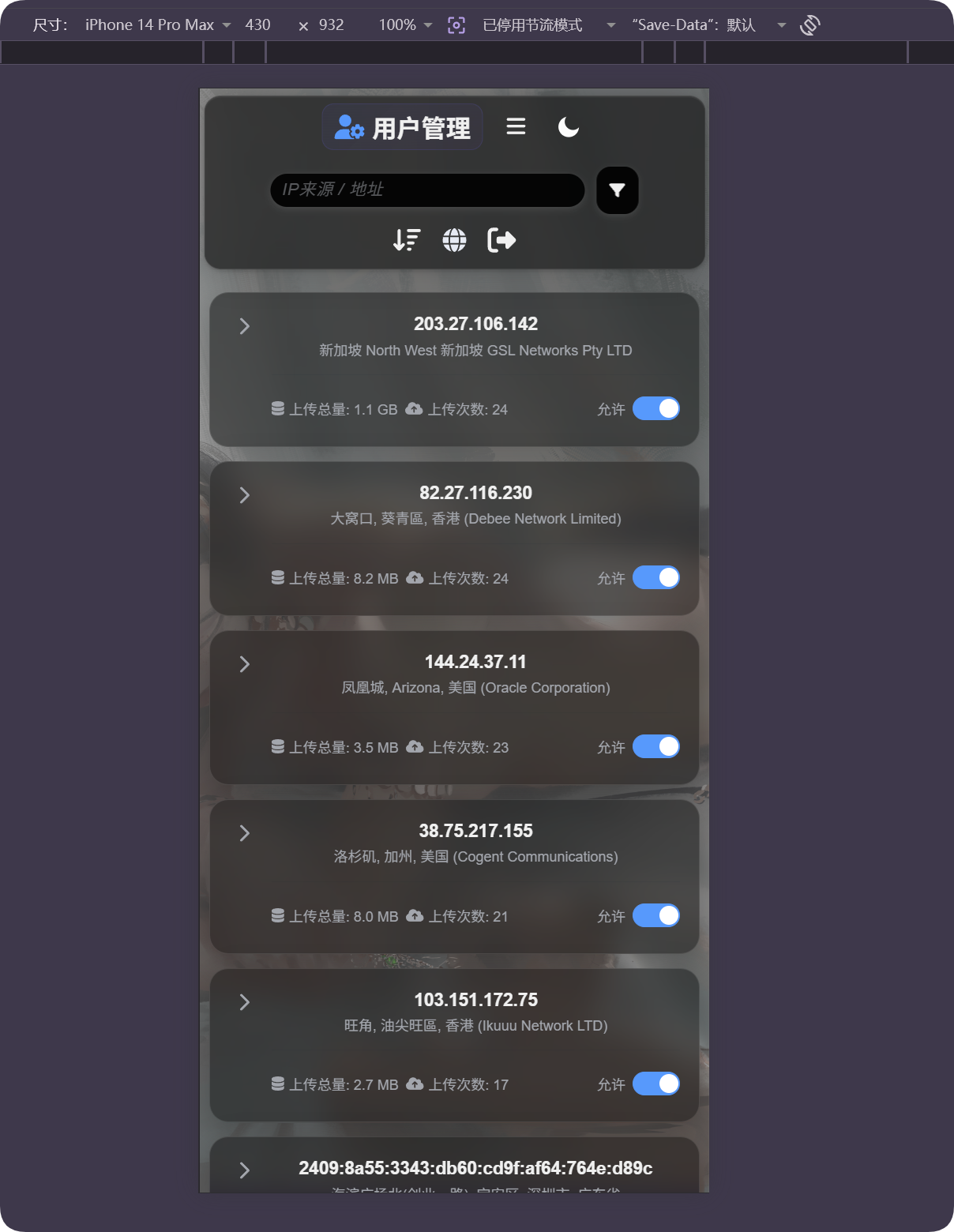
각 카드에는 IP, 주소, 총 업로드 크기, 업로드 횟수, 업로드 허용 스위치가 표시됩니다. 가로로 표를 스크롤하지 않고도 사용자를 관리할 수 있습니다.
위치가 잘못 보이는 경우
IP 위치 조회는 대략적인 정보입니다. 정확한 주소가 아닙니다.
사용자가 프록시, 데이터 센터, 클라우드 서버, 국경 간 네트워크 뒤에 있는 경우 표시 위치가 실제 위치와 다를 수 있습니다.
이 기능은 대략적인 출처 파악, 비정상 업로드 발견, 차단 판단 보조에 사용하세요. 정밀 추적 수단으로 취급하지 마세요.
일반적인 경우
| 경우 | 의미 |
|---|---|
| 주소가 비어 있음 | IP가 아직 해석되지 않았거나 현재 정보원이 일시적으로 사용할 수 없을 수 있습니다. |
| 주소 언어가 잘못됨 | IP 위치 조회 언어와 해당 언어를 지원하는 정보원이 설정되어 있는지 확인합니다. |
| 주소가 데이터 센터로 표시됨 | 많은 프록시, 클라우드 서버, 크롤러는 데이터 센터 또는 ISP 주소로 표시됩니다. |
| 업로드 횟수가 높음 | 이 IP를 주의 깊게 검토하고 필요하면 업로드를 차단합니다. |
| 총 업로드 크기가 큼 | 정렬하거나 필터링하고, IP를 펼쳐 특정 파일을 확인합니다. |
| 차단 후 복원 필요 | Upload allowed를 다시 켭니다. |
빠른 흐름
text
Open IP Geolocation in Other Settings
-> Choose IP geolocation language
-> Fill MaxMind, Tencent Map, or ipapi credentials as needed
-> Save settings
-> Open User Management
-> Review IP source, address, total upload size, and upload count
-> Use search, sort, or advanced filters to find abnormal IPs
-> Allow or block uploads as needed