WebDAV 사이트 액세스
보안 설정의 WebDAV 설정은 ImgHost 사이트를 WebDAV 엔드포인트로 노출합니다.
활성화한 뒤에는 Windows, macOS, 모바일 파일 관리자 또는 WebDAV 호환 클라이언트를 사용해 ImgHost 파일을 원격 폴더처럼 탐색, 업로드, 삭제, 관리할 수 있습니다.
이는 사이트의 WebDAV 액세스 진입점입니다. 업로드 설정의 WebDAV 저장소 채널과는 다릅니다. 업로드 채널은 파일을 타사 WebDAV 서비스에 저장합니다. 이 설정은 ImgHost 사이트가 클라이언트에 WebDAV 액세스를 제공할 수 있게 합니다.
설정 위치
관리자 패널을 열고 다음 위치로 이동합니다.
text
System Settings -> Security Settings -> WebDAV사용 가능한 설정:
- 활성화
- 사용자 이름
- 비밀번호
- 이미지 로딩 모드
- 기본 채널
이 기능의 역할
WebDAV가 활성화되면 ImgHost는 고정 액세스 URL을 제공합니다.
text
https://your-domain.com/dav이 URL을 사용해 ImgHost 파일 디렉터리에 연결합니다.
적합한 사용 사례:
- 컴퓨터 파일 관리자에서 ImgHost 파일을 직접 탐색합니다.
- 이미지를 WebDAV 폴더로 끌어 업로드합니다.
- 로컬 파일 관리자에서 ImgHost 폴더를 정리합니다.
- WebDAV 호환 소프트웨어로 이미지를 동기화하거나 관리합니다.
- 관리자 패널을 열지 않고 ImgHost 콘텐츠에 액세스합니다.
설정
활성화
WebDAV 엔드포인트를 켭니다.
비활성화되어 있으면 클라이언트가 WebDAV를 통해 연결할 수 없습니다.
사용자 이름과 비밀번호
이 자격 증명은 WebDAV 클라이언트가 연결할 때 사용합니다.
WebDAV 전용 사용자 이름과 비밀번호를 사용하세요. 관리자 비밀번호나 업로드 비밀번호를 재사용하지 마세요.
사용자 이름이나 비밀번호 중 하나라도 비어 있으면 WebDAV 클라이언트가 제대로 연결할 수 없습니다.
이미지 로딩 모드
이미지 로딩 모드는 WebDAV 클라이언트가 이미지를 읽을 때 어떤 이미지 URL을 우선할지 결정합니다.
일반적인 선택지:
| 모드 | 설명 |
|---|---|
| 스마트 로딩 | ImgHost가 상황에 따라 선택합니다. 일반 사용에 권장됩니다. |
| 원본 | 원본 이미지를 우선합니다. |
| 썸네일 | 썸네일을 우선합니다. 빠른 미리보기에 유용합니다. |
확실하지 않다면 스마트 로딩을 유지하세요.
기본 채널
기본 채널은 WebDAV 업로드에 사용됩니다.
Windows 또는 다른 클라이언트에서 WebDAV 디렉터리로 파일을 복사하면 ImgHost는 선택된 기본 업로드 채널을 통해 파일을 업로드합니다.
기본 채널이 선택되지 않은 경우 탐색은 작동할 수 있지만 업로드가 실패할 수 있습니다.
Windows 11에서 WebDAV 액세스
Windows 11은 WebDAV를 네트워크 위치로 추가할 수 있습니다.
내 PC를 엽니다.네트워크 위치 추가를 선택합니다.https://your-domain.com/dav를 입력합니다.- 요청되면 WebDAV 사용자 이름과 비밀번호를 입력합니다.
- 마법사를 완료합니다. 그러면 WebDAV 디렉터리를 파일 탐색기에서 열 수 있습니다.
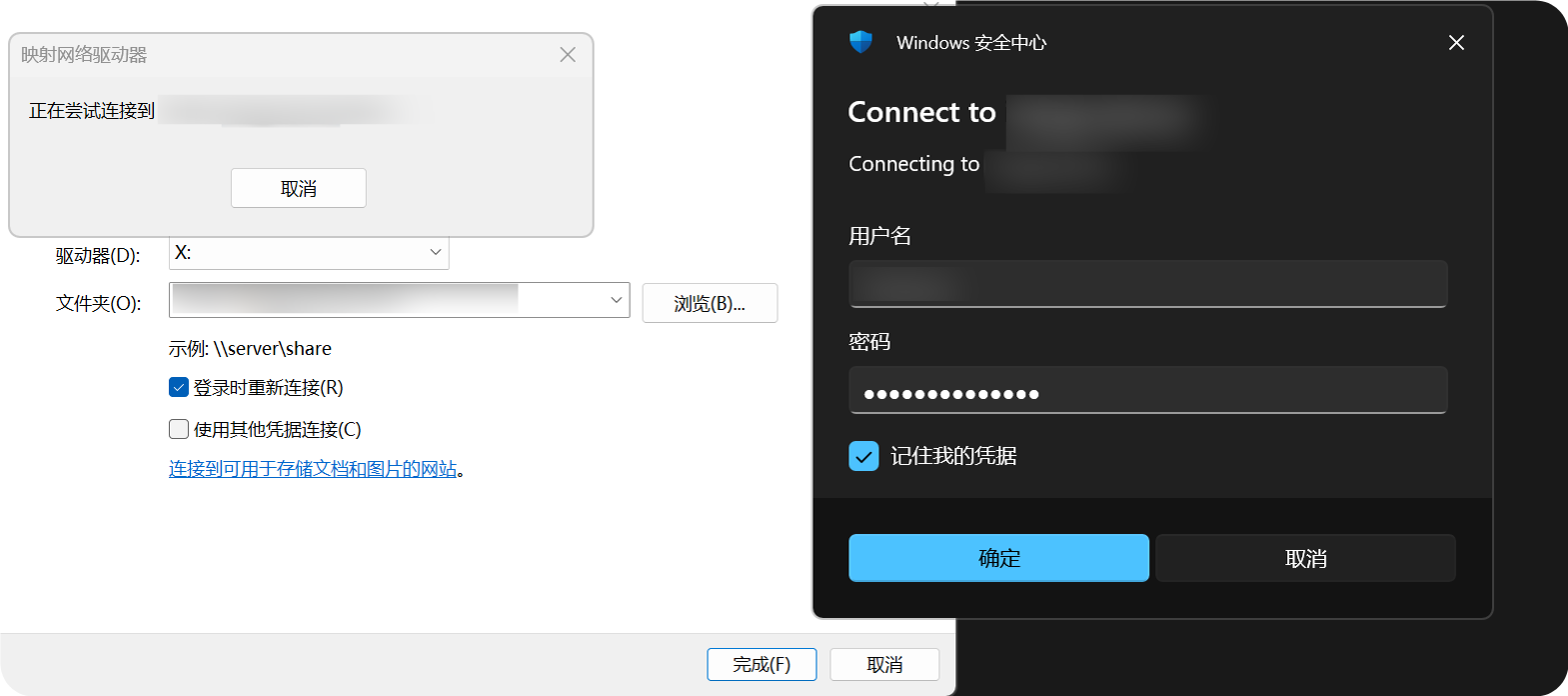
추가한 뒤에는 WebDAV 디렉터리가 Windows 파일 탐색기에 표시됩니다. 일반 폴더처럼 파일을 열고, 복사하고, 관리할 수 있습니다.
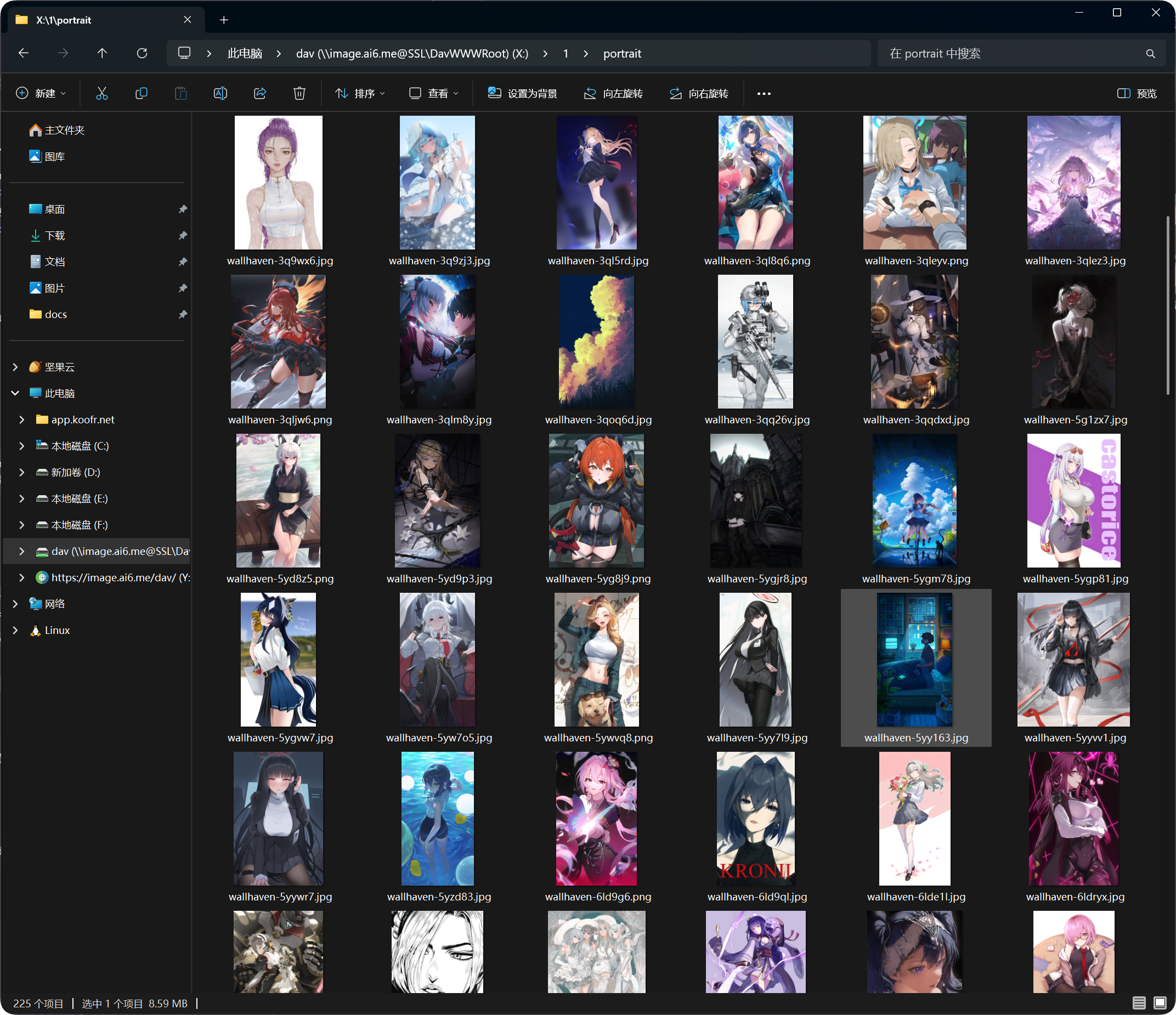
지원되는 작업
WebDAV 연결에 성공하면 일반적으로 다음을 수행할 수 있습니다.
- 파일과 폴더 보기.
- 파일 업로드.
- 폴더 만들기.
- 파일 또는 폴더 이름 바꾸기.
- 파일 이동.
- 파일 삭제.
WebDAV는 일상적인 액세스와 소규모 파일 관리에 적합합니다. 대규모 이동, 일괄 삭제 또는 복잡한 정리는 관리자 패널을 사용하세요.
로그인 기기 관리
성공한 WebDAV 연결은 로그인 기기 관리의 WebDAV 탭에도 표시됩니다.
그곳에서 WebDAV 클라이언트를 검토하고 필요할 때 오래된 기기를 강제로 오프라인 처리할 수 있습니다.
WebDAV 사용자 이름 또는 비밀번호를 변경하면 기존 클라이언트는 다시 로그인해야 합니다.
FAQ
Windows가 사용자 이름과 비밀번호를 계속 요청합니다
다음을 확인하세요.
- URL이
https://your-domain.com/dav입니다. - 사용자 이름과 비밀번호가 WebDAV 설정과 일치합니다.
- WebDAV가 활성화되어 있습니다.
- 사이트가 HTTPS로 접근 가능합니다.
탐색은 되지만 업로드가 실패합니다
기본 채널을 확인하세요.
WebDAV 업로드에는 기본 업로드 채널이 필요합니다. 채널이 없거나, 비활성화되어 있거나, 잘못 구성되어 있으면 업로드가 실패할 수 있습니다.
액세스 속도가 불안정합니다
WebDAV 성능은 클라이언트, 네트워크, 파일 수, 기본 업로드 채널에 따라 달라집니다.
디렉터리에 파일이 많다면 너무 많은 파일을 한 디렉터리에 두지 말고 폴더로 정리하세요.
보안 권장 사항
- WebDAV 액세스에는 HTTPS를 사용하세요.
- 강력한 비밀번호를 설정하세요.
- 신뢰할 수 없는 사람과 WebDAV 비밀번호를 공유하지 마세요.
- 사용하지 않을 때는 WebDAV를 끄세요.
- 로그인 기기 관리에서 사용하지 않는 WebDAV 기기를 주기적으로 정리하세요.
WebDAV 업로드 파일 크기
WebDAV 클라이언트는 브라우저 업로드 페이지의 대용량 파일 청크 처리 흐름을 사용하지 않습니다. 아래 권장 제한을 초과하는 파일은 웹 업로드 페이지를 사용하세요.
| 기본 업로드 채널 | WebDAV 권장 단일 파일 제한 |
|---|---|
| Telegram | 20 MB |
| Discord | 10 MB |
| Cloudflare R2 | 30 MB |
| S3 | 30 MB |
| GitHub Releases | 64 MB |
| GitLab Packages | 64 MB |
| Hugging Face | 20 MB |
| OneDrive | 30 MB |
| Google Drive | 30 MB |
| Dropbox | 30 MB |
| Yandex Disk | 30 MB |
| pCloud | 30 MB |
| WebDAV | 64 MB |