وصول WebDAV للموقع
يعرض إعداد WebDAV في إعدادات الأمان موقع ImgHost لديك كنقطة وصول WebDAV.
بعد تفعيله، يمكنك استخدام Windows أو macOS أو مديري الملفات على الهاتف أو أي عميل متوافق مع WebDAV لتصفح ملفات ImgHost ورفعها وحذفها وإدارتها كما لو كانت مجلدًا بعيدًا.
هذا هو مدخل وصول WebDAV للموقع. وهو مختلف عن قناة تخزين WebDAV في إعدادات الرفع. فقناة الرفع تخزّن الملفات في خدمة WebDAV خارجية، أما هذا الإعداد فيجعل موقع ImgHost نفسه يوفّر وصول WebDAV للعملاء.
مكان الإعداد
افتح لوحة الإدارة، ثم انتقل إلى:
text
System Settings -> Security Settings -> WebDAVالإعدادات المتاحة:
- تفعيل
- اسم المستخدم
- كلمة المرور
- وضع تحميل الصور
- القناة الافتراضية
وظيفة هذه الميزة
بعد تفعيل WebDAV، يوفّر ImgHost عنوان وصول ثابتًا:
text
https://your-domain.com/davاستخدم هذا العنوان للاتصال بمجلد ملفات ImgHost.
حالات الاستخدام المناسبة:
- تصفح ملفات ImgHost مباشرة من مدير الملفات على جهازك.
- سحب الصور إلى مجلد WebDAV لرفعها.
- تنظيم مجلدات ImgHost من مدير الملفات المحلي.
- استخدام برامج متوافقة مع WebDAV لمزامنة الصور أو إدارتها.
- الوصول إلى محتوى ImgHost من دون فتح لوحة الإدارة.
الإعدادات
تفعيل
يشغّل نقطة وصول WebDAV.
عند تعطيله، لا يستطيع العملاء الاتصال عبر WebDAV.
اسم المستخدم وكلمة المرور
تُستخدم بيانات الاعتماد هذه بواسطة عملاء WebDAV عند الاتصال.
استخدم اسم مستخدم وكلمة مرور مخصصين لـ WebDAV. ولا تعِد استخدام كلمة مرور الإدارة أو كلمة مرور الرفع.
إذا كان اسم المستخدم أو كلمة المرور فارغًا، فلن يتمكن عملاء WebDAV من الاتصال بشكل صحيح.
وضع تحميل الصور
يحدد وضع تحميل الصور عنوان الصورة الذي يفضّله عملاء WebDAV عند قراءة الصور.
الخيارات الشائعة:
| الوضع | الوصف |
|---|---|
| التحميل الذكي | يختار ImgHost وفق السياق. موصى به للاستخدام العادي. |
| الأصلية | يفضّل الصور الأصلية. |
| المصغرة | يفضّل الصور المصغرة. مفيد للمعاينة السريعة. |
إذا لم تكن متأكدًا، فاترك "التحميل الذكي".
القناة الافتراضية
تُستخدم القناة الافتراضية لعمليات رفع WebDAV.
عند نسخ ملفات إلى مجلد WebDAV من Windows أو من عميل آخر، يرفعها ImgHost عبر قناة الرفع الافتراضية المحددة.
إذا لم تُحدد قناة افتراضية، فقد يعمل التصفح، لكن الرفع قد يفشل.
الوصول إلى WebDAV في Windows 11
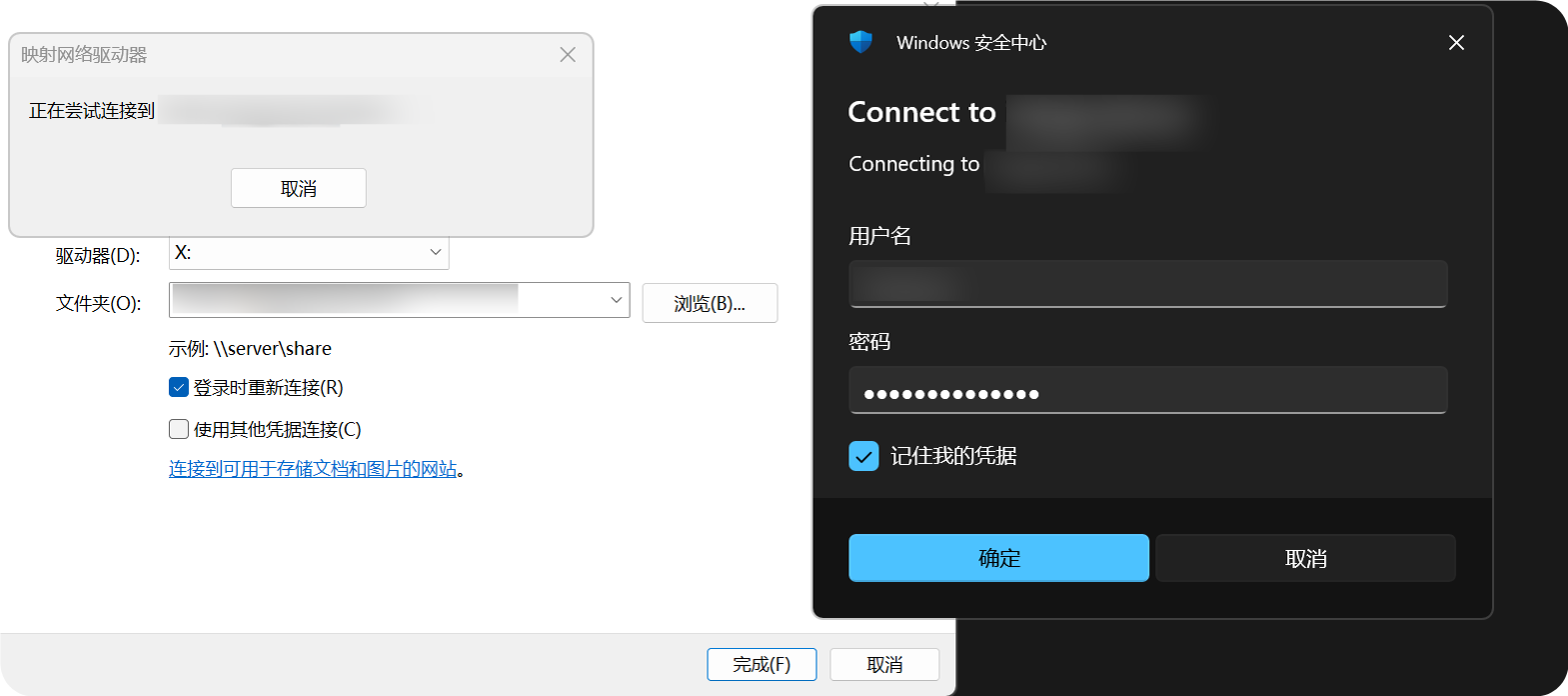
يمكن لـ Windows 11 إضافة WebDAV كموقع شبكة.
- افتح "هذا الكمبيوتر".
- اختر "إضافة موقع شبكة".
- أدخل
https://your-domain.com/dav. - أدخل اسم مستخدم WebDAV وكلمة المرور عند الطلب.
- أكمل المعالج. بعد ذلك يمكن فتح مجلد WebDAV من مستكشف الملفات.
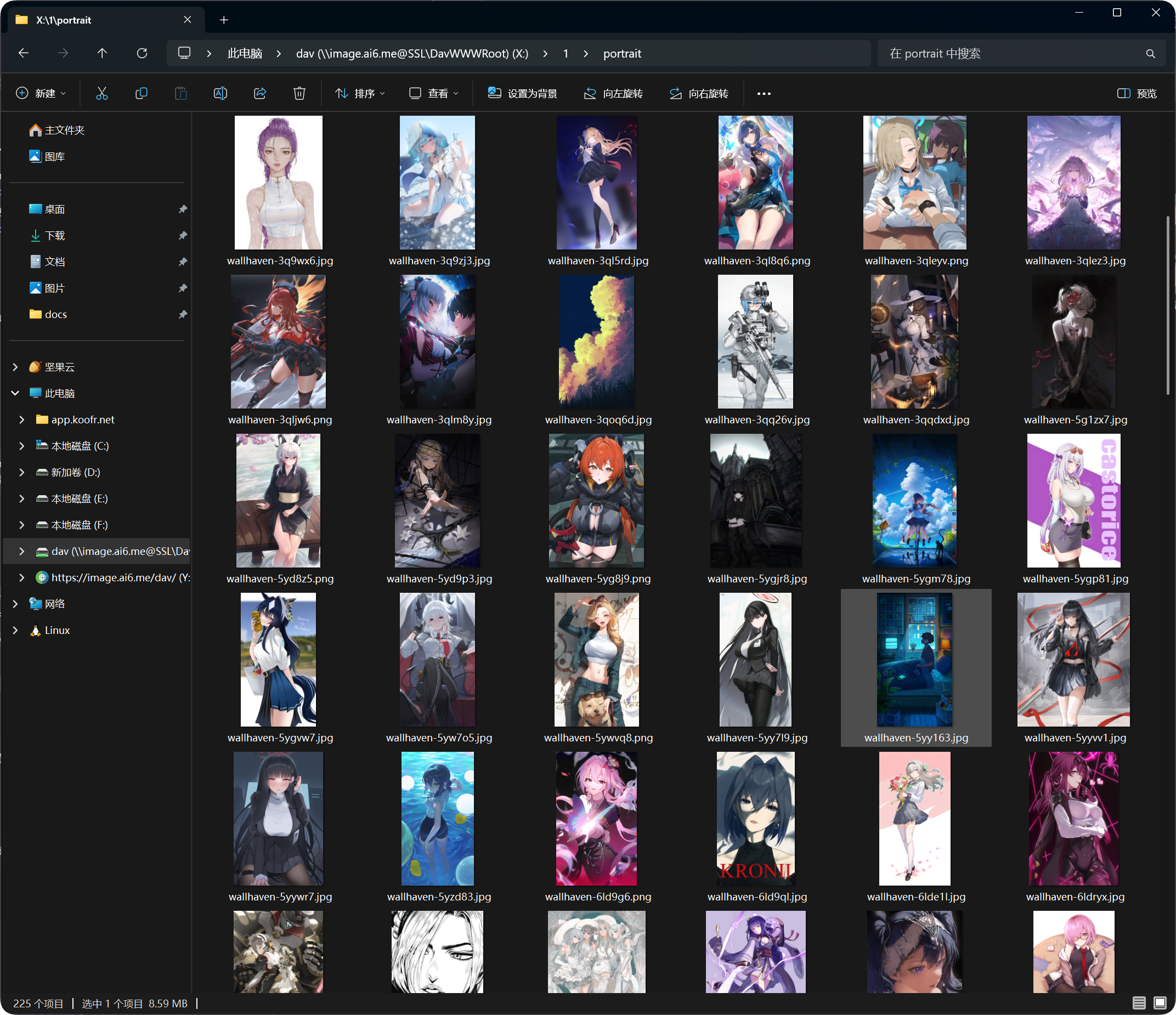
بعد إضافته، يظهر مجلد WebDAV في مستكشف ملفات Windows. يمكنك فتح الملفات ونسخها وإدارتها مثل مجلد عادي.
العمليات المدعومة
بعد نجاح اتصال WebDAV، يمكنك عادةً:
- عرض الملفات والمجلدات.
- رفع الملفات.
- إنشاء مجلدات.
- إعادة تسمية الملفات أو المجلدات.
- نقل الملفات.
- حذف الملفات.
يناسب WebDAV الوصول اليومي وإدارة الملفات على نطاق صغير. ولعمليات النقل الكبيرة أو الحذف الدفعي أو التنظيم المعقد، استخدم لوحة الإدارة.
إدارة أجهزة تسجيل الدخول
تظهر اتصالات WebDAV الناجحة أيضًا ضمن علامة تبويب WebDAV في إدارة أجهزة تسجيل الدخول.
يمكنك مراجعة عملاء WebDAV هناك وفرض عدم اتصال الأجهزة القديمة عند الحاجة.
إذا غيّرت اسم مستخدم WebDAV أو كلمة المرور، فيجب على العملاء القدامى تسجيل الدخول مرة أخرى.
الأسئلة الشائعة
يواصل Windows طلب اسم المستخدم وكلمة المرور
تحقق مما يلي:
- أن يكون عنوان URL هو
https://your-domain.com/dav. - أن يتطابق اسم المستخدم وكلمة المرور مع إعدادات WebDAV.
- أن يكون WebDAV مفعّلًا.
- أن يكون الموقع قابلًا للوصول عبر HTTPS.
يعمل التصفح لكن الرفع يفشل
تحقق من "القناة الافتراضية".
تحتاج عمليات رفع WebDAV إلى قناة رفع افتراضية. إذا كانت القناة مفقودة أو معطلة أو مضبوطة بشكل خاطئ، فقد يفشل الرفع.
سرعة الوصول غير مستقرة
يعتمد أداء WebDAV على العميل والشبكة وعدد الملفات وقناة الرفع الافتراضية.
إذا كان المجلد يحتوي على ملفات كثيرة، فنظّمها داخل مجلدات بدلًا من إبقاء عدد كبير من الملفات في مجلد واحد.
توصيات الأمان
- استخدم HTTPS للوصول إلى WebDAV.
- عيّن كلمة مرور قوية.
- لا تشارك كلمة مرور WebDAV مع أشخاص غير موثوقين.
- أوقف WebDAV عندما لا تستخدمه.
- نظّف دوريًا أجهزة WebDAV غير المستخدمة من إدارة أجهزة تسجيل الدخول.
حجم ملفات رفع WebDAV
لا يستخدم عملاء WebDAV مسار تقسيم الملفات الكبيرة الخاص بصفحة الرفع في المتصفح. للملفات التي تتجاوز الحدود المقترحة أدناه، استخدم صفحة الرفع عبر الويب بدلًا من ذلك.
| قناة الرفع الافتراضية | الحد المقترح للملف الواحد عبر WebDAV |
|---|---|
| Telegram | 20 MB |
| Discord | 10 MB |
| Cloudflare R2 | 30 MB |
| S3 | 30 MB |
| GitHub Releases | 64 MB |
| GitLab Packages | 64 MB |
| Hugging Face | 20 MB |
| OneDrive | 30 MB |
| Google Drive | 30 MB |
| Dropbox | 30 MB |
| Yandex Disk | 30 MB |
| pCloud | 30 MB |
| WebDAV | 64 MB |