WebDAV 配置与访问
安全设置里的 WebDAV 用来把图床开放成一个 WebDAV 访问入口。
配置后,你可以在 Windows、macOS、手机文件管理器或支持 WebDAV 的客户端里,把图床当成一个远程文件夹使用,直接浏览、上传、删除和管理文件。
这里的 WebDAV 是“站点访问入口”,不是上传设置里的“WebDAV 存储渠道”。上传渠道里的 WebDAV 是把第三方 WebDAV 服务当作存储位置;安全设置里的 WebDAV 是让你的图床站点对外提供 WebDAV 访问。
功能入口
进入后台后,打开:
系统配置 → 安全设置 → WebDAV
页面里可以看到这些配置:
- 启用
- 用户名
- 密码
- 图像加载模式
- 默认渠道
这个功能有什么用
开启 WebDAV 后,系统会提供一个固定访问地址:
text
https://你的域名/dav你可以用这个地址连接图床文件目录。
适合这些场景:
- 在电脑文件管理器里直接查看图床文件。
- 把图片拖进 WebDAV 目录完成上传。
- 在本地像整理文件夹一样整理图床目录。
- 使用支持 WebDAV 的软件同步或管理图片。
- 不打开后台,也能通过文件管理器访问图床内容。
配置项说明
启用
开启后,WebDAV 入口才会生效。
关闭后,客户端无法通过 WebDAV 连接图床。
用户名和密码
用户名和密码是 WebDAV 客户端连接时使用的账号。
建议单独设置一组 WebDAV 专用账号,不要和后台管理密码、上传密码混用。
如果没有填写用户名或密码,WebDAV 客户端无法正常连接。
图像加载模式
图像加载模式决定 WebDAV 客户端读取图片时优先使用哪种图片地址。
常见选择:
| 模式 | 说明 |
|---|---|
| 智能加载 | 系统根据场景自动选择,日常使用建议选择这个 |
| 原图 | 优先读取原始图片 |
| 缩略图 | 优先读取缩略图,适合快速预览 |
如果不确定怎么选,保持“智能加载”即可。
默认渠道
默认渠道用于 WebDAV 上传文件。
当你通过 Windows 或其他 WebDAV 客户端把文件复制到图床目录时,系统会把文件上传到这里选择的默认上传渠道。
如果没有选择默认渠道,WebDAV 可以用于浏览,但上传文件时可能会失败。
在 Windows 11 中访问
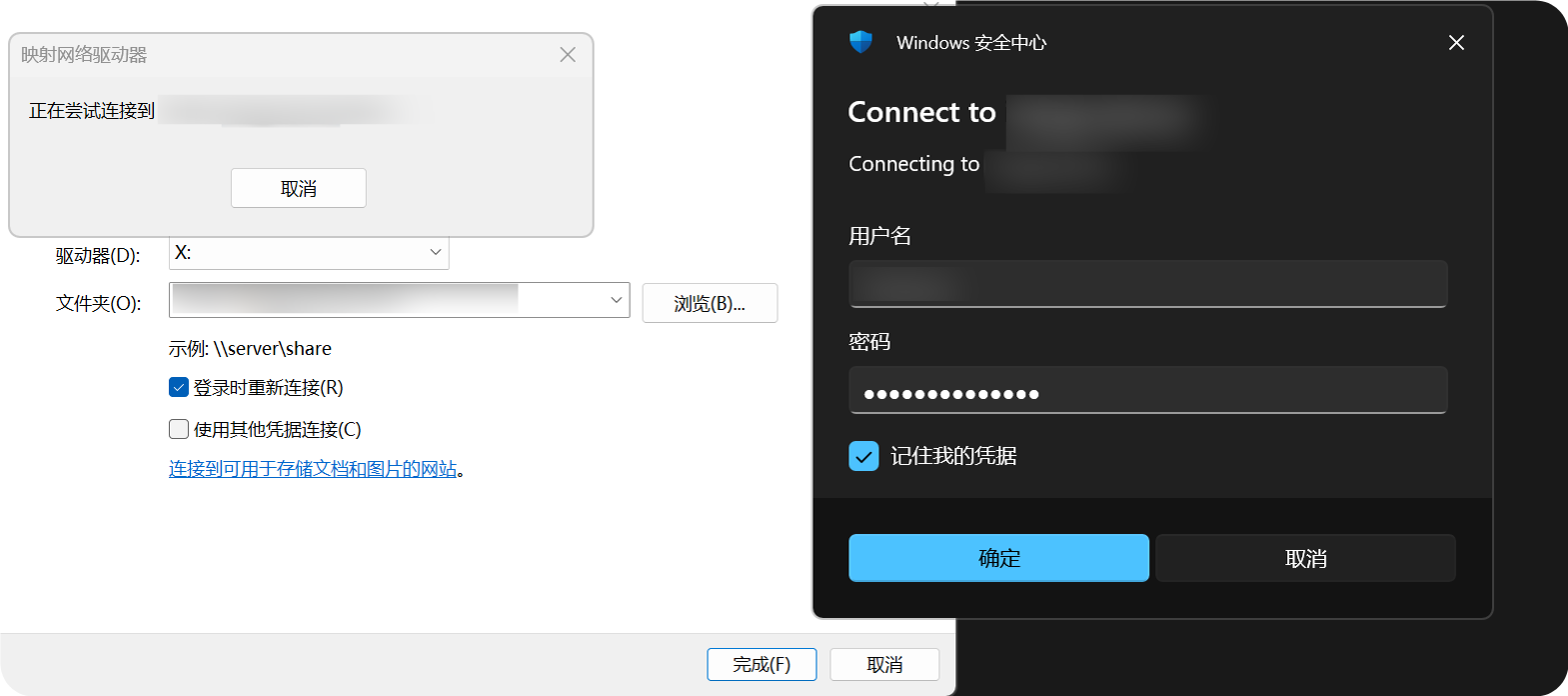
Windows 11 可以把 WebDAV 添加成网络位置。
操作步骤:
- 打开“此电脑”。
- 选择“添加一个网络位置”。
- 地址填写
https://你的域名/dav。 - 按提示输入 WebDAV 用户名和密码。
- 完成后,就可以在资源管理器里打开这个 WebDAV 目录。
添加完成后,Windows 资源管理器里会显示 WebDAV 目录。你可以像访问普通文件夹一样打开、复制和管理文件。
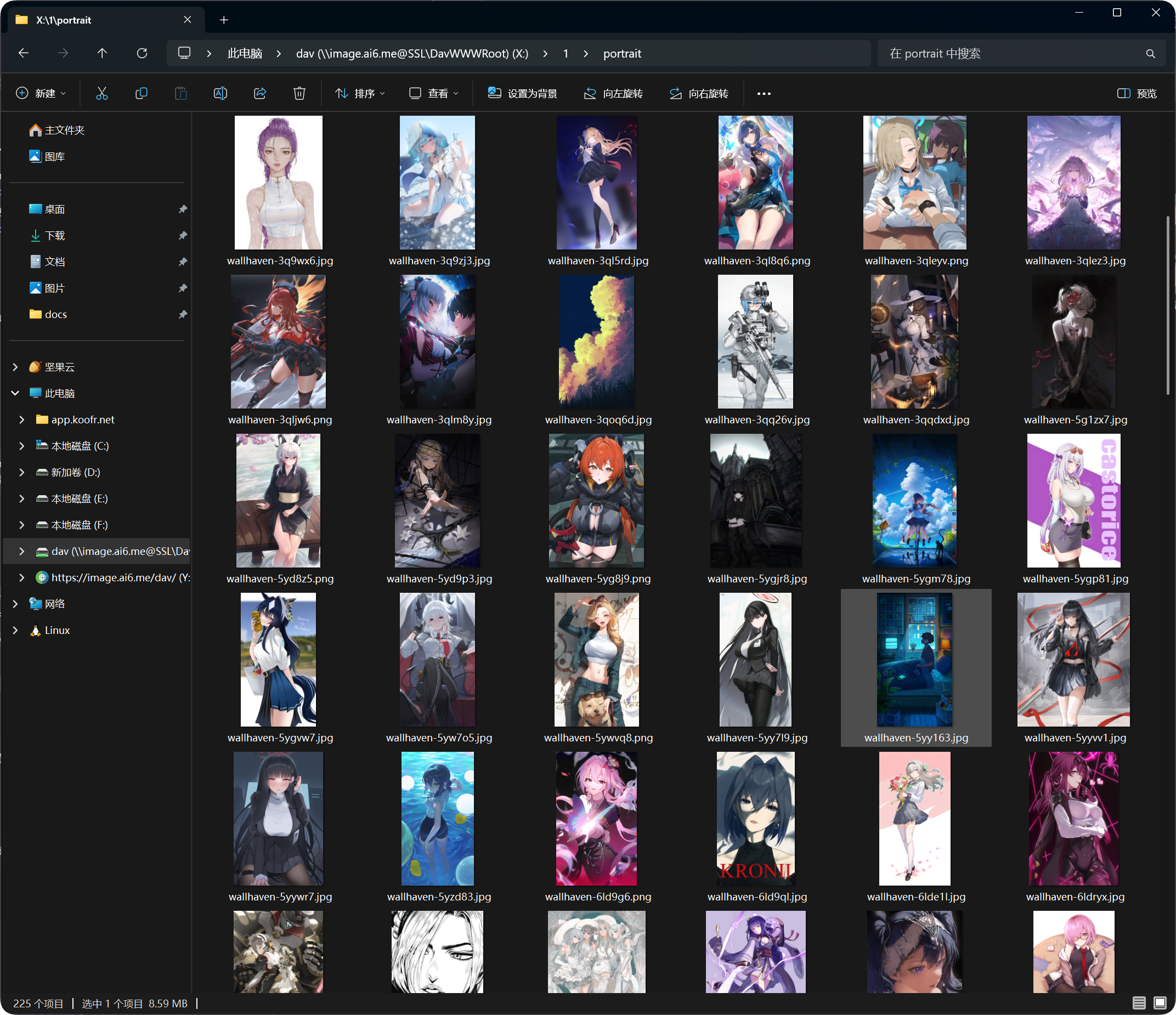
可以进行哪些操作
WebDAV 连接成功后,通常可以进行这些操作:
- 查看文件和文件夹。
- 上传文件。
- 新建文件夹。
- 重命名文件或文件夹。
- 移动文件。
- 删除文件。
WebDAV 更适合日常访问和少量文件管理。大量文件移动、批量删除或复杂整理,建议在后台管理页面里操作。
登录设备管理
WebDAV 连接成功后,也会出现在“登录设备管理”的 WebDAV 页签里。
你可以在那里查看 WebDAV 客户端的登录设备,并在需要时让旧设备下线。
如果你修改了 WebDAV 用户名或密码,旧客户端需要重新登录。
常见问题
Windows 一直要求输入账号密码
可以依次检查:
- 地址是否填写为
https://你的域名/dav。 - 用户名和密码是否和后台 WebDAV 配置一致。
- WebDAV 是否已经启用。
- 站点是否可以通过 HTTPS 正常访问。
能浏览,但上传失败
通常需要检查“默认渠道”。
WebDAV 上传文件时需要一个默认上传渠道。如果默认渠道没有设置、被禁用或配置不可用,上传可能会失败。
访问速度不稳定
WebDAV 的体验会受客户端、网络、图片数量和默认上传渠道影响。
如果目录文件非常多,建议先按文件夹整理,避免在同一个目录里放入过多文件。
安全建议
- 使用 HTTPS 访问 WebDAV。
- 设置强密码。
- 不要把 WebDAV 密码发给不可信的人。
- 不使用时可以关闭 WebDAV。
- 定期在登录设备管理里清理不用的 WebDAV 设备。
API Token 单次上传文件大小
API Token 单次 /upload 不走大文件分块/直传流程。超过下表大小时,接口会直接拒绝;需要上传更大的文件时,请使用 API Token 大文件分块/直传链路或网页上传。没有列入下表的渠道不再设置 100 MB 自定义拦截,超出 Cloudflare 或平台能力时由上游返回对应错误。
| 上传渠道 | 单次 /upload 禁止阈值 |
|---|---|
| Telegram | 20 MB |
| Discord | 10 MB |
| S3 | 64 MB |
| GitHub Releases | 64 MB |
| GitLab Packages | 64 MB |
| WebDAV | 64 MB |