Accesso WebDAV al sito
L'impostazione WebDAV in Sicurezza espone il tuo sito ImgHost come punto di accesso WebDAV.
Dopo l'abilitazione, puoi usare Windows, macOS, gestori di file per dispositivi mobili o qualunque client compatibile con WebDAV per sfogliare, caricare, eliminare e gestire file ImgHost come una cartella remota.
Questo è l'accesso WebDAV del sito. È diverso dal canale di archiviazione WebDAV in Impostazioni di caricamento: il canale di caricamento salva file su un servizio WebDAV di terze parti, mentre questa impostazione consente al tuo sito ImgHost di offrire accesso WebDAV ai client.
Dove configurare
Apri il pannello admin e vai a:
text
System Settings -> Security Settings -> WebDAVImpostazioni disponibili:
- Abilita
- Nome utente
- Parola d'ordine
- Modalità di caricamento immagini
- Canale predefinito
A cosa serve
Dopo aver abilitato WebDAV, ImgHost espone un URL fisso:
text
https://your-domain.com/davUsa questo URL per connetterti alla directory dei file ImgHost.
Casi d'uso tipici:
- sfogliare file ImgHost direttamente dal file manager del computer.
- trascinare immagini nella cartella WebDAV per caricarle.
- organizzare cartelle ImgHost dal file manager locale.
- usare software compatibile WebDAV per sincronizzare o gestire immagini.
- accedere ai contenuti ImgHost senza aprire il pannello admin.
Impostazioni
Abilita
Attiva il punto di accesso WebDAV.
Quando è disattivato, i client non possono connettersi via WebDAV.
Nome utente e parola d'ordine
Queste credenziali vengono usate dai client WebDAV durante la connessione.
Usa nome utente e parola d'ordine dedicati per WebDAV. Non riutilizzare la parola d'ordine admin o la parola d'ordine di upload.
Se uno dei due campi è vuoto, i client WebDAV non potranno connettersi correttamente.
Modalità di caricamento immagini
Decide quale URL immagine i client WebDAV preferiscono in lettura.
Scelte comuni:
| Modalità | Descrizione |
|---|---|
| Caricamento intelligente | ImgHost sceglie in base al contesto. Consigliato per l'uso normale. |
| Sorgente | Preferisce le immagini di origine. |
| Miniatura | Preferisce le miniature. Utile per anteprime rapide. |
Se non sei sicuro, lascia Caricamento intelligente.
Canale predefinito
Il canale predefinito viene usato per i caricamenti WebDAV.
Quando copi file nella directory WebDAV da Windows o da un altro client, ImgHost li carica tramite il canale di caricamento predefinito selezionato.
Se non è selezionato un canale predefinito, la navigazione può funzionare, ma i caricamenti possono fallire.
Accedere a WebDAV in Windows 11
Windows 11 può aggiungere WebDAV come percorso di rete.
- Apri
Questo PC. - Scegli
Aggiungi percorso di rete. - Inserisci
https://your-domain.com/dav. - Inserisci nome utente e parola d'ordine WebDAV quando richiesto.
- Completa la procedura. La directory WebDAV potrà essere aperta in Esplora file.
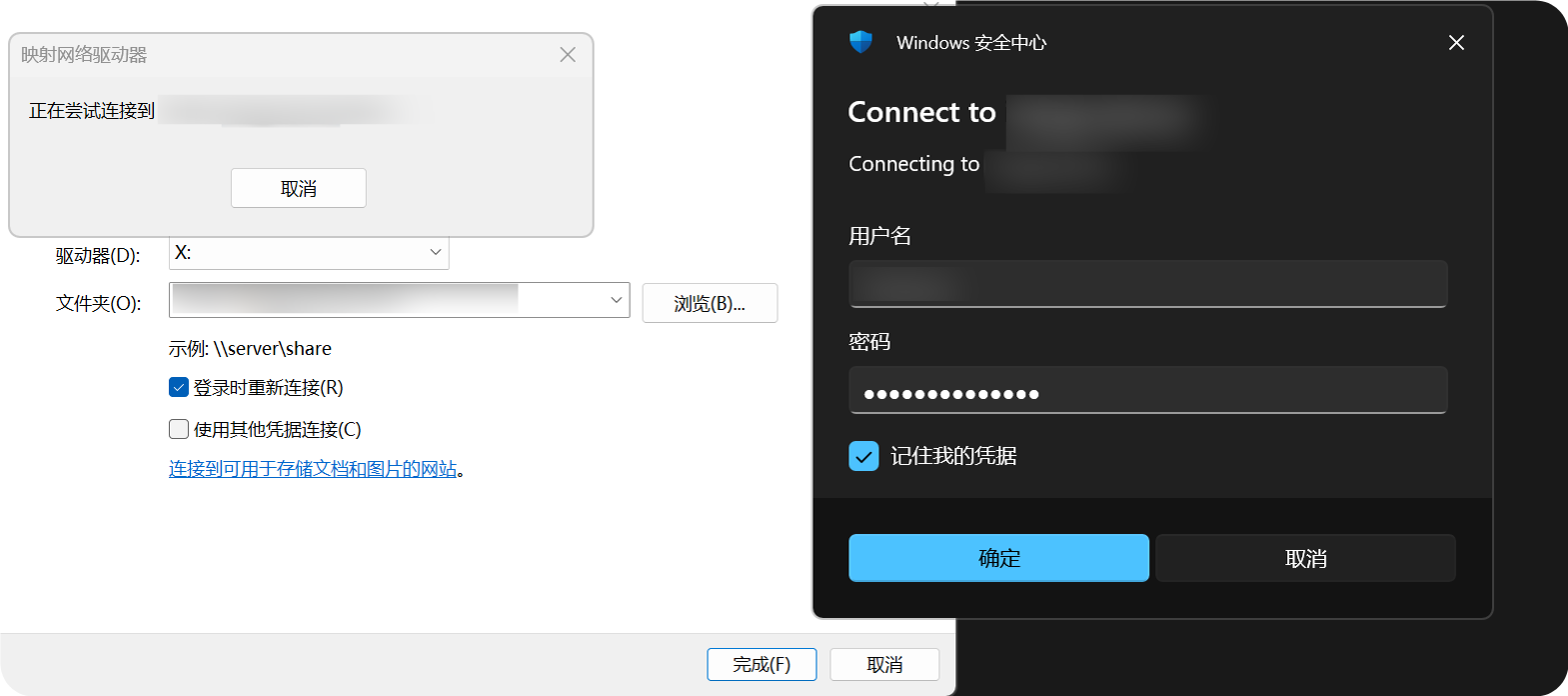
Dopo l'aggiunta, la directory WebDAV compare in Esplora file. Puoi aprire, copiare e gestire file come in una cartella normale.
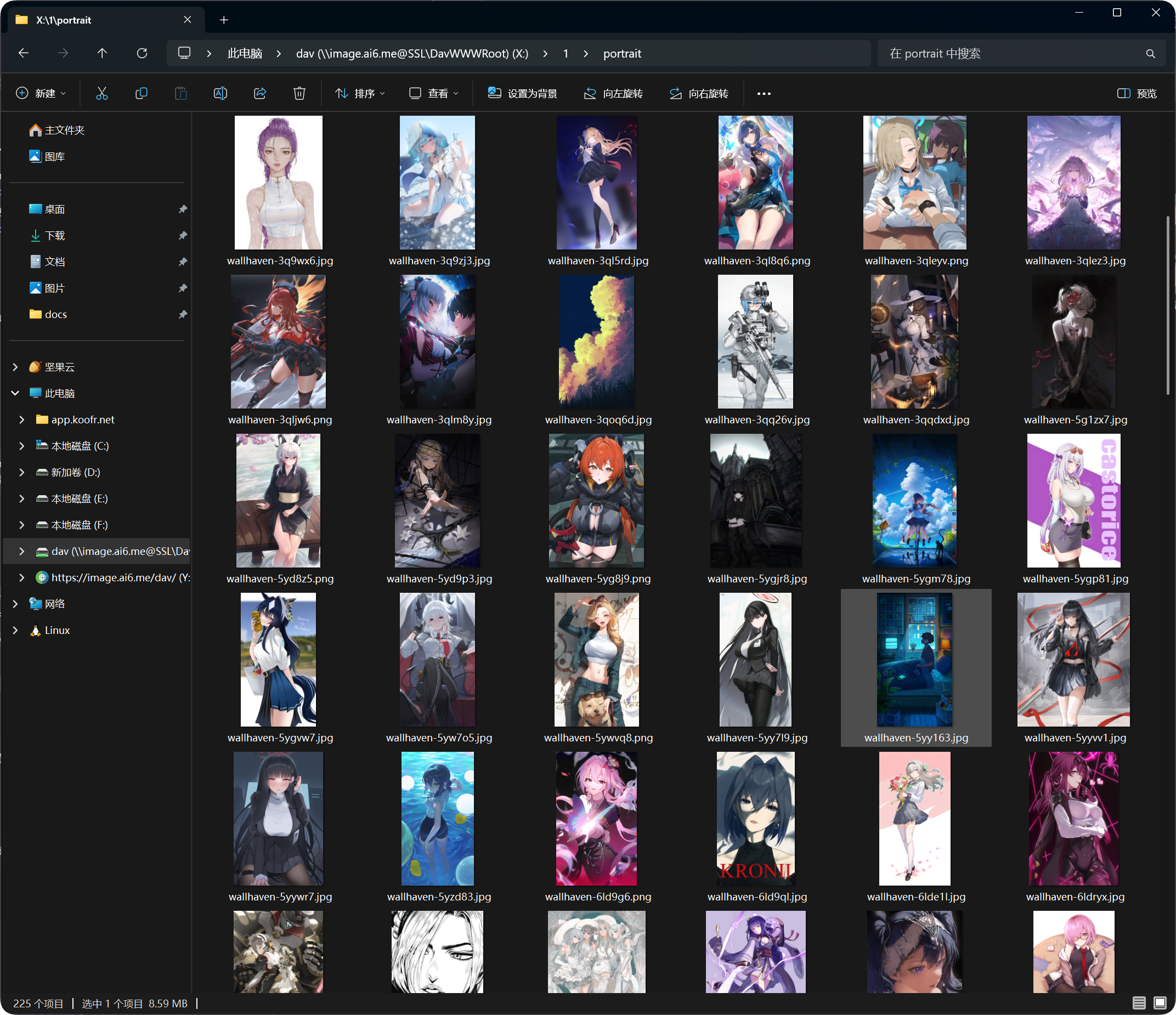
Operazioni supportate
Dopo una connessione riuscita, di solito puoi:
- vedere file e cartelle.
- caricare file.
- creare cartelle.
- rinominare file o cartelle.
- spostare file.
- eliminare file.
WebDAV è adatto per accesso quotidiano e gestione leggera. Per spostamenti grandi, eliminazioni massive o organizzazioni complesse, usa il pannello admin.
Gestione dispositivi login
Le connessioni WebDAV riuscite compaiono anche nella scheda WebDAV di Gestione dispositivi di accesso.
Puoi controllare i client WebDAV e forzare offline vecchi dispositivi quando serve.
Se cambi nome utente o parola d'ordine WebDAV, i vecchi client devono accedere di nuovo.
FAQ
Windows continua a chiedere nome utente e parola d'ordine
Controlla:
- L'URL è
https://your-domain.com/dav. - Nome utente e parola d'ordine corrispondono alle impostazioni WebDAV.
- WebDAV è abilitato.
- Il sito è accessibile via HTTPS.
La navigazione funziona, ma il caricamento fallisce
Controlla Canale predefinito.
I caricamenti WebDAV hanno bisogno di un canale di caricamento predefinito. Se manca, è disabilitato o configurato male, i caricamenti possono fallire.
La velocità è instabile
Le prestazioni WebDAV dipendono da client, rete, numero di file e canale di caricamento predefinito.
Se una directory contiene molti file, organizzali in cartelle invece di tenerne troppi nello stesso punto.
Consigli di sicurezza
- Usa HTTPS per l'accesso WebDAV.
- Imposta una parola d'ordine robusta.
- Non condividere la parola d'ordine WebDAV con persone non fidate.
- Disattiva WebDAV quando non lo usi.
- Pulisci periodicamente i dispositivi WebDAV inutilizzati in Gestione dispositivi di accesso.
Dimensione dei file per caricamenti WebDAV
I client WebDAV non usano il flusso a segmenti per file grandi della pagina di caricamento del programma di navigazione. Per file oltre i limiti suggeriti sotto, usa la pagina web di caricamento.
| Canale di caricamento predefinito | Limite consigliato per singolo file WebDAV |
|---|---|
| Telegram | 20 MB |
| Discord | 10 MB |
| Cloudflare R2 | 30 MB |
| S3 | 30 MB |
| GitHub Releases | 64 MB |
| GitLab Packages | 64 MB |
| Hugging Face | 20 MB |
| OneDrive | 30 MB |
| Google Drive | 30 MB |
| Dropbox | 30 MB |
| Yandex Disk | 30 MB |
| pCloud | 30 MB |
| WebDAV | 64 MB |