Aggiungere un canale GitLab Packages
Prima di iniziare
Servono solo tre cose:
| Requisito | Scopo |
|---|---|
| Account GitLab | Per generare un access token e possedere il progetto. |
| GitLab Personal Access Token | Permette a ImgHost di usare la GitLab API, creare progetti e caricare file in Generic Packages. |
| Nome progetto | Puoi inserire anche solo il nome, per esempio imgbed. |
Configurazione
Passaggio 1: accedi a GitLab e crea un Access Token
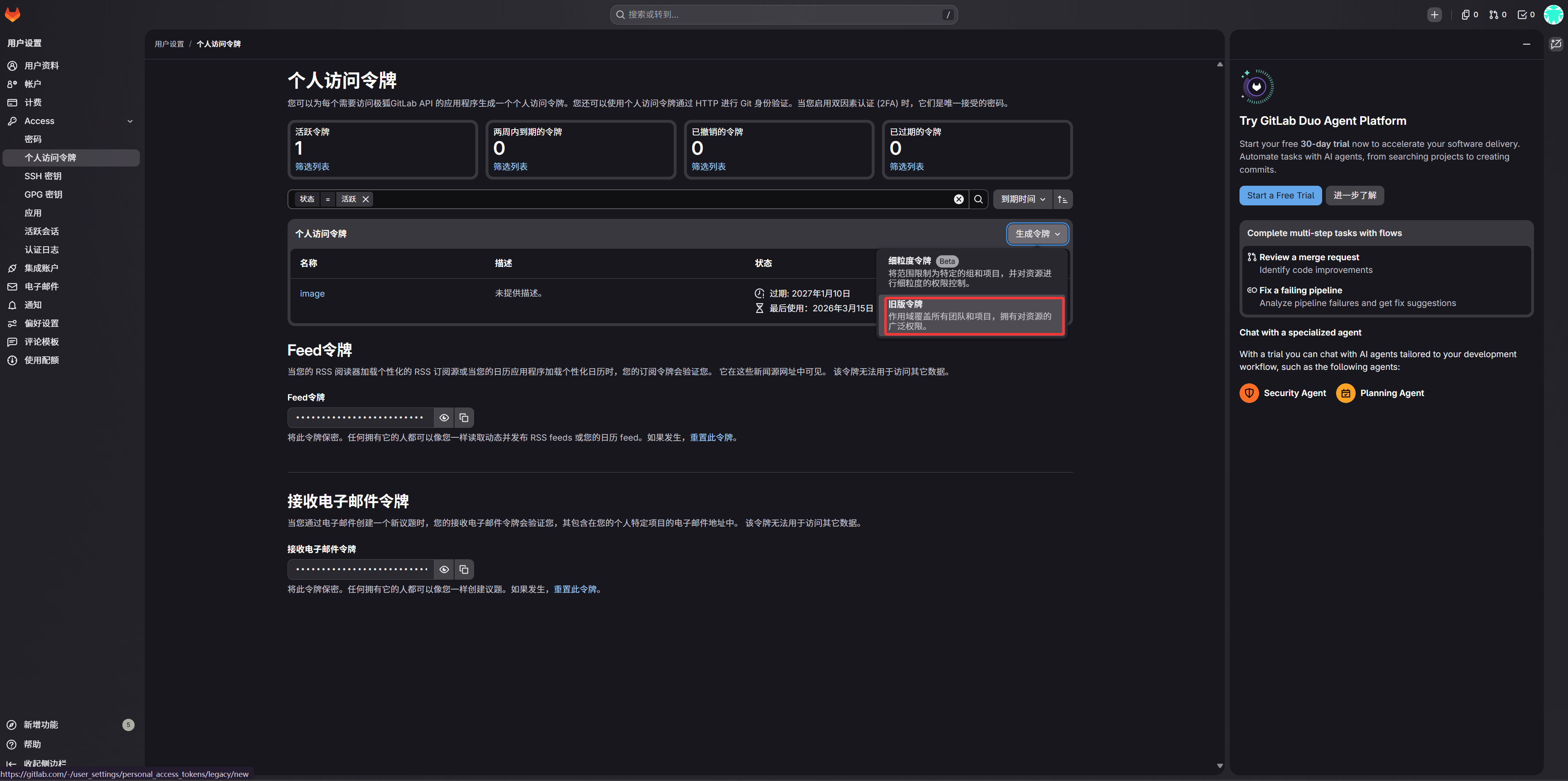
- Accedi a GitLab.
- Clicca sull'avatar in alto a destra e apri
Preferences. - Apri
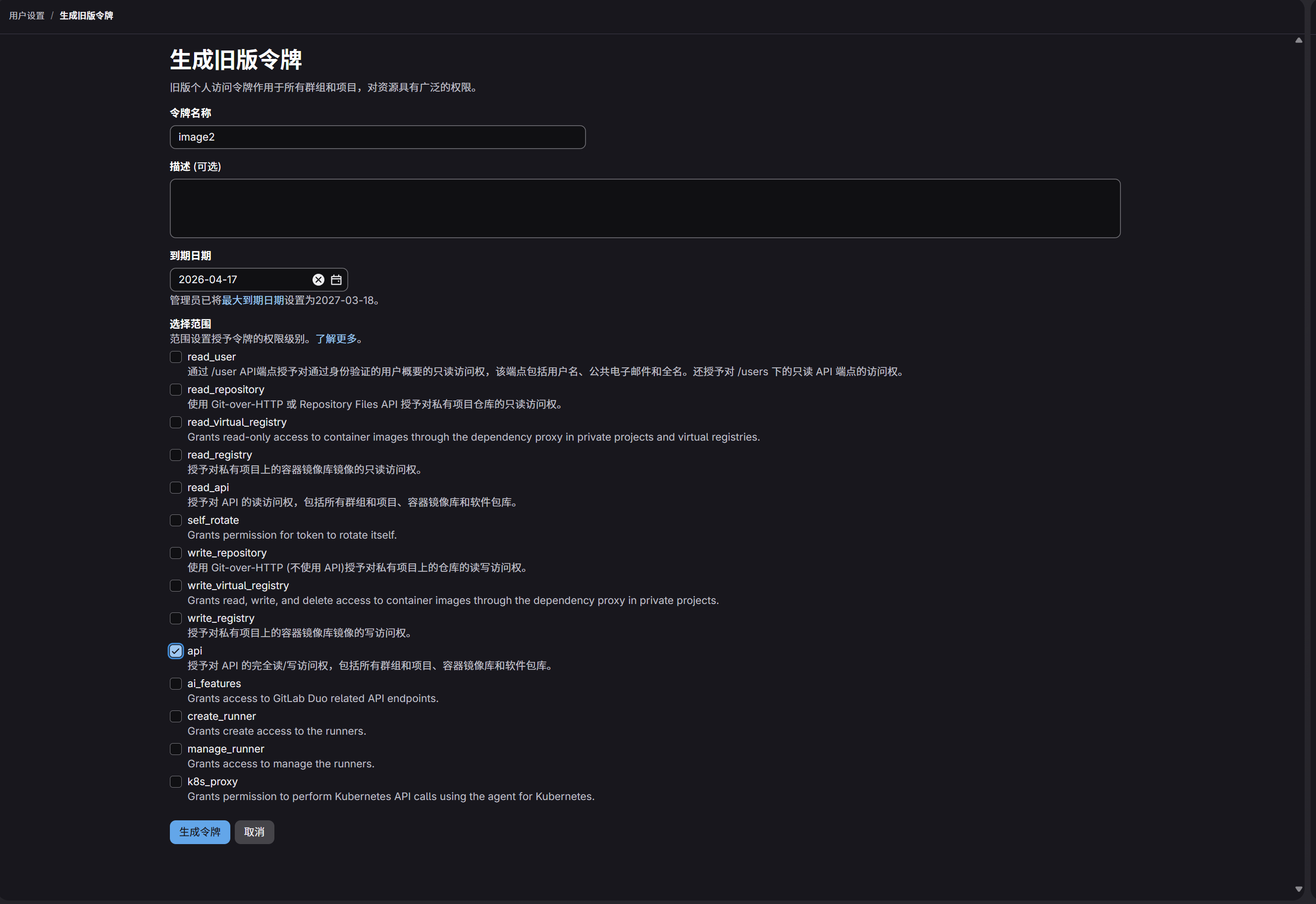
Access Tokensdalla barra laterale. - Dai al token un nome riconoscibile.
- Scegli una scadenza adatta al tuo modo di gestire la manutenzione.
- Seleziona l'ambito
api. - Copia e salva subito il token appena viene creato.
Passaggio 2: compila il canale GitLab Packages in ImgHost
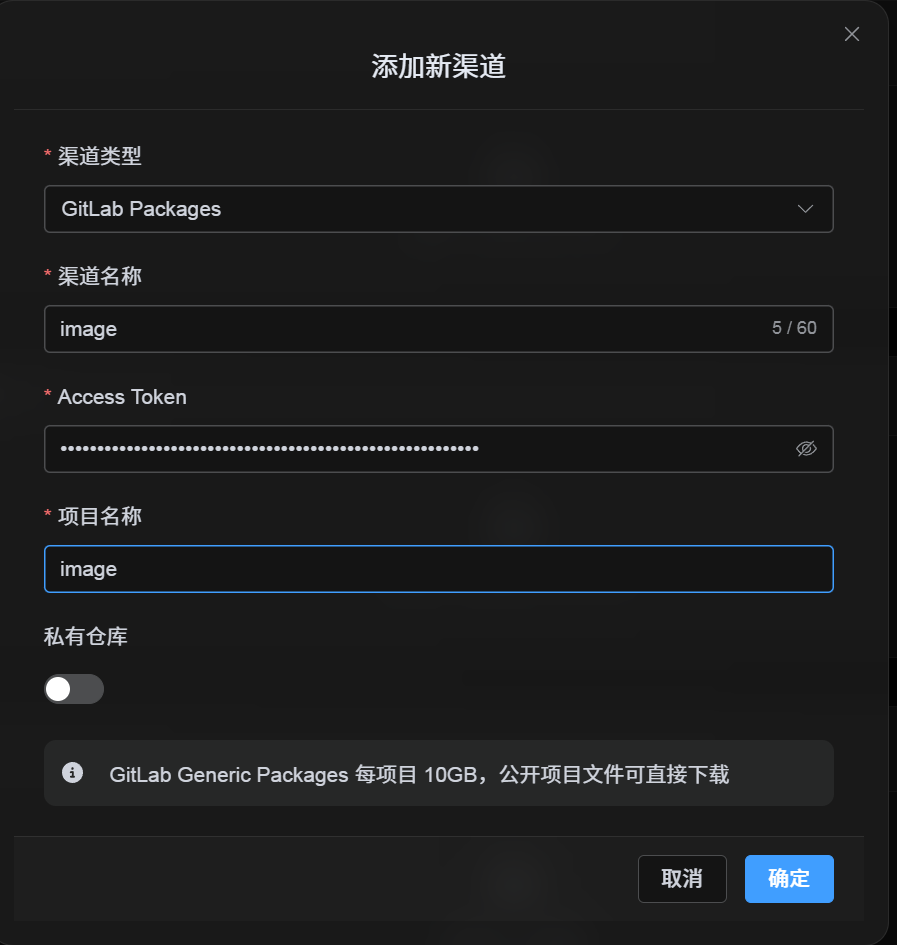
Dopo aver scelto GitLab Packages nelle Impostazioni di caricamento, compila:
| Campo UI | Cosa inserire |
|---|---|
| Nome canale | Un nome a tua scelta, per esempio GitLabPrimary. |
| Access Token | Il GitLab Personal Access Token appena creato. |
| Nome progetto | Un nome breve come imgbed, oppure un percorso completo come username/imgbed. |
| Repository privato | Attiva o disattiva in base alle tue esigenze. |
| Nota | Opzionale, per esempio Canale di caricamento principale. |
Passaggio 3: salva il canale
Dopo aver compilato i campi, salva.
Il sistema gestisce automaticamente questi dettagli:
| Comportamento | Descrizione |
|---|---|
| Nome progetto breve | ImgHost identifica l'account GitLab corrente e lo trasforma in un percorso progetto completo. |
| Percorso progetto completo | ImgHost usa username/project esattamente come inserito. |
| Controllo progetto | Se usi il percorso dell'account personale corrente, ImgHost crea il progetto se non esiste. Se inserisci manualmente un percorso completo, lo usa direttamente. |
| Pubblico/privato | La visibilità del progetto viene sincronizzata con l'interruttore corrente. |
Checklist rapida
text
Sign in to GitLab
-> Create an Access Token
-> Select only the api scope
-> Return to ImgHost and enter the token and project name
-> Save
-> If only a project name is entered, ImgHost adds the current username automatically
-> If username/project is entered, ImgHost uses it as-is
-> Upload a test image