GitLab Packages চ্যানেল যোগ করা
শুরু করার আগে যা লাগবে
আপনার শুধু তিনটি জিনিস লাগবে:
| প্রয়োজনীয় তথ্য | উদ্দেশ্য |
|---|---|
| GitLab অ্যাকাউন্ট | access token তৈরি করা এবং প্রকল্পের মালিকানার জন্য। |
| GitLab Personal Access Token | GitLab API-তে প্রবেশ, প্রকল্প তৈরি এবং Generic Packages-এ ফাইল আপলোড করতে ImgHost এটি ব্যবহার করে। |
| প্রকল্প নাম | শুধু প্রকল্প নাম দিলেই চলে, যেমন imgbed। |
সেটআপ ধাপ
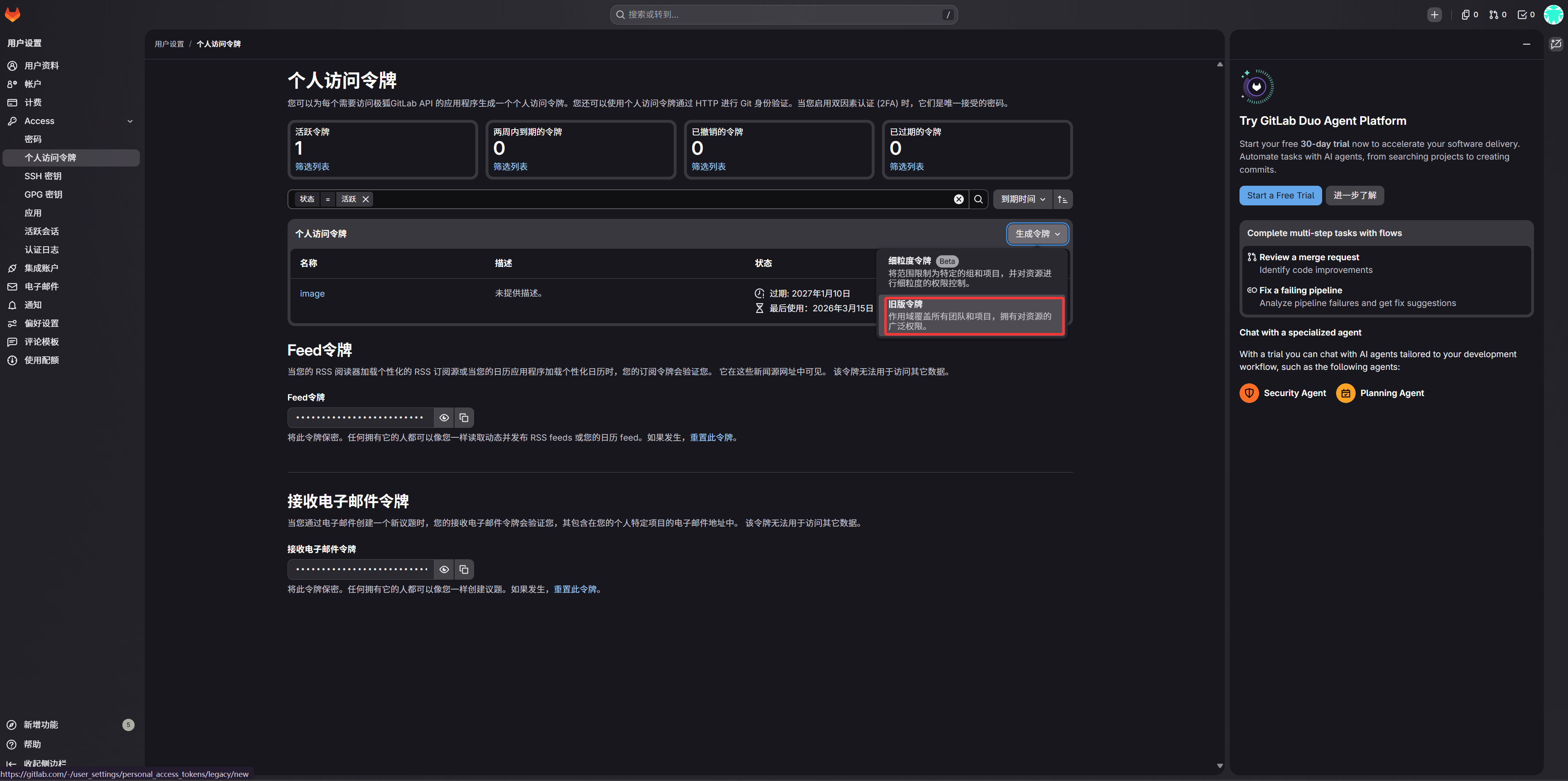
ধাপ 1: GitLab-এ সাইন ইন করে Access Token তৈরি করুন
- GitLab-এ সাইন ইন করুন।
- উপরের ডান পাশে অ্যাভাটার ক্লিক করে
Preferencesখুলুন। - বাম পাশের সাইডবার থেকে
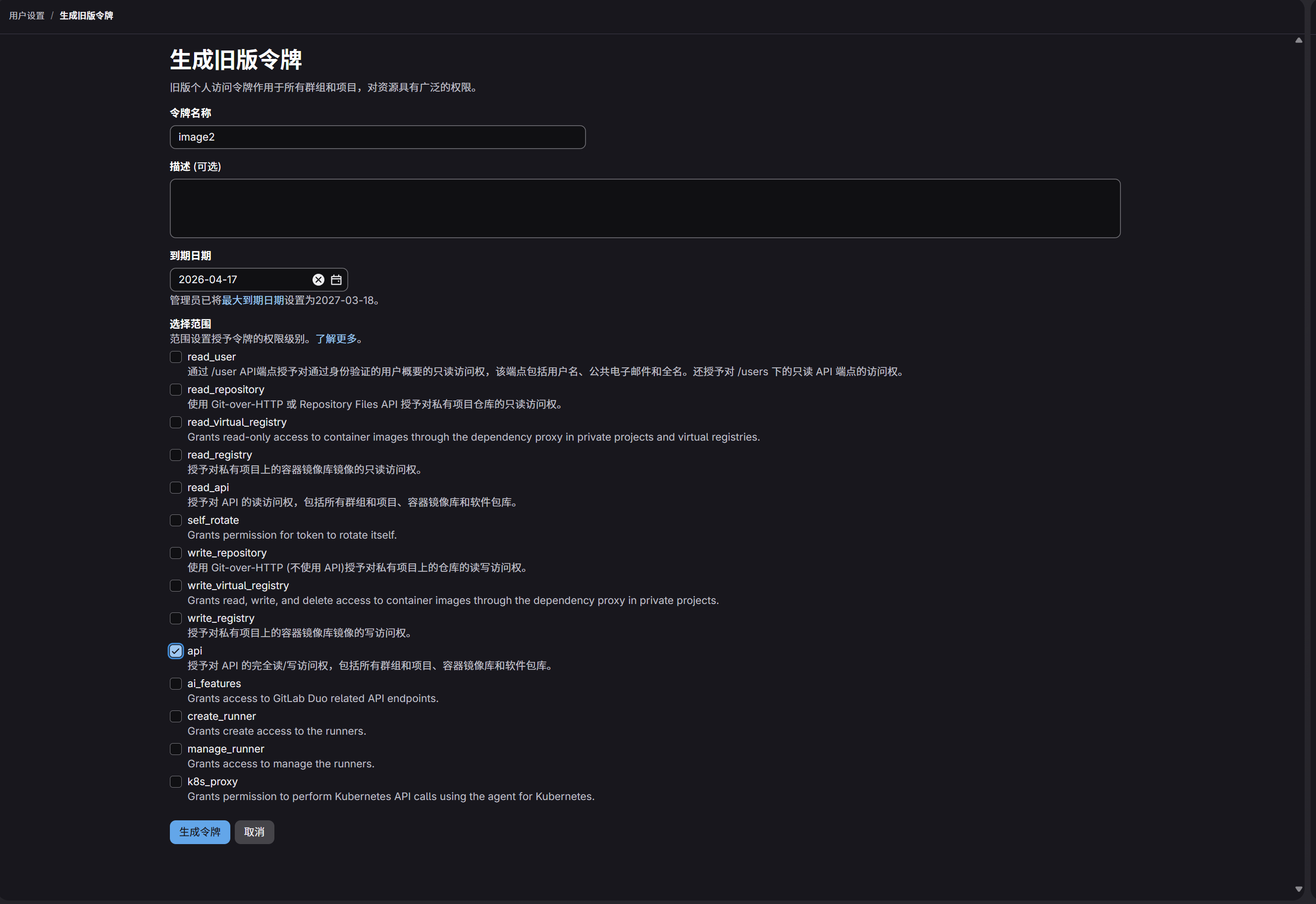
Access Tokensখুলুন। - টোকেন-এর সহজে চেনা যায় এমন নাম দিন।
- নিজের রক্ষণাবেক্ষণ পদ্ধতি অনুযায়ী মেয়াদ তারিখ নির্বাচন করুন।
apiscope নির্বাচন করুন।- টোকেন তৈরি হওয়ার সঙ্গে সঙ্গে কপি করে সংরক্ষণ করুন।
ধাপ 2: ImgHost-এ GitLab Packages চ্যানেল পূরণ করুন
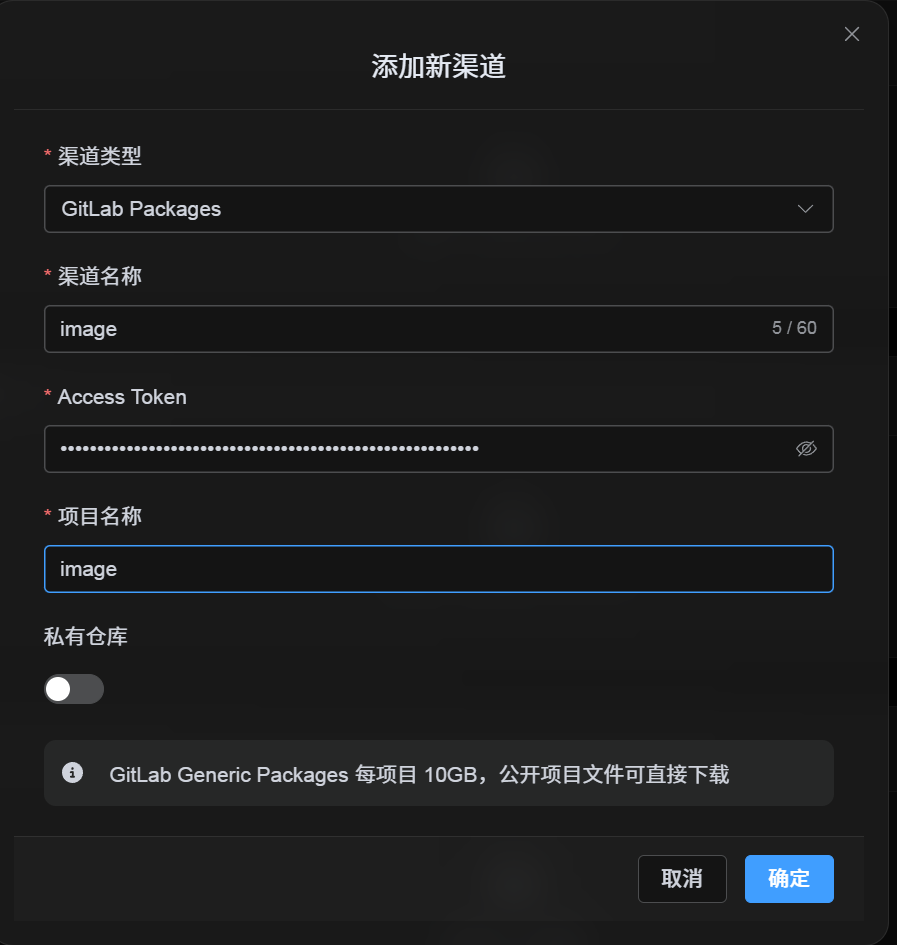
আপলোড সেটিংস-এ GitLab Packages নির্বাচন করার পর ক্ষেত্রগুলো এভাবে পূরণ করুন:
| UI ক্ষেত্র | কী দেবেন |
|---|---|
| চ্যানেল নাম | আপনার পছন্দের নাম, যেমন GitLabPrimary। |
| Access Token | সদ্য তৈরি করা GitLab Personal Access Token। |
| প্রকল্প নাম | short project name যেমন imgbed, অথবা full path যেমন username/imgbed। |
| প্রাইভেট রিপোজিটরি | প্রয়োজন অনুযায়ী চালু বা বন্ধ করুন। |
| Remark | ঐচ্ছিক, যেমন Primary upload channel। |
ধাপ 3: চ্যানেল সংরক্ষণ করুন
ক্ষেত্রগুলো পূরণ করার পর সংরক্ষণ ক্লিক করুন।
সিস্টেম নিচের কাজগুলো করবে:
| সিস্টেমের আচরণ | বিবরণ |
|---|---|
| short project name | ImgHost বর্তমান GitLab অ্যাকাউন্ট শনাক্ত করে মানটিকে full project path-এ প্রসারিত করে। |
| full project path | ImgHost username/project path ঠিক যেমন দেওয়া হয়েছে তেমনই ব্যবহার করে। |
| প্রকল্প পরীক্ষা | বর্তমান personal account path হলে প্রকল্প না থাকলে ImgHost স্বয়ংক্রিয়ভাবে তৈরি করে। full path হাতে দিলে ImgHost সেটিই ব্যবহার করে। |
| public/private state | বর্তমান সুইচ অনুযায়ী প্রকল্প দৃশ্যমানতা সিঙ্ক হয়। |
দ্রুত তালিকা
text
Sign in to GitLab
-> Create an Access Token
-> Select only the api scope
-> Return to ImgHost and enter the token and project name
-> Save
-> If only a project name is entered, ImgHost adds the current username automatically
-> If username/project is entered, ImgHost uses it as-is
-> Upload a test image