GitLab Packages チャネルを追加する
始める前に必要なもの
必要なものは 3 つだけです。
| 必要なもの | 目的 |
|---|---|
| GitLab アカウント | アクセストークンを生成し、プロジェクトを所有するために使用します。 |
| GitLab Personal Access Token | ImgHost が GitLab API にアクセスし、プロジェクトを作成し、Generic Packages にファイルをアップロードするために使用します。 |
| Project name | プロジェクト名だけを入力できます。例: imgbed。 |
設定手順
手順 1: GitLab にサインインして Access Token を作成する
- GitLab にサインインします。
- 右上のアバターをクリックし、
Preferencesを開きます。 - 左サイドバーから
Access Tokensを開きます。 - token に識別しやすい名前を付けます。
- 自分の保守方針に合わせて有効期限を選択します。
apiスコープを選択します。- 作成後すぐに token をコピーして保存します。
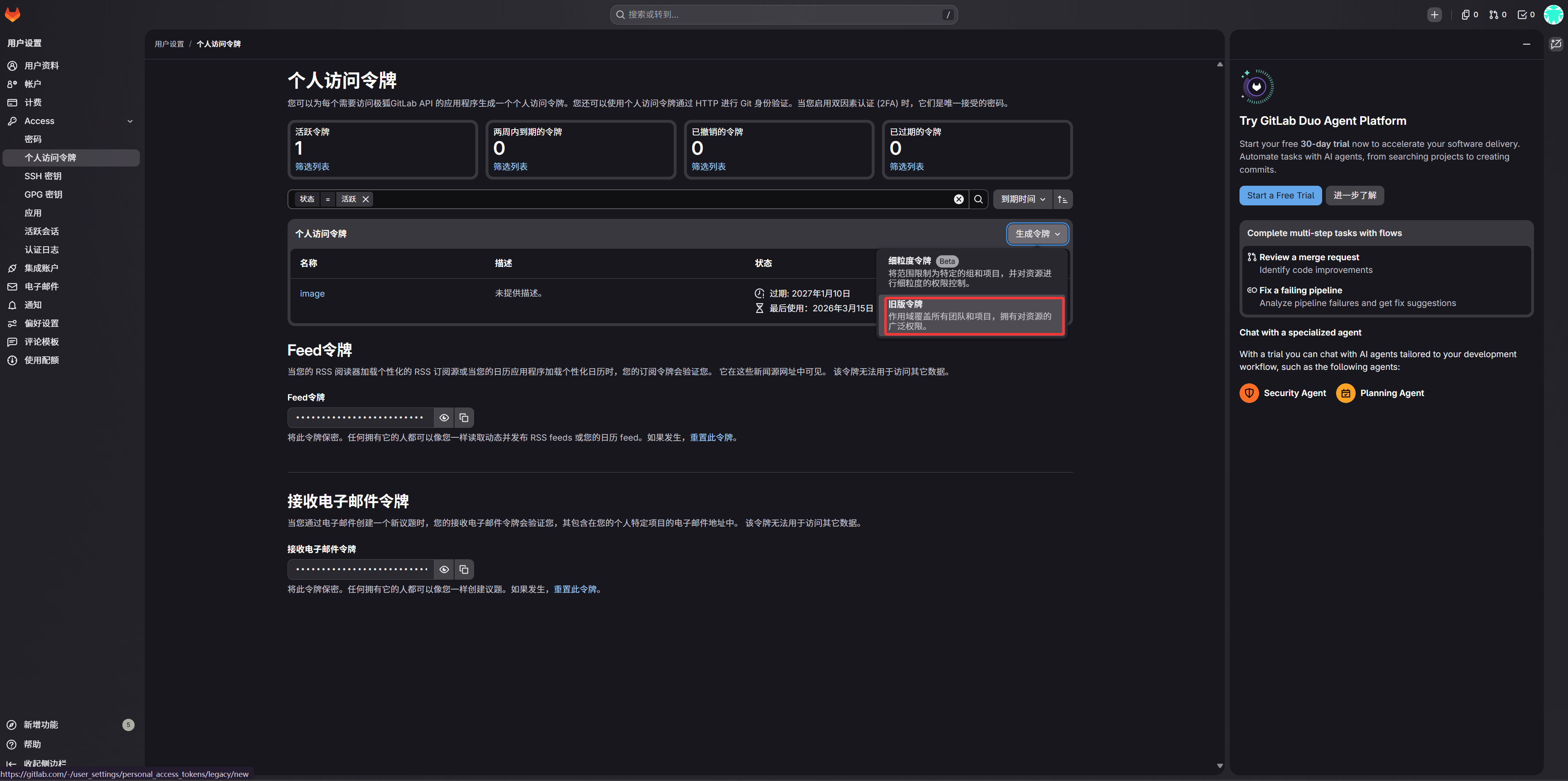
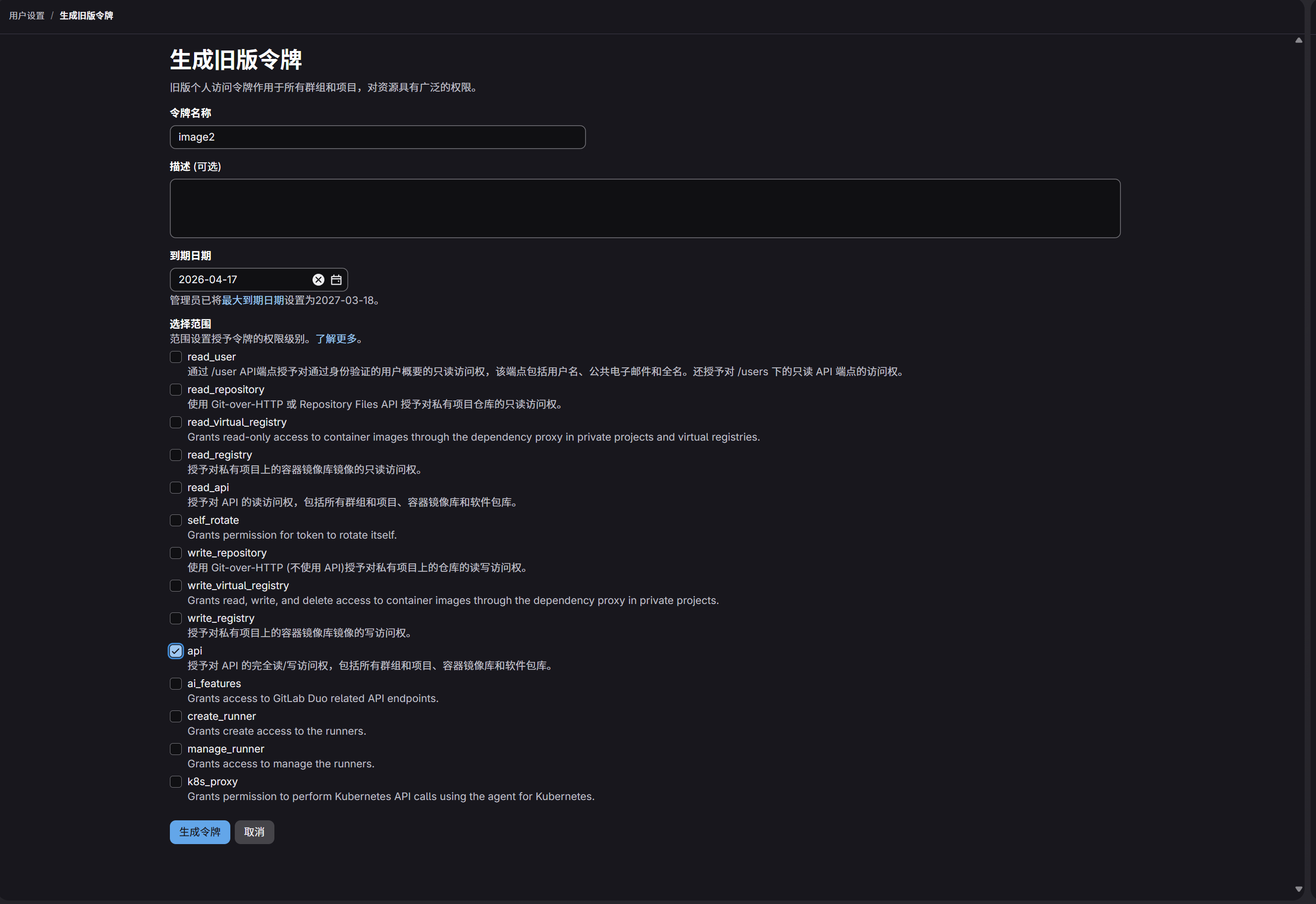
手順 2: ImgHost に GitLab Packages チャネルを入力する
アップロード設定で GitLab Packages を選択したら、次のように入力します。
| UI 項目 | 入力内容 |
|---|---|
| チャネル名 | 任意の名前。例: GitLabPrimary。 |
| Access Token | 先ほど作成した GitLab Personal Access Token。 |
| Project name | imgbed のような短い project 名、または username/imgbed のような完全なパス。 |
| Private repository | 必要に応じてオンまたはオフにします。 |
| Remark | 任意。例: メインアップロードチャネル。 |
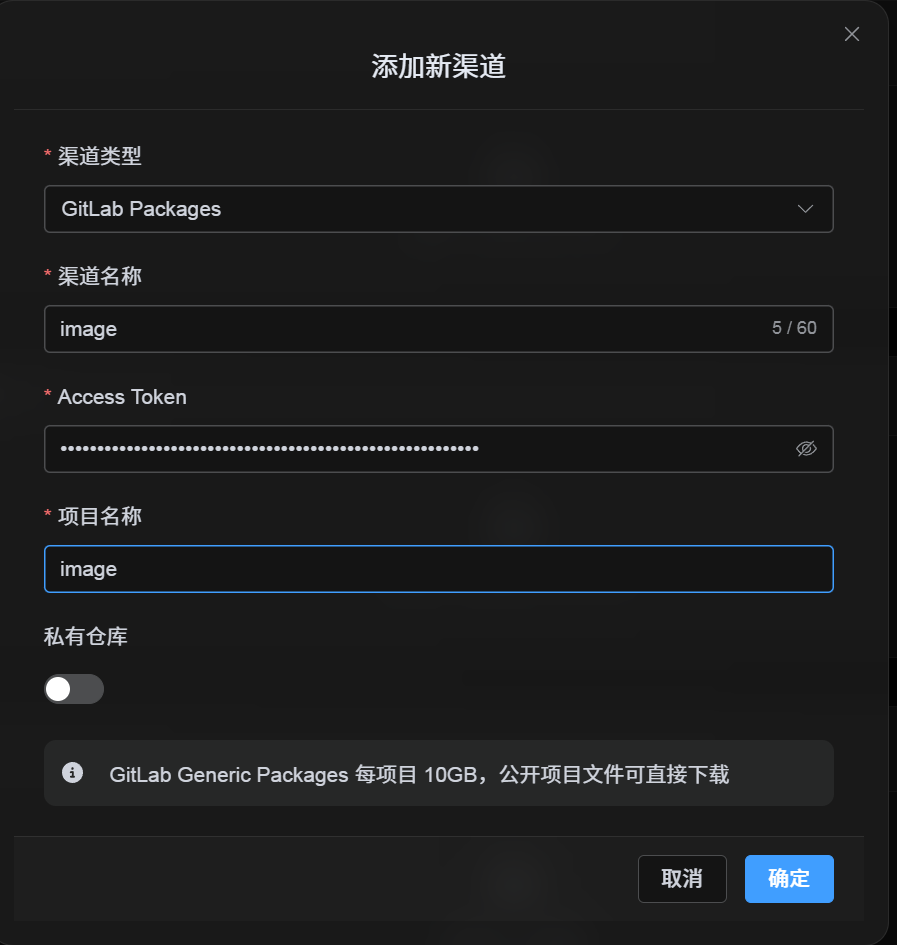
手順 3: チャネルを保存する
項目を入力したら、保存をクリックします。
システムは次の詳細を処理します。
| システム動作 | 説明 |
|---|---|
| 短い project name | ImgHost は現在の GitLab アカウントを識別し、値を完全なプロジェクトパスに展開します。 |
| 完全な project path | ImgHost は username/project path を入力どおりに使用します。 |
| project 確認 | 現在の個人アカウントパスを使用する場合、存在しなければ ImgHost がプロジェクトを自動作成します。完全なパスを手動入力した場合、ImgHost はそのパスを直接使用します。 |
| 公開/非公開状態 | プロジェクトの可視性は現在のスイッチに従って同期されます。 |
クイックチェックリスト
text
Sign in to GitLab
-> Create an Access Token
-> Select only the api scope
-> Return to ImgHost and enter the token and project name
-> Save
-> If only a project name is entered, ImgHost adds the current username automatically
-> If username/project is entered, ImgHost uses it as-is
-> Upload a test image