自動タグ付け
自動タグ付けは次の場所で設定します。
text
System Settings -> Other Settings -> Auto Tagging画像タグを自動生成します。生成されたタグは、検索、ランダム画像の絞り込み、公開ギャラリーの絞り込み、年齢レーティングによるアクセス制御に役立ちます。
自動タグ付けでできること
| 機能 | 説明 |
|---|---|
| コンテンツタグの生成 | 人物、シーン、物体、アートスタイルなど、類似する視覚コンテンツのタグを追加します。 |
| キャラクタータグの生成 | アニメ画像やイラストに役立ちます。 |
| 向きタグの追加 | landscape、portrait、square を追加します。 |
| 画像レーティングの追加 | 一般、センシティブ、疑わしい、露骨なコンテンツを表す G/S/Q/E のレーティング結果を保存します。 |
| アップロード時の自動タグ付け | 新しくアップロードされた画像を自動的にタグ付けフローへ送ります。 |
| 一括タグ付け | すべてのフォルダ、または選択したフォルダ内の既存画像にタグを追加します。 |
事前に必要なもの
アクセス可能な Hugging Face Space URL を少なくとも 1 つ用意します。
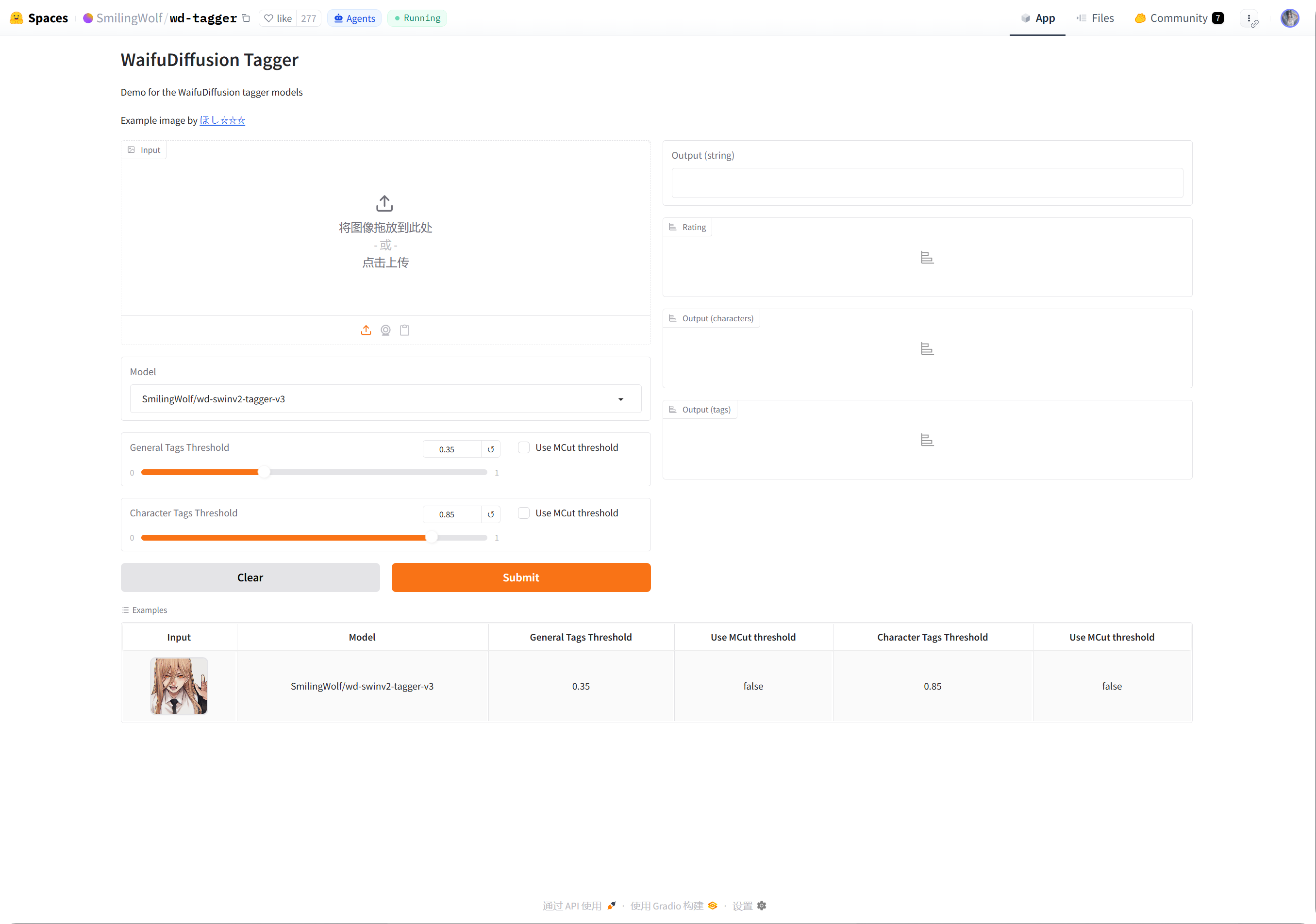
推奨される方法は、SmilingWolf の wd-tagger Space を自分の Hugging Face アカウントに複製することです。
text
https://huggingface.co/spaces/SmilingWolf/wd-tagger公開 Space を一時的に使用することもできますが、公開 Space は多くのユーザーで共有されるため、キュー待ち、低速化、一時的な利用不可が発生することがあります。自分のアカウントに複製した Space の方が、長期的な自動タグ付けでは安定します。
SmilingWolf の Space を複製する
- Hugging Face にサインインします。
https://huggingface.co/spaces/SmilingWolf/wd-taggerを開きます。
- 右上の三点メニューをクリックします。
Duplicate this Spaceを選択します。- Space 名は既定のままにするか、
wd-taggerなど任意の名前を指定します。 - 公開範囲は
Publicに設定します。Public Space の方が ImgHost から呼び出しやすくなります。 - 最初は既定の無料ハードウェアを使用します。キューが明らかに目立つ場合だけ、後からアップグレードします。
- Space を作成し、ビルドが完了するまで待ちます。
ビルドが完了したら、自分の Space ページを開きます。URL は通常、次のような形式です。
text
https://huggingface.co/spaces/your-name/wd-taggerブラウザの URL をコピーし、ImgHost の Space URLs に貼り付けます。
複数の Space URL を入力する
Space URL は 1 行に 1 つずつ入力します。
例:
| 値 | 説明 |
|---|---|
https://huggingface.co/spaces/SmilingWolf/wd-tagger | SmilingWolf の公開 Space。一時的なテストに適しています。 |
https://huggingface.co/spaces/lintonxue00/wd-tagger | コピーした Space ページの URL。 |
https://huggingface.co/spaces/your-name/wd-tagger | 自分で複製した Space ページの URL。 |
複数の URL を入力できます。ImgHost は複数の Space を併用するため、処理速度の向上が期待できます。
いずれかの Space が一時的に利用できない場合でも、他の Space で処理を継続できます。
設定
| オプション | 推奨 |
|---|---|
Space URLs | 用意した Space URL を入力します。少なくとも 1 つ必要です。 |
| 対象フォルダ | すべてのフォルダを処理する場合は空欄にします。特定のディレクトリだけを処理したい場合にのみフォルダを選択します。 |
| 認識モデル | 既定では wd-swinv2-tagger-v3 のままにします。 |
| 一般タグしきい値 | 既定値はほとんどの画像に適しています。値を下げるとタグが増え、上げるとタグが減ります。 |
| キャラクタータグしきい値 | 既定値は控えめで、誤ったキャラクタータグを避けやすくなります。 |
MCut 自動しきい値 | 最初はオフにします。タグ数をモデルに自動判断させたい場合にオンにします。 |
| アップロード時の自動タグ付け | 新しくアップロードされた画像に自動でタグを付けたい場合にオンにします。 |
| タグ付け開始 | 既存画像に対して手動で一括タグ付けを実行します。 |
推奨される初期値
| オプション | 推奨値 |
|---|---|
| 認識モデル | wd-swinv2-tagger-v3 |
| 一般タグしきい値 | 0.35 |
| キャラクタータグしきい値 | 0.85 |
MCut | 最初はオフ |
| アップロード時の自動タグ付け | 必要に応じて有効化 |
タグが多すぎる場合は、一般タグしきい値を少し上げます。
タグが少なすぎる場合は、一般タグしきい値を少し下げます。
一括タグ付け
Space URLsを入力します。- 対象フォルダを選択します。
- タグ付け開始をクリックします。
- 処理が完了するまで待ちます。
対象フォルダが空の場合、ImgHost はすべてのフォルダを処理します。
一括タグ付けは既存画像に適しています。新しい画像にはアップロード時の自動タグ付けを有効にしておくと、毎回手動で実行する必要がありません。
アップロード時の自動タグ付け
アップロード時の自動タグ付けを有効にすると、新しくアップロードされた画像に対して、ImgHost が設定済みの Space URLs を自動的に呼び出します。
長期運用に適しています。
Space がキュー待ちの場合でも、アップロード自体は先に完了し、タグ付けはその後に継続されます。
処理対象の画像
自動タグ付けは主に画像ファイルを処理します。
タグ、向き、レーティング、幅、高さがすでに揃っている画像は、不要な Space 呼び出しを避けるためスキップされます。
可能な場合、ImgHost は不足している情報だけを補完します。たとえば向きだけが不足している場合、コンテンツタグ付け全体のフローを呼び出さずに向きの追加を試みます。
よくある質問
なぜ自分の Space を複製するのですか?
公開 Space は多くのユーザーで共有されます。自分で複製した Space は主に自分の ImgHost サイトで使用するため、通常はより高速で安定します。
Space が起動中のままです
初回作成後、または長時間アイドル状態だった後は、Space の起動に時間がかかることがあります。
先に自分の Space ページを開きます。画像を正常に認識できるようになってから ImgHost に戻り、タグ付けを開始してください。
Space URL はどうコピーしますか?
自分の Hugging Face Space ページを開き、ブラウザのアドレスをコピーします。
例:
text
https://huggingface.co/spaces/lintonxue00/wd-tagger
https://huggingface.co/spaces/SmilingWolf/wd-tagger
複数の Space を追加できますか?
はい。1 行に 1 つずつ Space URL を入力します。
複数の Space は画像を並行して処理するため、画像数が多い場合に便利です。
タグが英語なのはなぜですか?
SmilingWolf のモデルは英語タグを出力します。これは想定される挙動です。
タグは主に検索、フィルタ、ランダム画像 API、公開ギャラリーのフィルタに使用されます。
レーティングタグは何に使われますか?
レーティング結果は、セキュリティ設定のアクセスモードと連動します。
たとえば訪問者アクセスが年齢レーティングで制限されている場合、公開閲覧機能やランダム画像機能はそのルールに従って画像をフィルタします。
クイックフロー
text
Sign in to Hugging Face
-> Open SmilingWolf/wd-tagger
-> Duplicate this Space
-> Wait for the Space to build
-> Copy your Space URL
-> Fill Space URLs in ImgHost
-> Choose model and thresholds
-> Start tagging or enable auto-tag on upload