API Token で一覧取得と絞り込みを行う
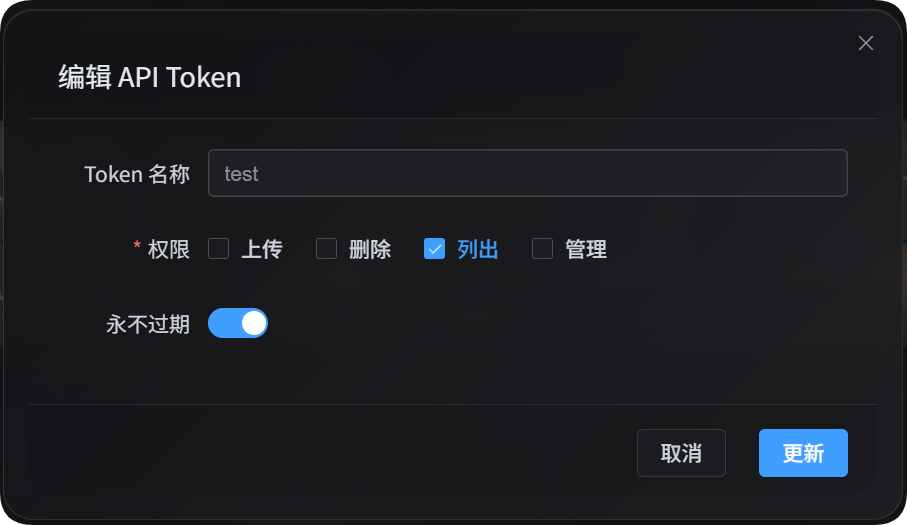
API Token 一覧取得スクリプトは、スクリプト、自動化タスク、外部プログラムから ImgHost のデータを読み取るためのものです。使用する権限は list だけです。ファイルのアップロード、削除、設定変更、特定 IP のアップロード禁止や許可は行いません。
主な用途:
| 機能 | 説明 |
|---|---|
| ファイル管理の一覧取得 | 管理画面のファイル一覧を読み取り、ファイル管理で使う高度な絞り込みパラメータにも対応します |
| ユーザー管理の一覧取得 | ユーザー/IP のアップロード統計を読み取り、ユーザー管理で使う絞り込みパラメータにも対応します |
| アップロードチャンネル一覧 | 秘密情報を除いたアップロードチャンネル、子チャンネル、容量、負荷分散情報を読み取ります |
| ディレクトリ統計表 | ディレクトリ統計とディレクトリのページング情報を読み取ります |
事前準備
管理画面で次の場所を開きます。
text
System Settings -> Security Settings -> API TokenAPI Token を作成または編集するときは、その Token に一覧取得権限があることを確認してください。このスクリプトに必要な権限は list だけです。
Token は環境変数にも設定できます。
powershell
$env:IMGHOST_API_TOKEN="your API Token"一覧取得スクリプトをダウンロードする
| スクリプト | 用途 |
|---|---|
| 一覧取得と絞り込みスクリプト | ファイル管理の一覧取得、ユーザー管理の一覧取得、アップロードチャンネル一覧、ディレクトリ統計表 |
実行には Node.js 18 以上が必要です。
共通パラメータ
| パラメータ | 必須 | 説明 |
|---|---|---|
--base-url <url> | はい | ImgHost サイトの URL。例: https://image.ai6.me |
--token <token> | はい | API Token。IMGHOST_API_TOKEN 環境変数も使えます。 |
--retries <n> | いいえ | 一時的な失敗時の再試行回数。既定は 3。 |
--timeout-ms <n> | いいえ | 1 回のリクエストのタイムアウト。既定は 180000。 |
--output <pretty|json> | いいえ | 出力形式。既定は pretty。プログラムから扱う場合は json を推奨します。 |
--save-response <path> | いいえ | 最終結果を JSON ファイルに保存します。 |
-h / --help | いいえ | スクリプトのヘルプを表示します。 |
ファイル管理の一覧取得
ファイル管理内のファイルを一覧取得する:
powershell
node imghost-token-list.mjs `
  --base-url "https://your-domain" `
  --token "your API Token" `
  --files `
  --count 10
JSON で出力する:
powershell
node imghost-token-list.mjs `
  --base-url "https://your-domain" `
  --token "your API Token" `
  --files `
  --count 10 `
  --output json
現在の絞り込み条件に合う件数だけを読み取る:
powershell
node imghost-token-list.mjs `
  --base-url "https://your-domain" `
  --token "your API Token" `
  --file-summary `
  --dir "photos/2026" `
  --recursive
ファイル管理パラメータ
| パラメータ | 説明 |
|---|---|
--files | ファイルを一覧取得します |
--file-summary | 件数の統計だけを読み取ります |
--start <n> | ページングの開始位置 |
--count <n> | 返す件数 |
--dir <path> | ディレクトリを指定します |
--recursive | サブディレクトリ内のファイルも含めます |
--search <text> | キーワードで検索します |
--channel <key> | アップロードの大チャンネルで絞り込みます。例: github、s3、yandex |
--channel-scope <primary|backup|all> | チャンネルの絞り込み範囲。主チャンネル、バックアップチャンネル、すべて |
--channel-name-groups <value> | 子チャンネルのグループ絞り込み。バックエンド既存パラメータへそのまま渡します |
--list-type <csv> | リスト種別。よく使う値は None,White,Block |
--include-tags <csv> | 必ず含めるタグ |
--exclude-tags <csv> | 除外するタグ |
--time-start <ms> | アップロード時刻の開始。ミリ秒のタイムスタンプ |
--time-end <ms> | アップロード時刻の終了。ミリ秒のタイムスタンプ |
--file-exts <csv> | 指定した拡張子だけを含めます。例: jpg,png,pdf |
--exclude-file-exts <csv> | 指定した拡張子を除外します |
--file-status-categories <csv> | ファイル分類: image,audio,video,document,code,other |
--upload-ip <ip> | アップロード元 IP の前方一致で絞り込みます |
--age-ratings <csv> | 年齢区分: none,all-ages,r12,r16,r18 |
--orientation <csv> | 縦横比の絞り込み。バックエンド既存の値をそのまま渡します |
--read-source <csv> | 読み取り元の絞り込み。バックエンド既存の値をそのまま渡します |
--access-status <normal|blocked> | 公開アクセス状態 |
--min-width <n> | 最小幅 |
--max-width <n> | 最大幅 |
--min-height <n> | 最小高さ |
--max-height <n> | 最大高さ |
--min-file-size <mb> | 最小ファイルサイズ。単位はバックエンド既存の MB パラメータに従います |
--max-file-size <mb> | 最大ファイルサイズ。単位はバックエンド既存の MB パラメータに従います |
ファイル管理の例
PDF を検索する:
powershell
node imghost-token-list.mjs `
  --base-url "https://your-domain" `
  --token "your API Token" `
  --files `
  --search "pdf" `
  --file-status-categories "document" `
  --count 20
アップロード元 IP とチャンネルで絞り込む:
powershell
node imghost-token-list.mjs `
  --base-url "https://your-domain" `
  --token "your API Token" `
  --files `
  --upload-ip "103.62" `
  --channel yandex `
  --channel-scope primary
完全な結果を保存する:
powershell
node imghost-token-list.mjs `
  --base-url "https://your-domain" `
  --token "your API Token" `
  --files `
  --count 100 `
  --output json `
  --save-response ".\files.json"
ユーザー管理の一覧取得
ユーザー/IP のアップロード統計を一覧取得する:
powershell
node imghost-token-list.mjs `
  --base-url "https://your-domain" `
  --token "your API Token" `
  --users `
  --count 20
特定の IP または地域を検索する:
powershell
node imghost-token-list.mjs `
  --base-url "https://your-domain" `
  --token "your API Token" `
  --users `
  --search "43.198.183.56"
特定 IP がアップロードしたファイルの明細を見る:
powershell
node imghost-token-list.mjs `
  --base-url "https://your-domain" `
  --token "your API Token" `
  --user-detail `
  --ip "43.198.183.56" `
  --count 20
アップロード禁止 IP を一覧取得する:
powershell
node imghost-token-list.mjs `
  --base-url "https://your-domain" `
  --token "your API Token" `
  --blocked-ips
ユーザー管理パラメータ
| パラメータ | 説明 |
|---|---|
--users | ユーザー/IP のアップロード統計を一覧取得します |
--user-detail | 特定 IP がアップロードしたファイルの明細を表示します |
--blocked-ips | アップロード禁止 IP を一覧取得します |
--ip <ip> | --user-detail では必須です |
--start <n> | ページングの開始位置 |
--count <n> | 返す件数 |
--sort <value> | 並び順: timeDesc、timeAsc、countDesc、countAsc、totalSizeDesc、totalSizeAsc |
--search <text> | IP または地域を検索します |
--upload-status <allowed|blocked> | アップロードを許可しているかどうか |
--start-time <ms> | 統計期間の開始。ミリ秒のタイムスタンプ |
--end-time <ms> | 統計期間の終了。ミリ秒のタイムスタンプ |
--file-status-categories <csv> | ファイル分類で絞り込みます |
--age-ratings <csv> | 年齢区分で絞り込みます |
--min-file-size <mb> | 最小ファイルサイズ |
--max-file-size <mb> | 最大ファイルサイズ |
--list-type <csv> | リスト種別。よく使う値は None,White,Block |
--access-status <normal|blocked> | 公開アクセス状態 |
ユーザー管理の例
アップロード禁止のユーザーを一覧取得する:
powershell
node imghost-token-list.mjs `
  --base-url "https://your-domain" `
  --token "your API Token" `
  --users `
  --upload-status blocked
地域キーワードで検索する:
powershell
node imghost-token-list.mjs `
  --base-url "https://your-domain" `
  --token "your API Token" `
  --users `
  --search "Hong Kong"
アップロード回数で並べ替える:
powershell
node imghost-token-list.mjs `
  --base-url "https://your-domain" `
  --token "your API Token" `
  --users `
  --sort countDesc `
  --count 50
アップロードチャンネル一覧
秘密情報を除いたアップロードチャンネル設定を一覧取得する:
powershell
node imghost-token-list.mjs `
  --base-url "https://your-domain" `
  --token "your API Token" `
  --channels
返される内容:
| フィールド | 説明 |
|---|---|
type | アップロードの大チャンネル。例: github、s3、yandex |
name | 子チャンネルまたはアカウント名 |
enabled | 有効かどうか |
load_balance_enabled | その大チャンネルで負荷分散が有効かどうか |
quota_enabled | 容量チェックが有効かどうか |
quota_limit_bytes | 容量上限 |
quota_used_bytes | 使用済み容量 |
quota_checked_at | 容量チェック日時 |
tag_json | 公開リポジトリ、非公開リポジトリなどの非機密タグ |
created_at / updated_at | 作成日時と更新日時 |
この API は、秘密鍵、更新トークン、一時トークン、パスワードなどの機密設定を返しません。
ディレクトリ統計表
ディレクトリ統計を一覧取得する:
powershell
node imghost-token-list.mjs `
  --base-url "https://your-domain" `
  --token "your API Token" `
  --directories `
  --limit 20
完全なディレクトリパスを一覧取得し、接頭辞で検索する:
powershell
node imghost-token-list.mjs `
  --base-url "https://your-domain" `
  --token "your API Token" `
  --directories `
  --scope full `
  --search-prefix "test" `
  --include-parents `
  --limit 10
ディレクトリ統計パラメータ
| パラメータ | 説明 |
|---|---|
--directories | ディレクトリ統計表を一覧取得します |
--dir <path> | 一覧取得を開始するディレクトリ |
--scope <direct|full> | direct は直下のディレクトリだけ、full は完全なパスを一覧取得します |
--search-prefix <path> | ディレクトリの接頭辞で検索します |
--include-parents | full モードで親ディレクトリも含めます |
--limit <n> | 返す件数。バックエンド側の最大値は 100 です |
--cursor <path> | 次ページのカーソル |
出力形式
既定の pretty 出力は、人が確認しやすい形式です。
powershell
node imghost-token-list.mjs --base-url "https://your-domain" --token "your API Token" --users --count 5他のプログラムで処理する場合は、--output json を使います。
powershell
node imghost-token-list.mjs --base-url "https://your-domain" --token "your API Token" --users --count 5 --output json完全な結果を保存することもできます。
powershell
node imghost-token-list.mjs `
  --base-url "https://your-domain" `
  --token "your API Token" `
  --users `
  --count 5 `
  --output json `
  --save-response ".\users.json"
よくある質問
このスクリプトはデータを変更しますか?
変更しません。このスクリプトは読み取り API だけを呼び出します。アップロード、削除、移動、設定編集、特定 IP のアップロード禁止や許可は行いません。
なぜ list 権限が必要なのですか?
ファイル管理の一覧取得、ユーザー管理の一覧取得、秘密情報を除いたチャンネル一覧、ディレクトリ統計はいずれも読み取り機能なので、API Token の list 権限だけが必要です。
どのパラメータが使えるか確認するには?
次を実行してください。
powershell
node imghost-token-list.mjs --helpスクリプトがすべての操作とパラメータを表示します。