Dropbox チャネルを追加する
先に必要なもの
| 必要なもの | 必要な理由 |
|---|---|
| Dropbox アカウント | サインインし、アプリを認可するために使用します。 |
| Dropbox アプリ | App Key と App Secret を生成するために使用します。 |
| ImgHost ドメイン | OAuth redirect URI に使用します。 |
| 利用可能な Dropbox ストレージ | 実際のファイル保存先として使用します。 |
設定手順
手順 1: Dropbox アプリを作成する
- Dropbox App Console を開きます。
text
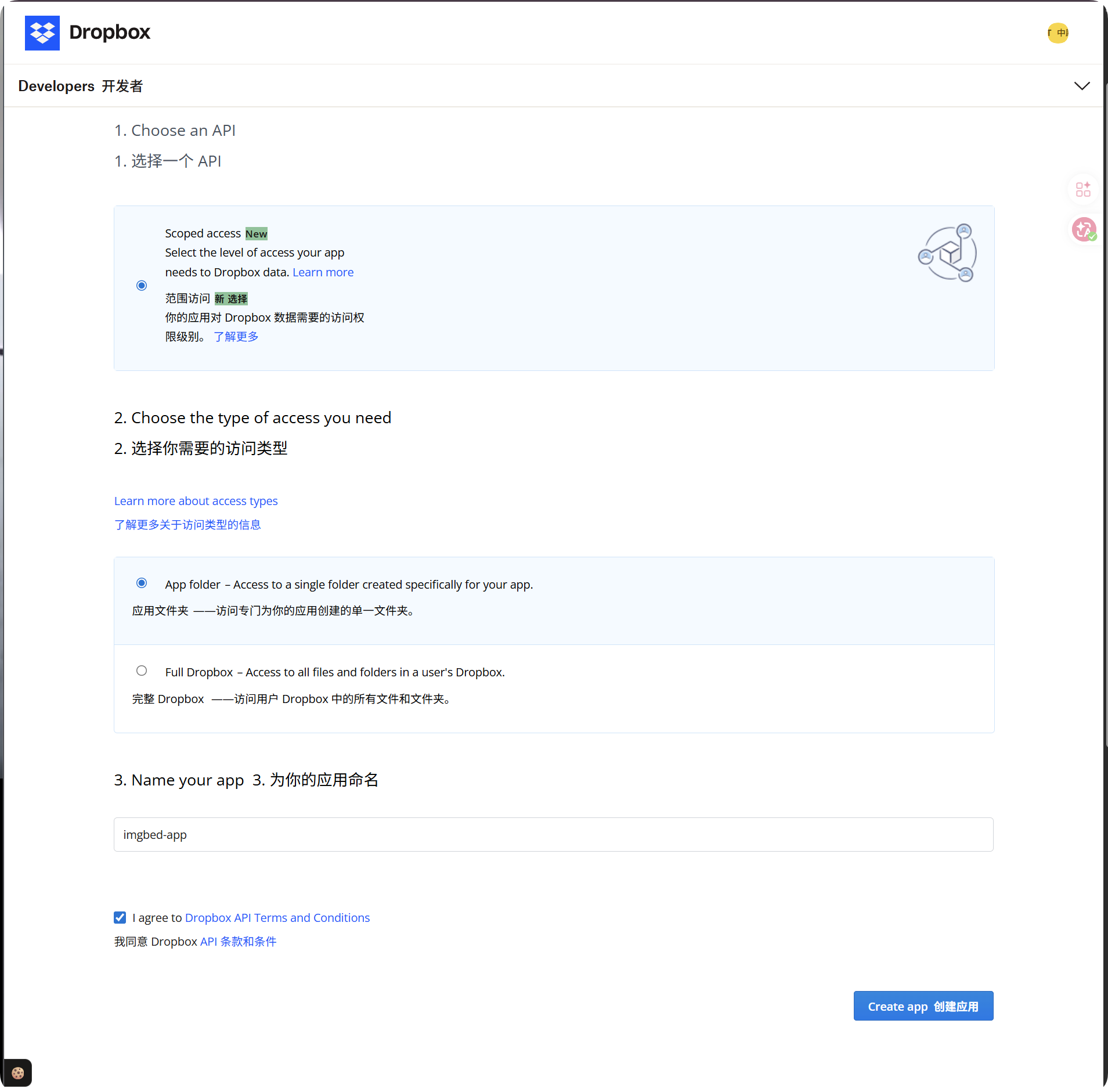
https://www.dropbox.com/developers/apps- 新しいアプリを作成します。
- アクセス種別では、次を選択します。
text
App folderimgbed-appなど、識別しやすいアプリ名を付けます。- 作成後、アプリ詳細ページを開きます。
推奨アクセス種別:
| Access Type | 推奨 |
|---|---|
App folder | 推奨。ImgHost のファイル保存方式と一致します。 |
Full Dropbox | 非推奨。ImgHost にはアカウント全体へのアクセスは不要です。 |
手順 2: Redirect URI を追加する
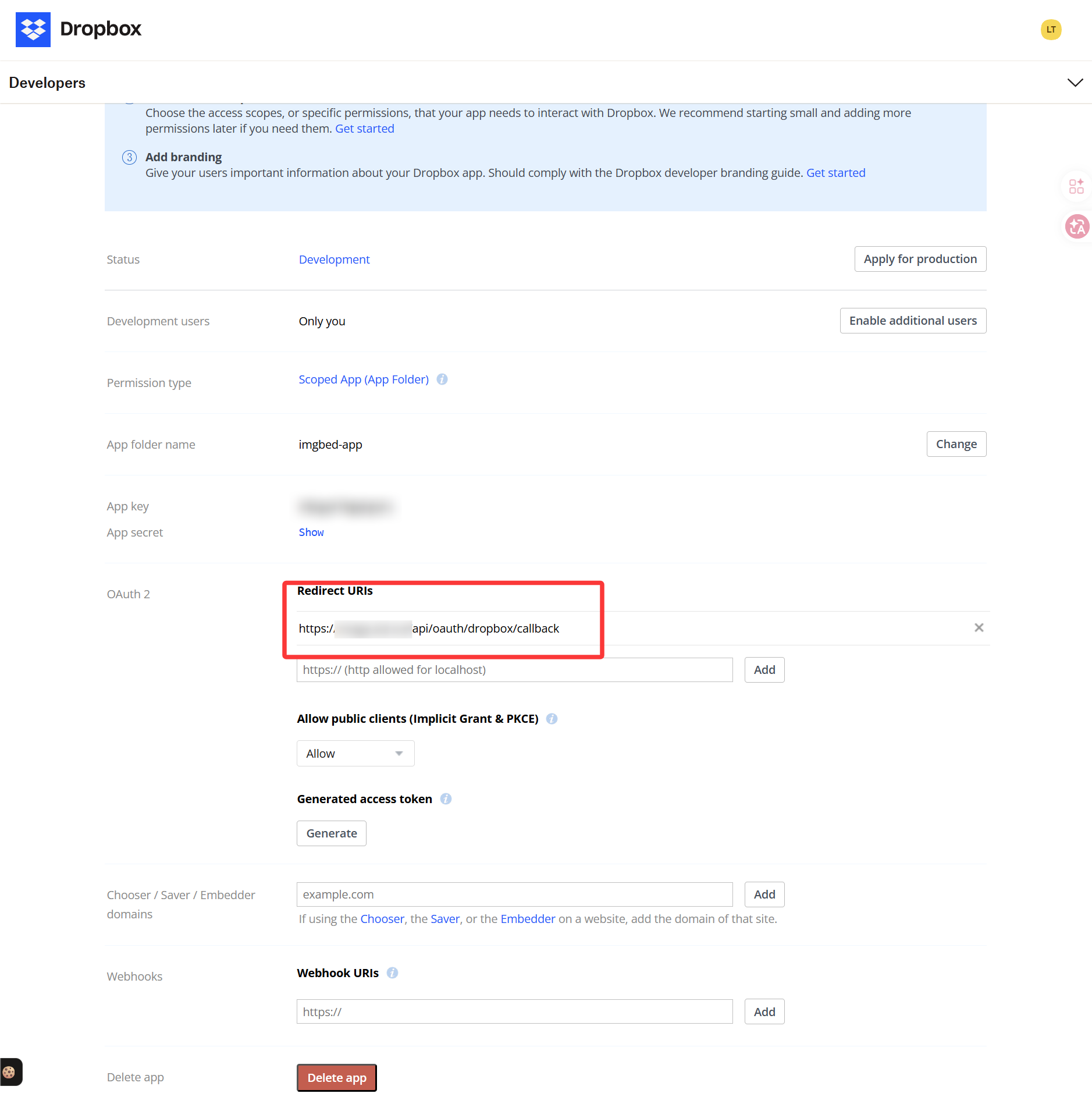
Dropbox アプリ詳細ページで OAuth または Redirect URI 設定を見つけ、次を追加します。
text
https://your-domain.com/api/oauth/dropbox/callback複数のドメインから管理パネルを使用する場合は、一致する callback URL をそれぞれ追加します。
手順 3: アプリの権限を設定する
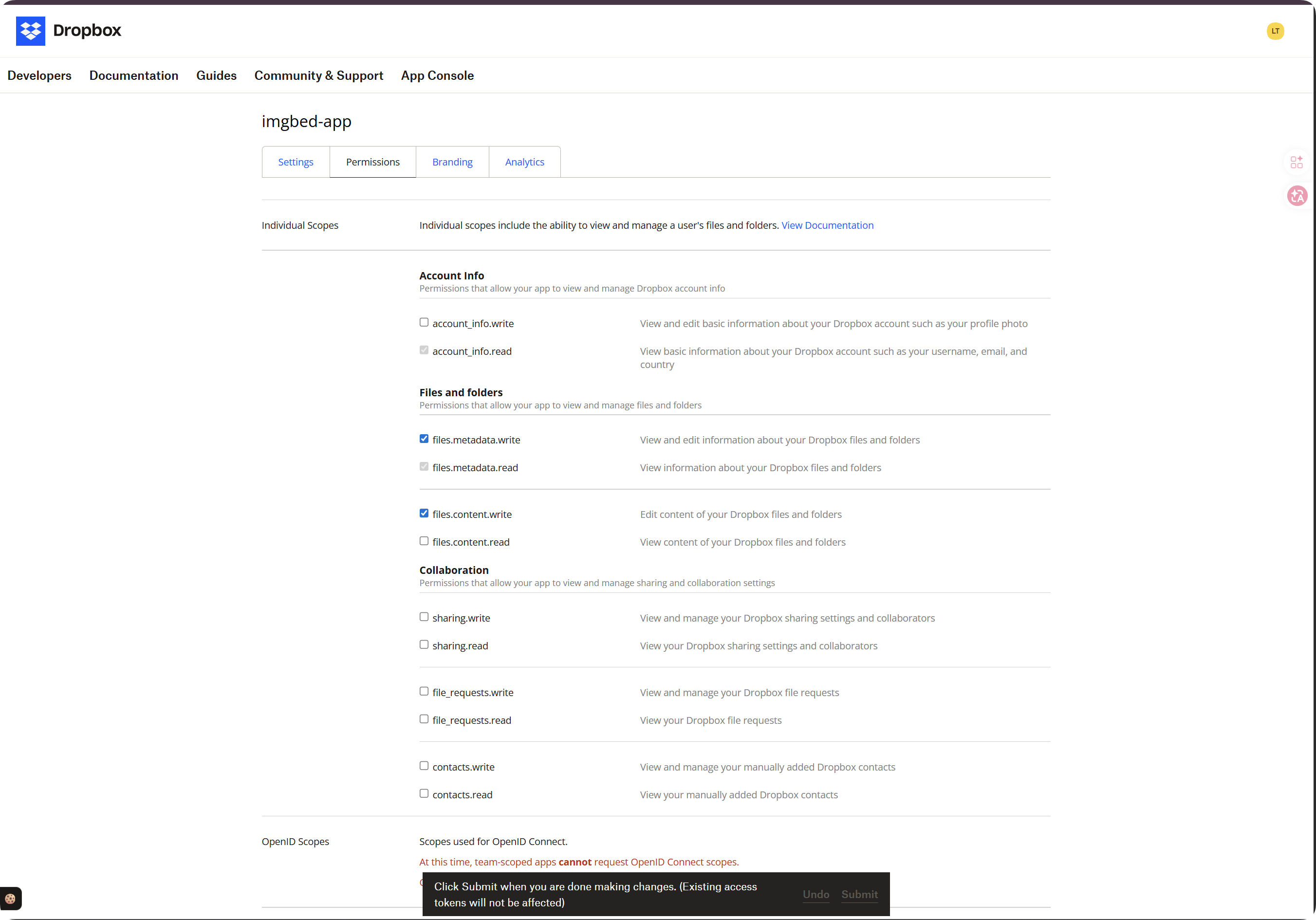
Permissions タブを開き、少なくとも次のスコープを有効にします。
| Scope | 必須 | 用途 |
|---|---|---|
account_info.read | 必須 | account と quota 情報を読み取ります。 |
files.metadata.read | 必須 | パス確認のためにファイルとフォルダーのメタデータを読み取ります。 |
files.metadata.write | 必須 | フォルダーを作成し、メタデータを書き込みます。 |
files.content.write | 必須 | ファイルをアップロードします。このスコープがない場合、required scope 'files.content.write' が発生します。 |
files.content.read | 推奨 | ダウンロード、プレビュー、一時ファイルリンクを許可します。 |
スコープを選択したら、ページ下部の Submit をクリックします。
重要:
| 状況 | 対応 |
|---|---|
| スコープを変更した | トークン認可フローを再実行し、新しい Refresh Token を取得します。 |
| 再認可していない | 古い token には新しい権限が付与されないため、アップロードが引き続き失敗する可能性があります。 |
手順 4: アプリの認証情報をコピーする
Dropbox アプリページから次の 2 つの値を保存します。
| Dropbox 項目 | ImgHost 項目 |
|---|---|
App key | App Key |
App secret | App Secret |
手順 5: Dropbox チャネルを入力する
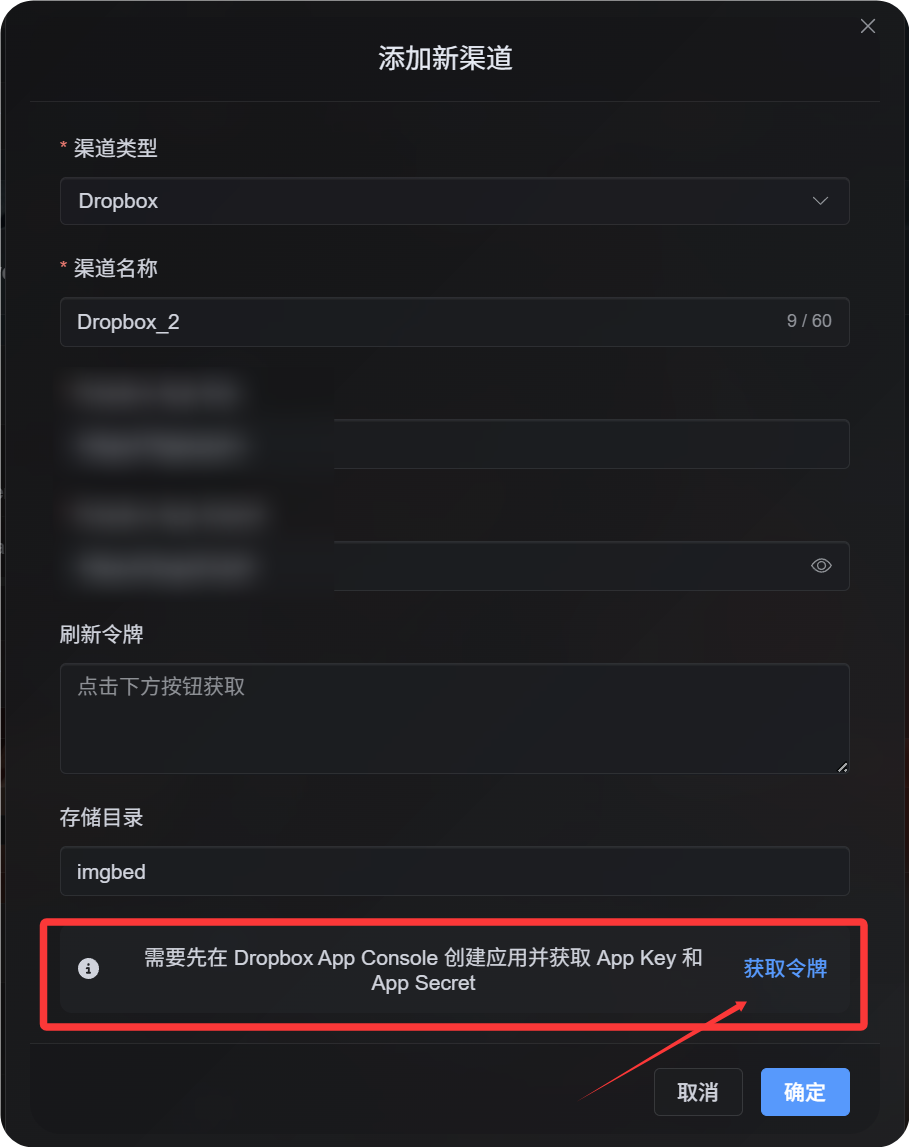
アップロード設定で Dropbox を選択し、次を入力します。
| ImgHost 項目 | 入力内容 |
|---|---|
| チャネル名 | 識別しやすい名前。例: Main Dropbox |
| App Key | Dropbox の App key |
| App Secret | Dropbox の App secret |
| Refresh Token | 今は空のままにします。 |
| Root directory | 任意。デフォルトは imgbed です。 |
| Note | 任意 |
手順 6: Refresh Token を取得する
- ImgHost で
Get Tokenをクリックします。 - 接続する Dropbox アカウントでサインインします。
- 認可プロンプトを承認します。
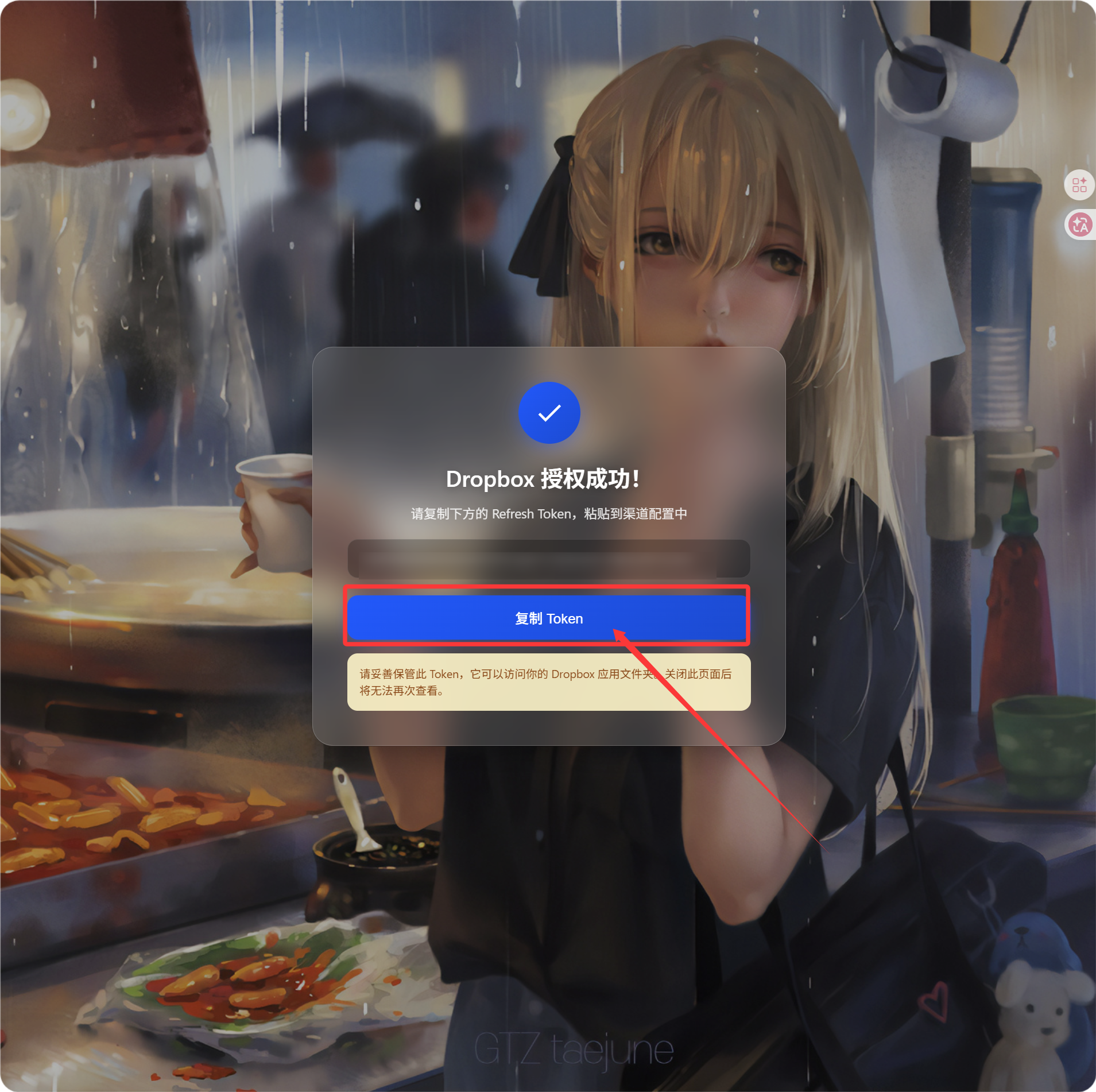
- callback ページに
Refresh Tokenが表示されます。 - コピーします。
- ImgHost に戻り、
Refresh Token項目に貼り付けます。
確認方法
| 確認項目 | 期待される結果 |
|---|---|
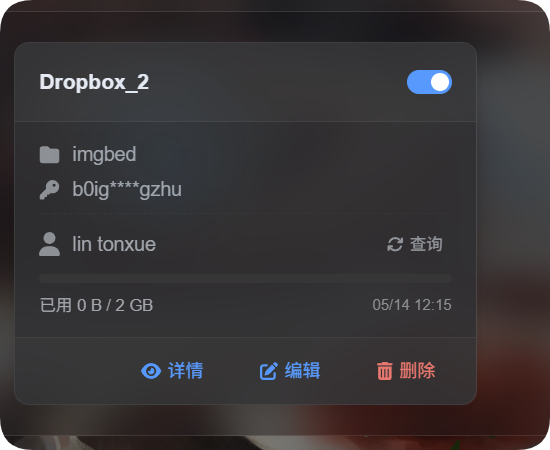
| チャネルカード | 保存後、Dropbox チャネルが表示されます。 |
| チャネルスイッチ | チャネルを有効化できます。 |
| token 保存済み | 詳細ページに Refresh Token が保存済みであることが表示されます。 |
| アップロードテスト | テスト画像が Dropbox app folder に表示されます。 |
クォータ制限が有効な場合は、クォータ照会をクリックします。照会に成功すると、チャネルカードに使用済み容量、総容量、最終更新時刻が表示されます。
トラブルシューティング
| 問題 | 修正方法 |
|---|---|
| ImgHost が設定未完了と表示する | App Key、App Secret、Refresh Token がすべて入力されていることを確認します。 |
認可は成功するが Refresh Token が表示されない | もう一度 Get Token をクリックし、オフライン認可フローが使用されていることを確認します。 |
required scope 'files.content.write' でアップロードが失敗する | files.content.write を有効にし、Submit をクリックしてから、新しい Refresh Token を取得します。 |
| Callback が失敗する | redirect URI が https://your-domain.com/api/oauth/dropbox/callback であることを確認します。 |
| ファイルが見つからない | Dropbox アプリが App folder mode で作成されていることを確認します。 |
クイックフロー
text
Open Dropbox App Console
-> Create an app
-> Choose App folder access
-> Add https://your-domain.com/api/oauth/dropbox/callback
-> Enable account_info.read / files.metadata.read / files.metadata.write / files.content.write
-> Optionally enable files.content.read
-> Click Submit
-> Copy App Key and App Secret
-> Fill them into ImgHost
-> Click Get Token
-> Copy the Refresh Token from the callback page
-> Paste it back into ImgHost and save
参考
- Dropbox App Console: https://www.dropbox.com/developers/apps
- Dropbox OAuth ガイド: https://developers.dropbox.com/oauth-guide
- Dropbox 開発者ガイド: https://www.dropbox.com/developers/reference/developer-guide