Dropbox Channel شامل کریں
پہلے کیا چاہیے
| ضرورت | وجہ |
|---|---|
| Dropbox account | sign in اور app authorize کرنے کے لیے |
| Dropbox app | App Key اور App Secret generate کرنے کے لیے |
| آپ کا ImgHost domain | OAuth redirect URI کے لیے |
| دستیاب Dropbox storage | اصل file storage location کے طور پر |
سیٹ اپ کے مراحل
مرحلہ 1: Dropbox App بنائیں
- Dropbox App Console کھولیں:
text
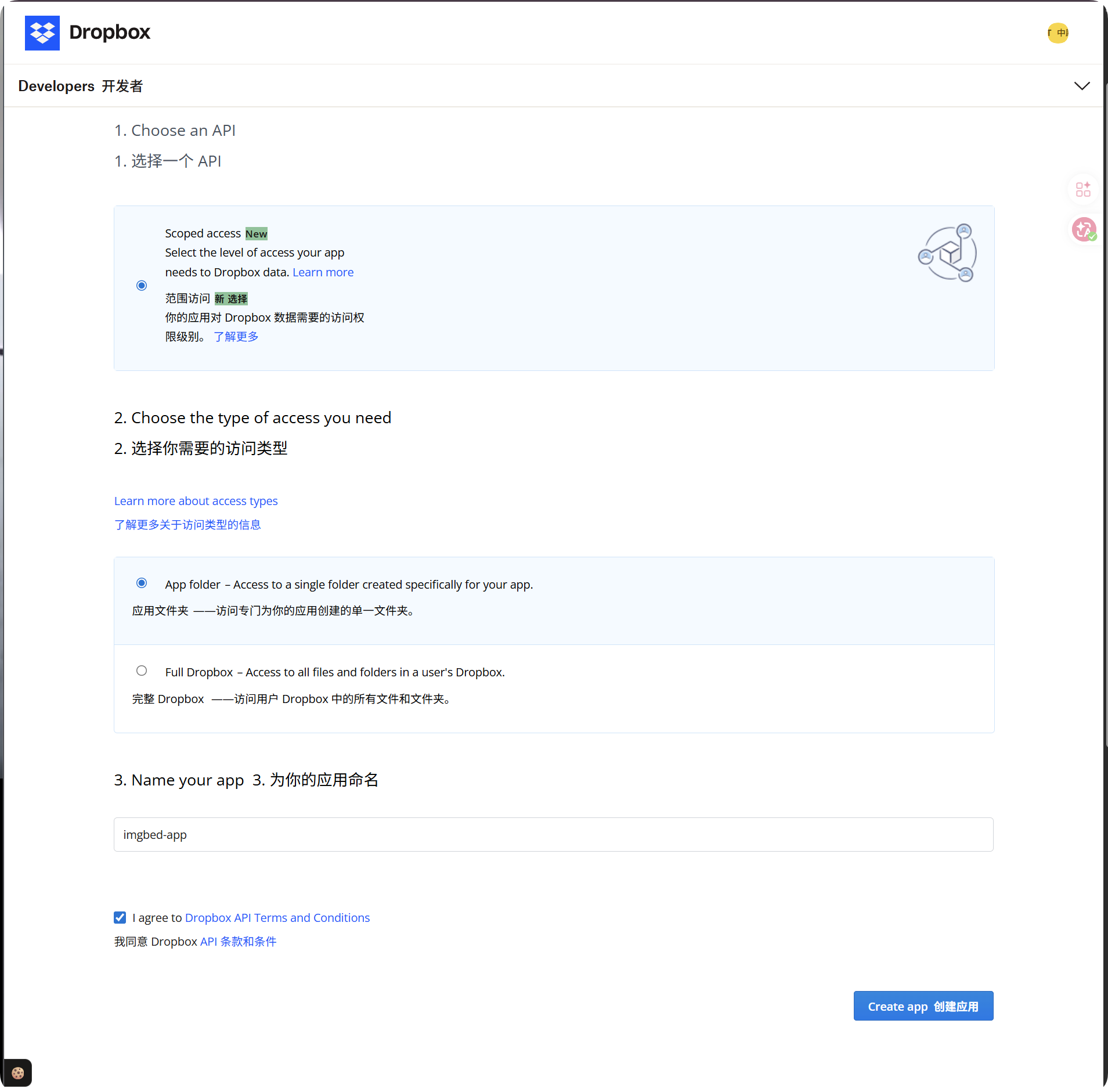
https://www.dropbox.com/developers/apps- نیا app بنائیں۔
- access type کے لیے منتخب کریں:
text
App folder- app کو ایسا نام دیں جسے آپ پہچان سکیں، مثلاً
imgbed-app۔ - app بننے کے بعد app تفصیلات کا صفحہ کھولیں۔
تجویز کردہ access type:
| Access Type | تجویز |
|---|---|
App folder | تجویز کردہ۔ یہ ImgHost کے file storage model سے match کرتا ہے۔ |
Full Dropbox | تجویز کردہ نہیں۔ ImgHost کو پورے account access کی ضرورت نہیں۔ |
مرحلہ 2: Redirect URI شامل کریں
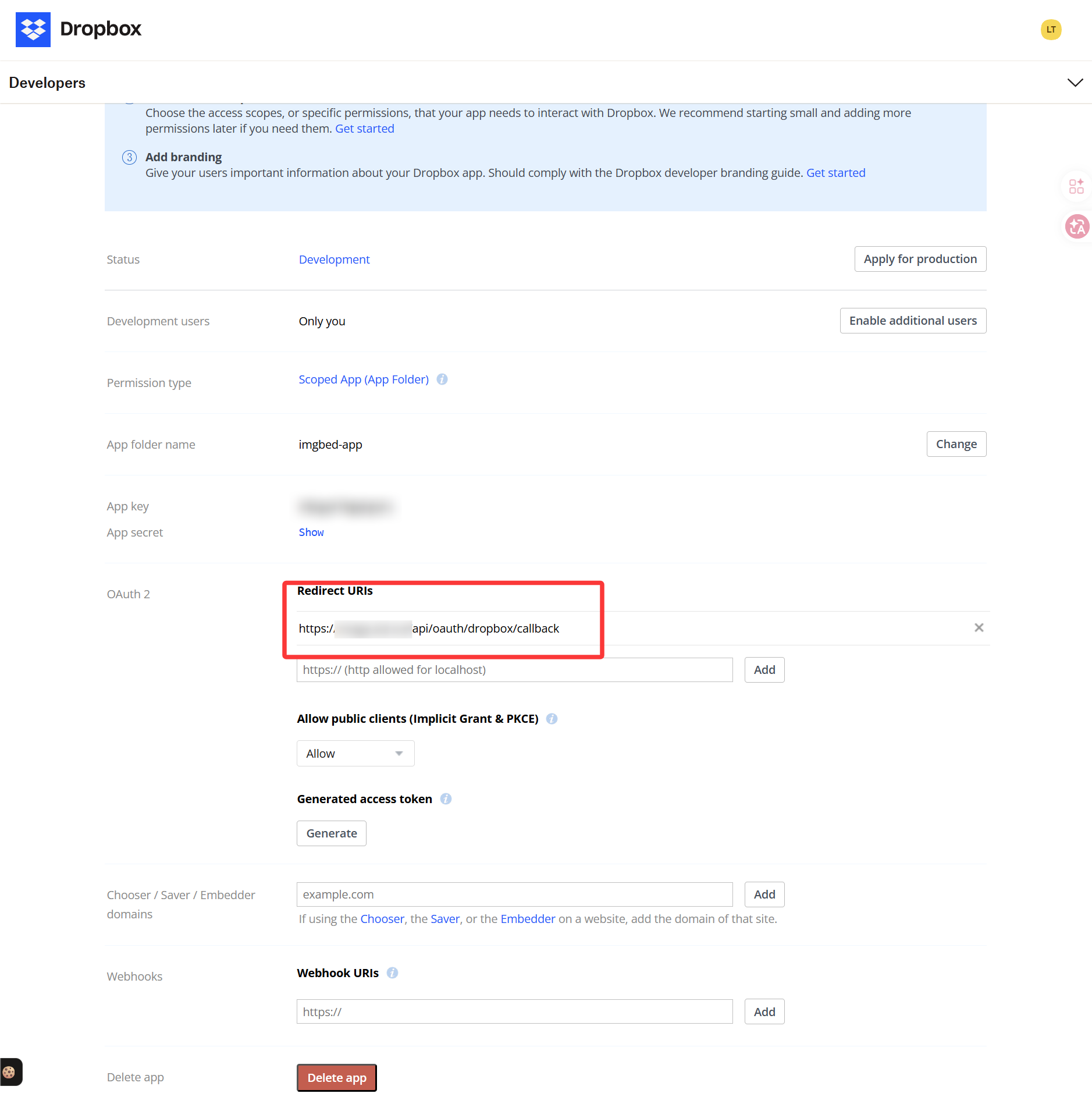
Dropbox app تفصیلات کا صفحہ میں OAuth یا Redirect URI settings تلاش کریں اور یہ شامل کریں:
text
https://your-domain.com/api/oauth/dropbox/callbackاگر آپ ایڈمن پینل کو ایک سے زیادہ domains سے استعمال کرتے ہیں، تو ہر matching callback URL شامل کریں۔
مرحلہ 3: App اجازتs Configure کریں
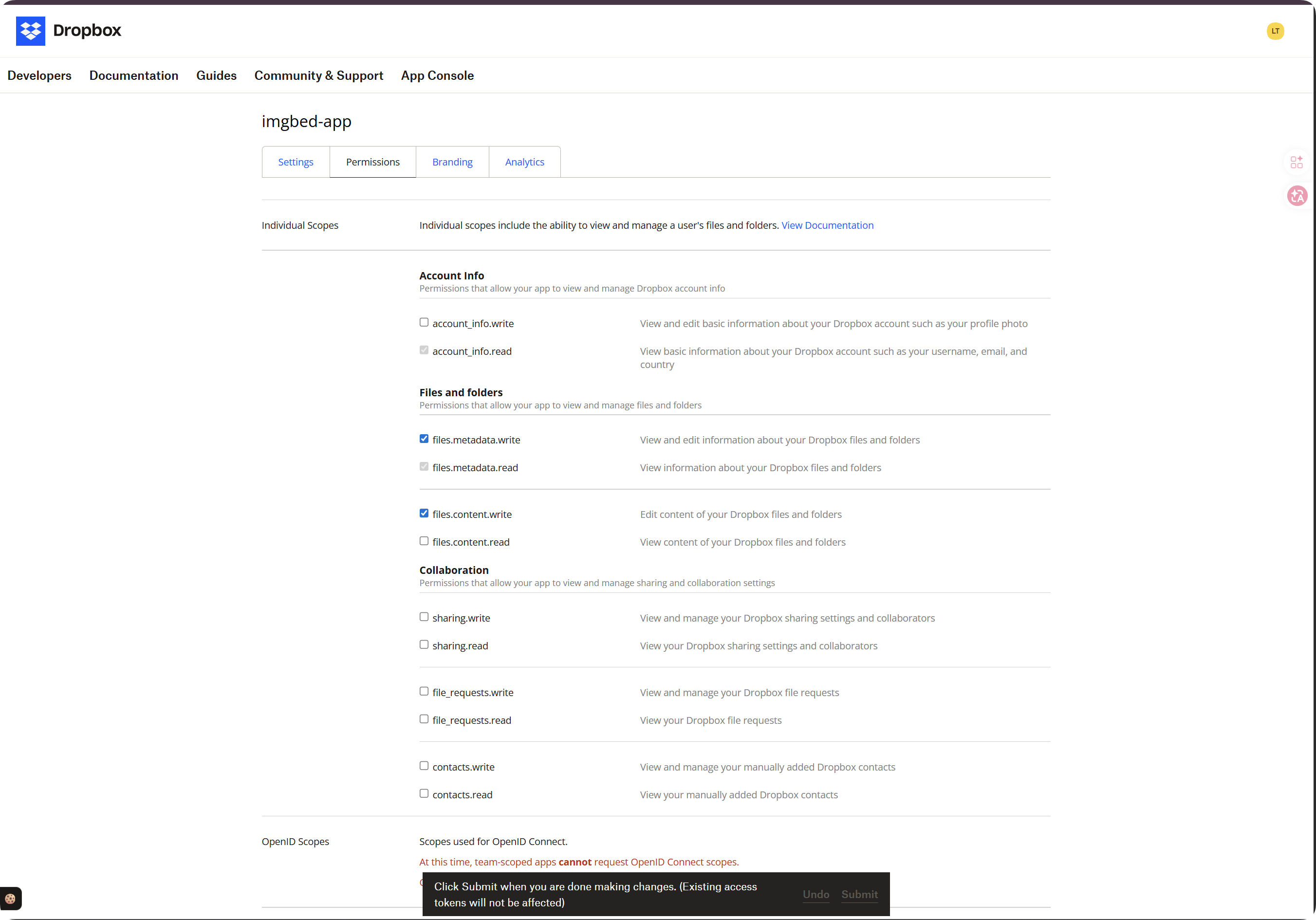
Permissions tab کھولیں اور کم از کم یہ scopes فعال کریں:
| Scope | ضروری | مقصد |
|---|---|---|
account_info.read | ضروری | account اور quota information پڑھتا ہے |
files.metadata.read | ضروری | path checks کے لیے file اور folder metadata پڑھتا ہے |
files.metadata.write | ضروری | folders بناتا ہے اور metadata لکھتا ہے |
files.content.write | ضروری | files upload کرتا ہے۔ یہ scope نہ ہو تو required scope 'files.content.write' خرابی آئے گی۔ |
files.content.read | تجویز کردہ | download، preview، اور temporary file links کی اجازت دیتا ہے |
scopes منتخب کرنے کے بعد صفحہ کے نیچے Submit پر کلک کریں۔
اہم:
| صورتحال | کیا کرنا ہے |
|---|---|
| آپ نے scopes بدلے | token authorization flow دوبارہ چلائیں اور نیا Refresh Token لیں۔ |
| دوبارہ authorize نہیں کیا | پرانے token کو نئی permissions نہیں ملیں گی، اس لیے uploads پھر بھی ناکام ہو سکتے ہیں۔ |
مرحلہ 4: App Credentials کاپی کریں
Dropbox app صفحہ سے یہ دو قدرs محفوظ کریں:
| Dropbox فیلڈ | ImgHost فیلڈ |
|---|---|
App key | App Key |
App secret | App Secret |
مرحلہ 5: ImgHost میں Dropbox Channel بھریں
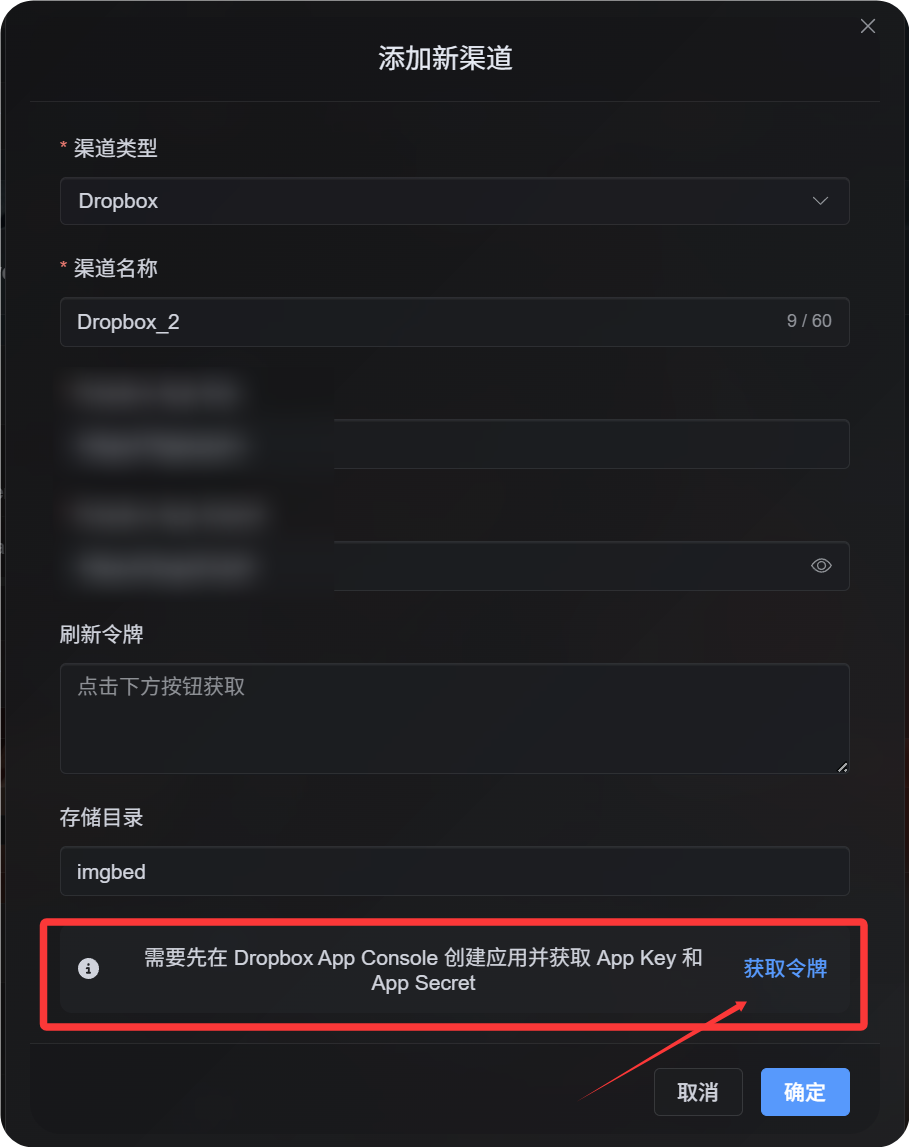
اپ لوڈ سیٹنگز میں Dropbox منتخب کریں اور یہ فیلڈز بھریں:
| ImgHost فیلڈ | کیا درج کریں |
|---|---|
| Channel name | قابل شناخت نام، مثلاً Main Dropbox |
| App Key | Dropbox کا App key |
| App Secret | Dropbox کا App secret |
| Refresh Token | ابھی خالی چھوڑ دیں |
| Root directory | اختیاری۔ ڈیفالٹ imgbed ہے۔ |
| نہیںte | اختیاری |
مرحلہ 6: Refresh Token حاصل کریں
- ImgHost میں
Get Tokenپر کلک کریں۔ - جس Dropbox account کو منسلک کرنا ہے اس میں سائن ان کریں۔
- authorization prompt منظور کریں۔
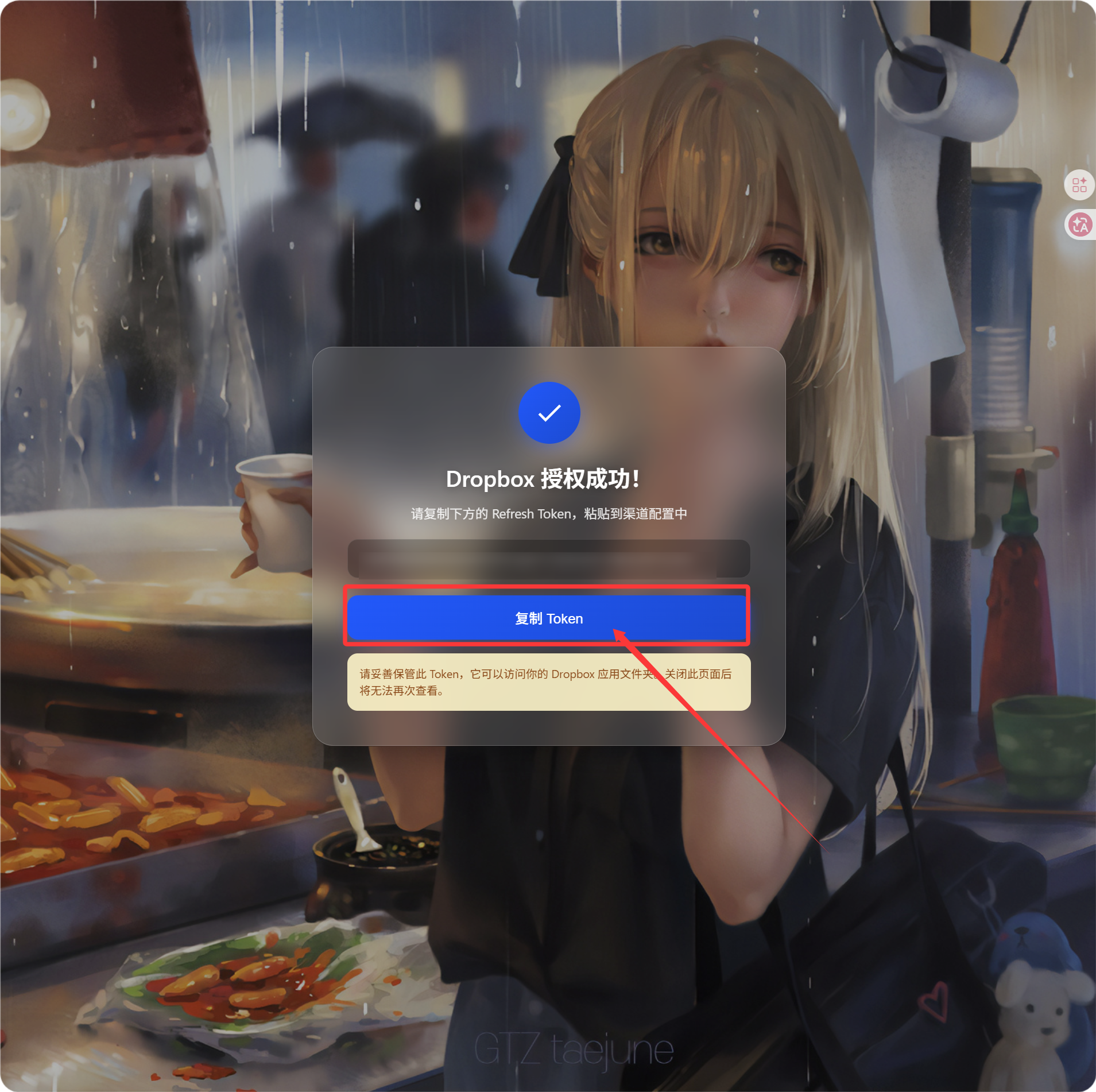
- callback صفحہ ایک
Refresh Tokenدکھائے گا۔ - اسے کاپی کریں۔
- ImgHost پر واپس آ کر
Refresh Tokenفیلڈ میں چسپاں کریں۔
Verify کیسے کریں
| جانچ | متوقع نتیجہ |
|---|---|
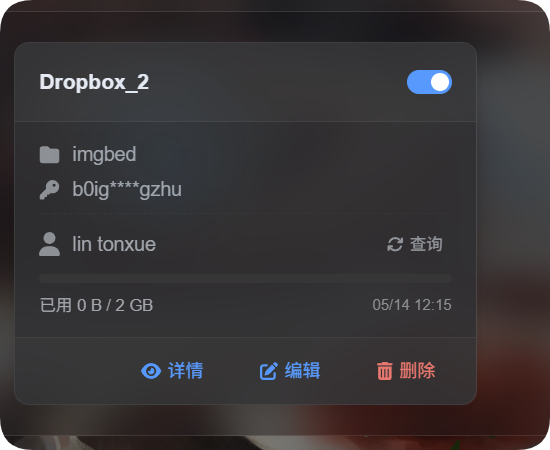
| چینل card | Save کے بعد Dropbox channel نظر آئے۔ |
| Channel switch | channel فعال ہو سکے۔ |
| token محفوظ ہے | تفصیلات کا صفحہ دکھائے کہ Refresh Token محفوظ ہو گیا ہے۔ |
| upload ٹیسٹ | test image Dropbox app folder میں نظر آئے۔ |
quota limits فعال ہوں تو quota query پر کلک کریں۔ کامیاب query کے بعد چینل card used space، total space، اور last update time دکھاتا ہے۔
مسائل کا حل
| مسئلہ | حل |
|---|---|
| ImgHost کہتا ہے configuration نامکمل ہے | چیک کریں کہ App Key، App Secret، اور Refresh Token سب بھرے ہوئے ہیں۔ |
Authorization کامیاب ہے مگر Refresh Token نہیں دکھتا | Get Token دوبارہ کلک کریں اور یقینی بنائیں کہ offline authorization flow استعمال ہو رہا ہے۔ |
Upload required scope 'files.content.write' کے ساتھ ناکام ہوتا ہے | files.content.write فعال کریں، Submit پر کلک کریں، پھر نیا Refresh Token لیں۔ |
| Callback ناکام ہوتا ہے | تصدیق کریں کہ redirect URI https://your-domain.com/api/oauth/dropbox/callback ہے۔ |
| Files نہیں ملتیں | تصدیق کریں کہ Dropbox app App folder mode میں بنایا گیا تھا۔ |
فوری بہاؤ
text
Open Dropbox App Console
-> Create an app
-> Choose App folder access
-> Add https://your-domain.com/api/oauth/dropbox/callback
-> Enable account_info.read / files.metadata.read / files.metadata.write / files.content.write
-> Optionally enable files.content.read
-> Click Submit
-> Copy App Key and App Secret
-> Fill them into ImgHost
-> Click Get Token
-> Copy the Refresh Token from the callback page
-> Paste it back into ImgHost and save
حوالہ جات
- Dropbox App Console: https://www.dropbox.com/developers/apps
- Dropbox OAuth Guide: https://developers.dropbox.com/oauth-guide
- Dropbox Developer Guide: https://www.dropbox.com/developers/reference/developer-guide