خودکار ٹیگنگ
خودکار ٹیگنگ یہاں ترتیب دی جاتی ہے:
text
System Settings -> Other Settings -> Auto Taggingیہ تصاویر کے لیے ٹیگز خودکار طور پر بناتی ہے۔ یہ ٹیگز تلاش، تصادفی تصویر کی فلٹرنگ، عوامی گیلری کی فلٹرنگ، اور عمر کی درجہ بندی پر مبنی رسائی کنٹرول کے لیے مفید ہیں۔
خودکار ٹیگنگ کیا کر سکتی ہے
| خصوصیت | وضاحت |
|---|---|
| مواد کے ٹیگز بنانا | افراد، مناظر، اشیا، فن کے انداز اور اسی نوعیت کے بصری مواد کے لیے ٹیگز شامل کرتی ہے۔ |
| کردار کے ٹیگز بنانا | اینیمی تصاویر اور تصویری خاکوں کے لیے مفید ہے۔ |
| سمت کے ٹیگز شامل کرنا | landscape, portrait یا square شامل کرتی ہے۔ |
| تصویر کی درجہ بندی شامل کرنا | عمومی، حساس، مشتبہ یا صریح مواد کے لیے G/S/Q/E درجہ بندی کے نتائج محفوظ کرتی ہے۔ |
| اپ لوڈ پر خودکار ٹیگنگ | نئی اپ لوڈ کی گئی تصاویر خودکار طور پر ٹیگنگ کے عمل میں شامل ہو جاتی ہیں۔ |
| بیچ ٹیگنگ | تمام فولڈرز یا منتخب فولڈرز میں موجود پرانی تصاویر میں ٹیگز شامل کرتی ہے۔ |
پہلے کیا درکار ہے
کم از کم ایک قابل رسائی Hugging Face Space URL تیار کریں۔
تجویز کردہ طریقہ یہ ہے کہ SmilingWolf کے wd-tagger Space کو اپنے Hugging Face اکاؤنٹ میں نقل کریں:
text
https://huggingface.co/spaces/SmilingWolf/wd-taggerآپ عارضی جانچ کے لیے عوامی Space استعمال کر سکتے ہیں، لیکن عوامی Spaces بہت سے صارفین کے ساتھ مشترک ہوتے ہیں، اس لیے قطار، سستی یا عارضی عدم دستیابی ہو سکتی ہے۔ اپنے اکاؤنٹ میں نقل کیا گیا Space طویل مدتی خودکار ٹیگنگ کے لیے زیادہ مستحکم رہتا ہے۔
SmilingWolf کا Space نقل کرنا
- Hugging Face میں سائن ان کریں۔
https://huggingface.co/spaces/SmilingWolf/wd-taggerکھولیں۔
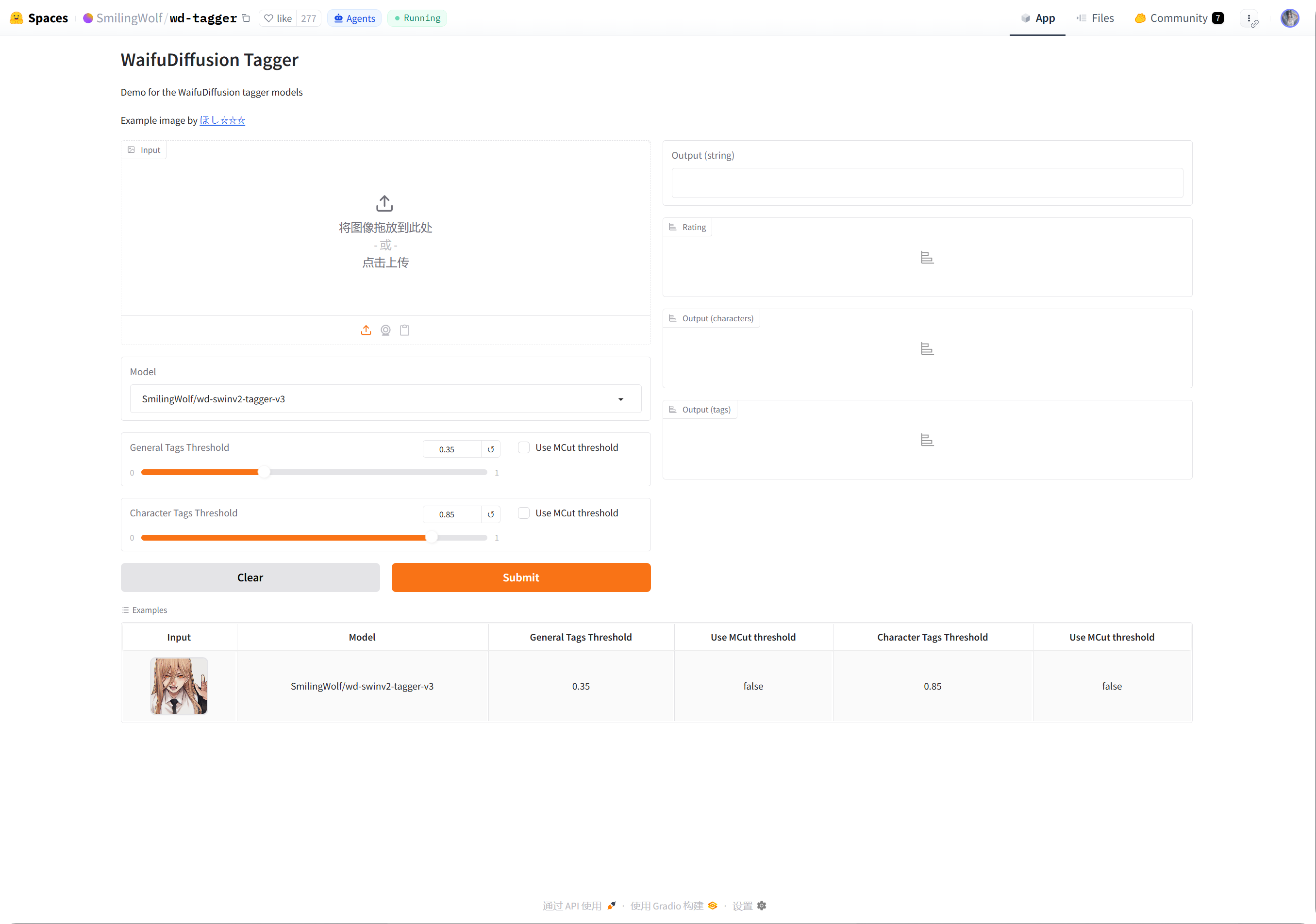
- اوپر دائیں کونے میں تین نقطوں والے مینو پر کلک کریں۔
Duplicate this Spaceمنتخب کریں۔- Space کا پہلے سے طے شدہ نام رہنے دیں یا اپنا نام منتخب کریں، جیسے
wd-tagger۔ - مرئیت کو
Publicپر سیٹ کریں۔ عوامی Space کو ImgHost سے کال کرنا آسان ہوتا ہے۔ - ابتدا میں پہلے سے طے شدہ مفت ہارڈویئر ہی رکھیں۔ قطار واضح ہونے پر ہی بعد میں اپ گریڈ کریں۔
- Space بنائیں اور تعمیر مکمل ہونے کا انتظار کریں۔
تعمیر مکمل ہونے کے بعد اپنا Space صفحہ کھولیں۔ URL عموماً ایسا ہوتا ہے:
text
https://huggingface.co/spaces/your-name/wd-taggerبراؤزر URL کاپی کریں اور اسے ImgHost کے Space URLs میں چسپاں کریں۔
متعدد Space URLs بھرنا
ہر لائن میں ایک Space URL درج کریں۔
مثالیں:
| قدر | وضاحت |
|---|---|
https://huggingface.co/spaces/SmilingWolf/wd-tagger | SmilingWolf کا عوامی Space۔ عارضی جانچ کے لیے مناسب ہے۔ |
https://huggingface.co/spaces/lintonxue00/wd-tagger | نقل کیے گئے Space صفحے کا URL۔ |
https://huggingface.co/spaces/your-name/wd-tagger | آپ کے اپنے نقل شدہ Space صفحے کا URL۔ |
آپ کئی URL درج کر سکتے ہیں۔ ImgHost کئی Spaces کو ایک ساتھ استعمال کرتا ہے، جس سے رفتار بہتر ہو سکتی ہے۔
اگر ایک Space عارضی طور پر دستیاب نہ ہو تو باقی عمل جاری رکھ سکتے ہیں۔
ترتیبات
| اختیار | سفارش |
|---|---|
Space URLs | تیار کردہ Space URLs درج کریں۔ کم از کم ایک ضرور استعمال کریں۔ |
| ہدف فولڈر | تمام فولڈرز کے لیے خالی چھوڑ دیں۔ صرف مخصوص ڈائریکٹری پر عمل کرنا ہو تو فولڈر منتخب کریں۔ |
| شناختی ماڈل | پہلے سے طے شدہ طور پر wd-swinv2-tagger-v3 رکھیں۔ |
| عمومی ٹیگ حد | پہلے سے طے شدہ قدر زیادہ تر تصاویر کے لیے مناسب ہے۔ کم قدر زیادہ ٹیگز دیتی ہے، زیادہ قدر کم ٹیگز دیتی ہے۔ |
| کردار ٹیگ حد | پہلے سے طے شدہ قدر محتاط ہے اور غلط کردار ٹیگز سے بچنے میں مدد دیتی ہے۔ |
MCut خودکار حد | شروع میں بند رکھیں۔ جب آپ چاہیں کہ ماڈل ٹیگز کی تعداد خود طے کرے تو اسے آن کریں۔ |
| اپ لوڈ پر خودکار ٹیگنگ | اگر نئی اپ لوڈ کردہ تصاویر کو خودکار ٹیگز ملنے چاہئیں تو اسے آن کریں۔ |
| ٹیگنگ شروع کریں | پرانی تصاویر پر دستی بیچ ٹیگنگ چلائیں۔ |
تجویز کردہ ابتدائی اقدار
| اختیار | تجویز کردہ قدر |
|---|---|
| شناختی ماڈل | wd-swinv2-tagger-v3 |
| عمومی ٹیگ حد | 0.35 |
| کردار ٹیگ حد | 0.85 |
MCut | ابتدا میں بند |
| اپ لوڈ پر خودکار ٹیگنگ | ضرورت ہو تو فعال کریں |
اگر ٹیگز بہت زیادہ ہوں تو عمومی ٹیگ حد کو تھوڑا بڑھائیں۔
اگر ٹیگز بہت کم ہوں تو عمومی ٹیگ حد کو تھوڑا کم کریں۔
بیچ ٹیگنگ
Space URLsبھریں۔- ہدف فولڈر منتخب کریں۔
- ٹیگنگ شروع کریں پر کلک کریں۔
- پیش رفت مکمل ہونے تک انتظار کریں۔
اگر ہدف فولڈر خالی ہو تو ImgHost تمام فولڈرز پر عمل کرے گا۔
بیچ ٹیگنگ پرانی تصاویر کے لیے بہترین ہے۔ نئی تصاویر کے لیے اپ لوڈ پر خودکار ٹیگنگ فعال کریں تاکہ ہر بار دستی طور پر چلانا نہ پڑے۔
اپ لوڈ پر خودکار ٹیگنگ
اپ لوڈ پر خودکار ٹیگنگ فعال ہونے کے بعد نئی اپ لوڈ کردہ تصاویر ترتیب دیے گئے Space URLs کو خودکار طور پر کال کرتی ہیں۔
یہ طویل مدتی استعمال کے لیے مناسب ہے۔
اگر آپ کا Space قطار میں ہو تو اپ لوڈ پہلے مکمل ہو سکتا ہے، اور ٹیگنگ بعد میں جاری رہے گی۔
کون سی تصاویر پراسیس ہوتی ہیں
خودکار ٹیگنگ بنیادی طور پر تصویری فائلوں پر عمل کرتی ہے۔
جن تصاویر میں مکمل ٹیگز، سمت، درجہ بندی، چوڑائی اور اونچائی پہلے سے موجود ہوں، انہیں غیر ضروری Space کالز سے بچنے کے لیے چھوڑ دیا جاتا ہے۔
ImgHost ممکن ہونے پر صرف غائب معلومات بھرتا ہے۔ مثال کے طور پر اگر صرف سمت غائب ہو تو مکمل مواد ٹیگنگ عمل چلائے بغیر سمت شامل کرنے کی کوشش کرتا ہے۔
عمومی سوالات
اپنا Space نقل کیوں کریں؟
عوامی Space بہت سے صارفین کے ساتھ مشترک ہوتے ہیں۔ آپ کا اپنا نقل شدہ Space بنیادی طور پر آپ کی ImgHost سائٹ استعمال کرتی ہے، اس لیے عموماً تیز اور زیادہ قابل اعتماد ہوتا ہے۔
Space بار بار شروع ہو رہا ہے
پہلی بار بنانے کے بعد، یا طویل خاموشی کے بعد، Space کو شروع ہونے میں وقت لگ سکتا ہے۔
پہلے اپنا Space صفحہ کھولیں۔ جب وہ تصویر کو معمول کے مطابق شناخت کر سکے تو ImgHost پر واپس آ کر ٹیگنگ شروع کریں۔
Space URL کیسے کاپی کریں؟
اپنا Hugging Face Space صفحہ کھولیں اور براؤزر کا پتہ کاپی کریں۔
مثالیں:
text
https://huggingface.co/spaces/lintonxue00/wd-tagger
https://huggingface.co/spaces/SmilingWolf/wd-tagger
کیا کئی Spaces شامل کیے جا سکتے ہیں؟
جی ہاں۔ ہر لائن میں ایک Space URL درج کریں۔
کئی Spaces تصاویر کو ایک ساتھ پراسیس کرتے ہیں اور بہت سی تصاویر ہونے پر مفید ہیں۔
ٹیگز انگریزی میں کیوں ہیں؟
SmilingWolf ماڈلز انگریزی ٹیگز دیتے ہیں۔ یہ متوقع ہے۔
ٹیگز بنیادی طور پر تلاش، فلٹرنگ، تصادفی تصویر API اور عوامی گیلری فلٹرز کے لیے استعمال ہوتے ہیں۔
درجہ بندی ٹیگز کس لیے استعمال ہوتے ہیں؟
درجہ بندی کے نتائج سیکیورٹی ترتیبات میں موجود رسائی موڈ کے ساتھ کام کرتے ہیں۔
مثال کے طور پر جب وزیٹر رسائی عمر کی درجہ بندی سے محدود ہو، تو عوامی براؤزنگ اور تصادفی تصویر کی خصوصیات تصاویر کو انہی اصولوں کے مطابق فلٹر کرتی ہیں۔
فوری عمل
text
Sign in to Hugging Face
-> Open SmilingWolf/wd-tagger
-> Duplicate this Space
-> Wait for the Space to build
-> Copy your Space URL
-> Fill Space URLs in ImgHost
-> Choose model and thresholds
-> Start tagging or enable auto-tag on upload