مگنیٹ منتقلی
مگنیٹ منتقلی مگنیٹ لنک سے فائلیں ڈاؤن لوڈ کرتی ہے اور انہیں آپ کے منتخب کردہ کلاؤڈ اسٹوریج چینل پر خودکار طور پر اپ لوڈ کرتی ہے۔
یہ اینیمی اقساط، ویڈیوز، آرکائیوز اور اسی طرح کی فائلیں منتقل کرنے کے لیے مفید ہے۔ مگنیٹ لنک چسپاں کریں، اور ImgHost پس منظر میں ڈاؤن لوڈ کام بناتا ہے۔ ڈاؤن لوڈ مکمل ہونے کے بعد فائل ImgHost پر اپ لوڈ ہو جاتی ہے اور آخری لنک اپ لوڈ فہرست میں ظاہر ہوتا ہے۔
کہاں استعمال کریں
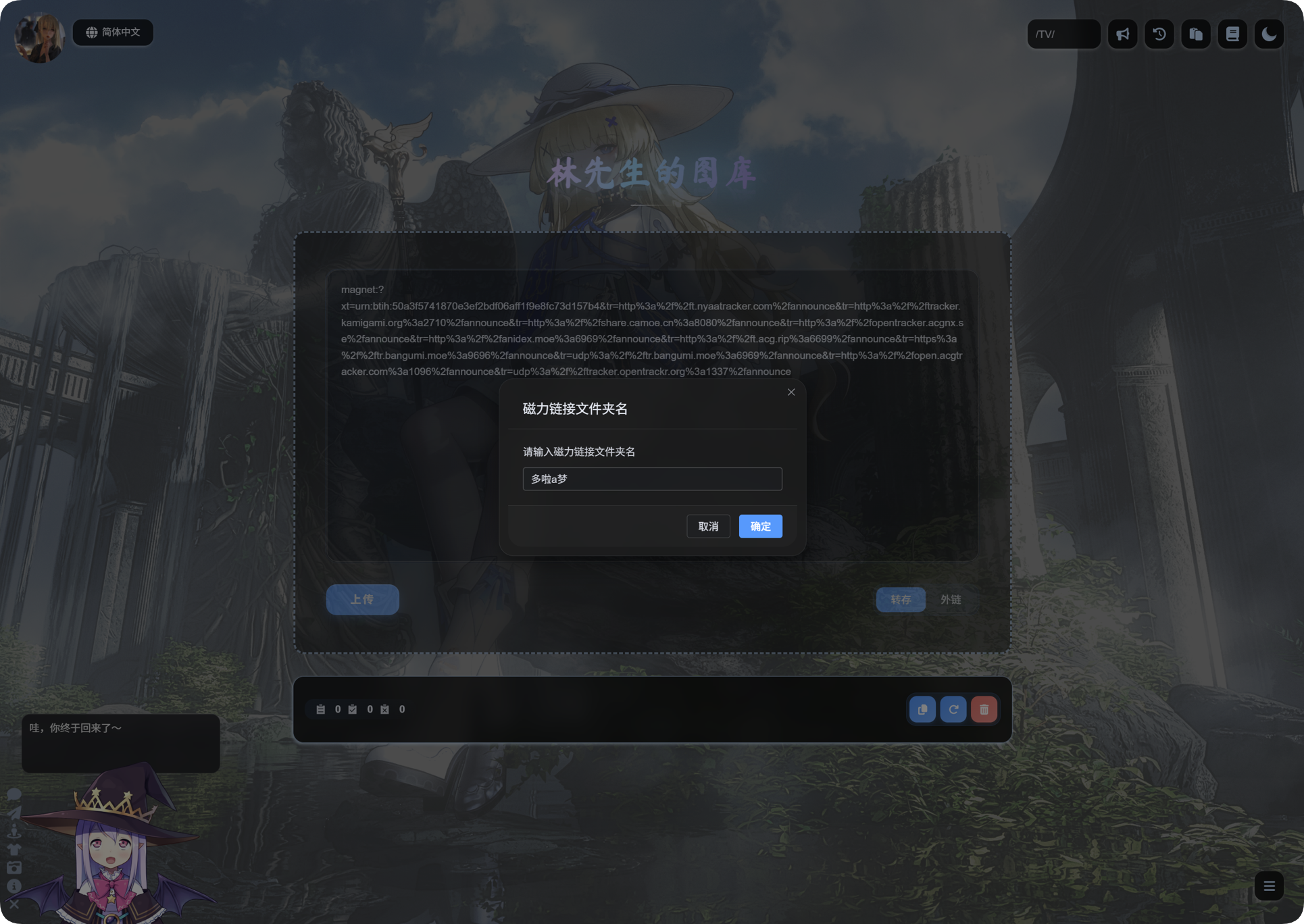
مگنیٹ منتقلی کا داخلہ ہوم پیج کے اپ لوڈ علاقے میں ہے۔
مگنیٹ لنک ان پٹ باکس میں چسپاں کریں، Transfer منتخب کریں، پھر اپ لوڈ کریں۔
پہلی بار استعمال سے پہلے
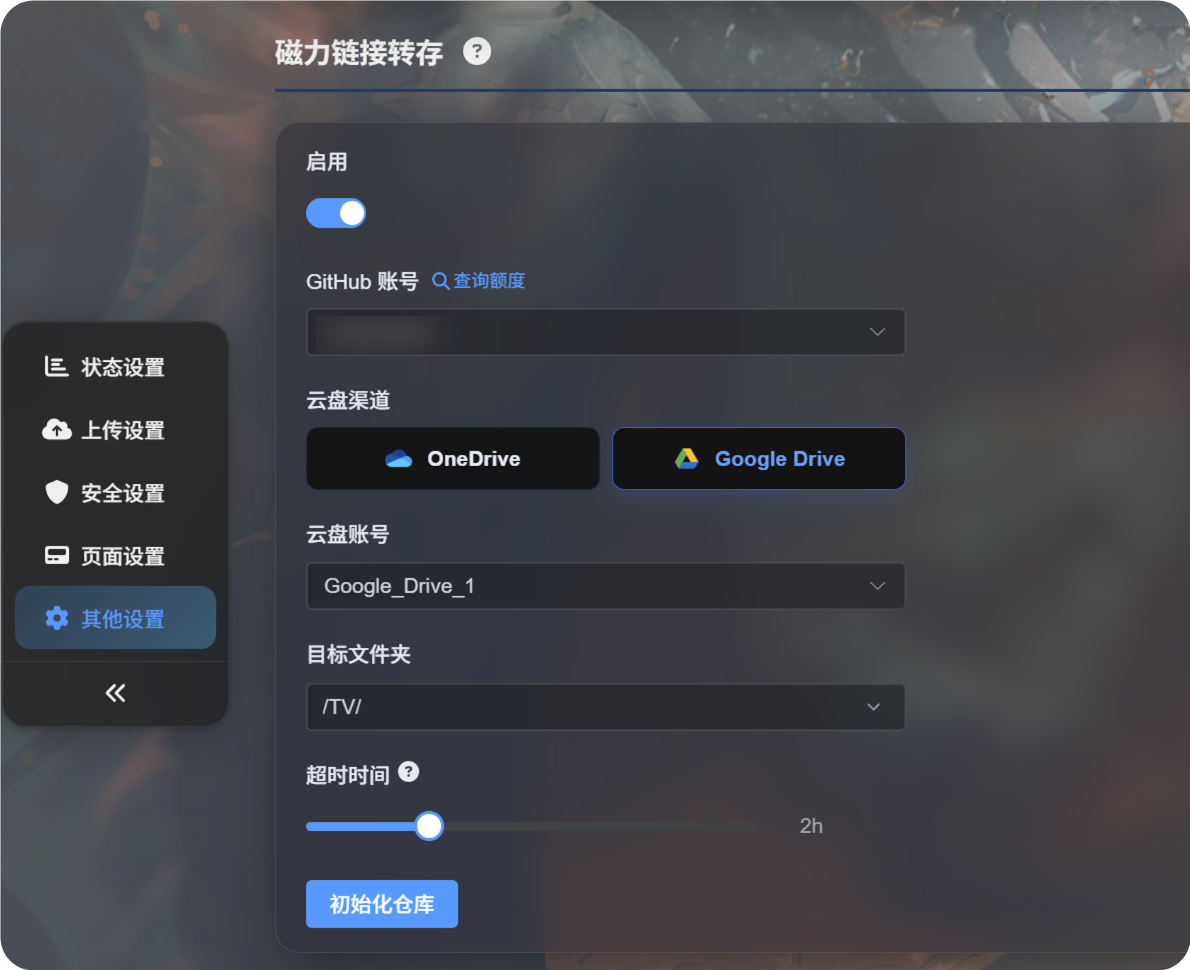
پہلے ایڈمن پینل میں مگنیٹ منتقلی ترتیب دیں۔
عام طور پر آپ کو چاہیے:
- ڈاؤن لوڈ کام چلانے کے لیے GitHub اکاؤنٹ۔
- Google Drive یا OneDrive جیسا کلاؤڈ اپ لوڈ چینل۔
- ہدف اپ لوڈ ڈائریکٹری۔
- کام کا ٹائم آؤٹ۔
ترتیبات تیار ہونے کے بعد ہوم پیج پر واپس جائیں اور منتقلی شروع کرنے کے لیے مگنیٹ لنک چسپاں کریں۔
مگنیٹ لنک اپ لوڈ کرنا
- ہوم پیج کے اپ لوڈ باکس میں مگنیٹ لنک چسپاں کریں۔
- یقینی بنائیں کہ موڈ
Transferپر سیٹ ہے۔ - اپ لوڈ پر کلک کریں۔
- ImgHost کے مگنیٹ کام بنانے کا انتظار کریں۔
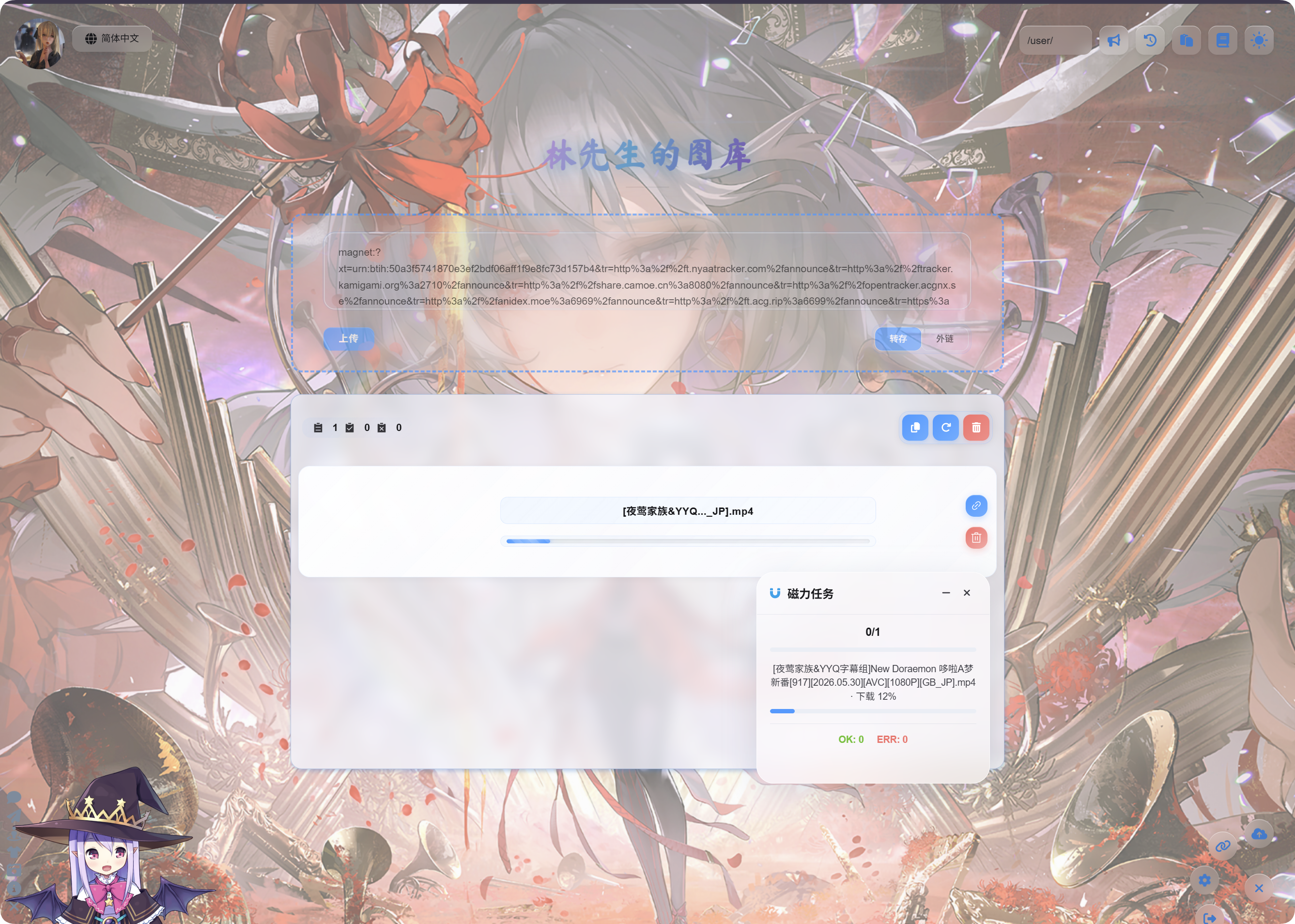
- کام شروع ہونے کے بعد پیش رفت دیکھنے کے لیے نیچے دائیں کونے میں
Magnet Tasksفلوٹنگ پینل استعمال کریں۔
ڈاؤن لوڈ اور اپ لوڈ میں وقت لگ سکتا ہے۔ رفتار مگنیٹ ذریعہ، GitHub چلانے کے ماحول اور منتخب کلاؤڈ اسٹوریج چینل پر منحصر ہے۔
مکمل ہونے کے بعد
کام مکمل ہونے کے بعد اپ لوڈ فہرست فائل نام اور لنک دکھاتی ہے۔
ویڈیوز ویڈیو پیش منظر دکھاتی ہیں، تصاویر تصویر پیش منظر دکھاتی ہیں، اور دوسری فائلیں عام فائل آئیکن دکھاتی ہیں۔
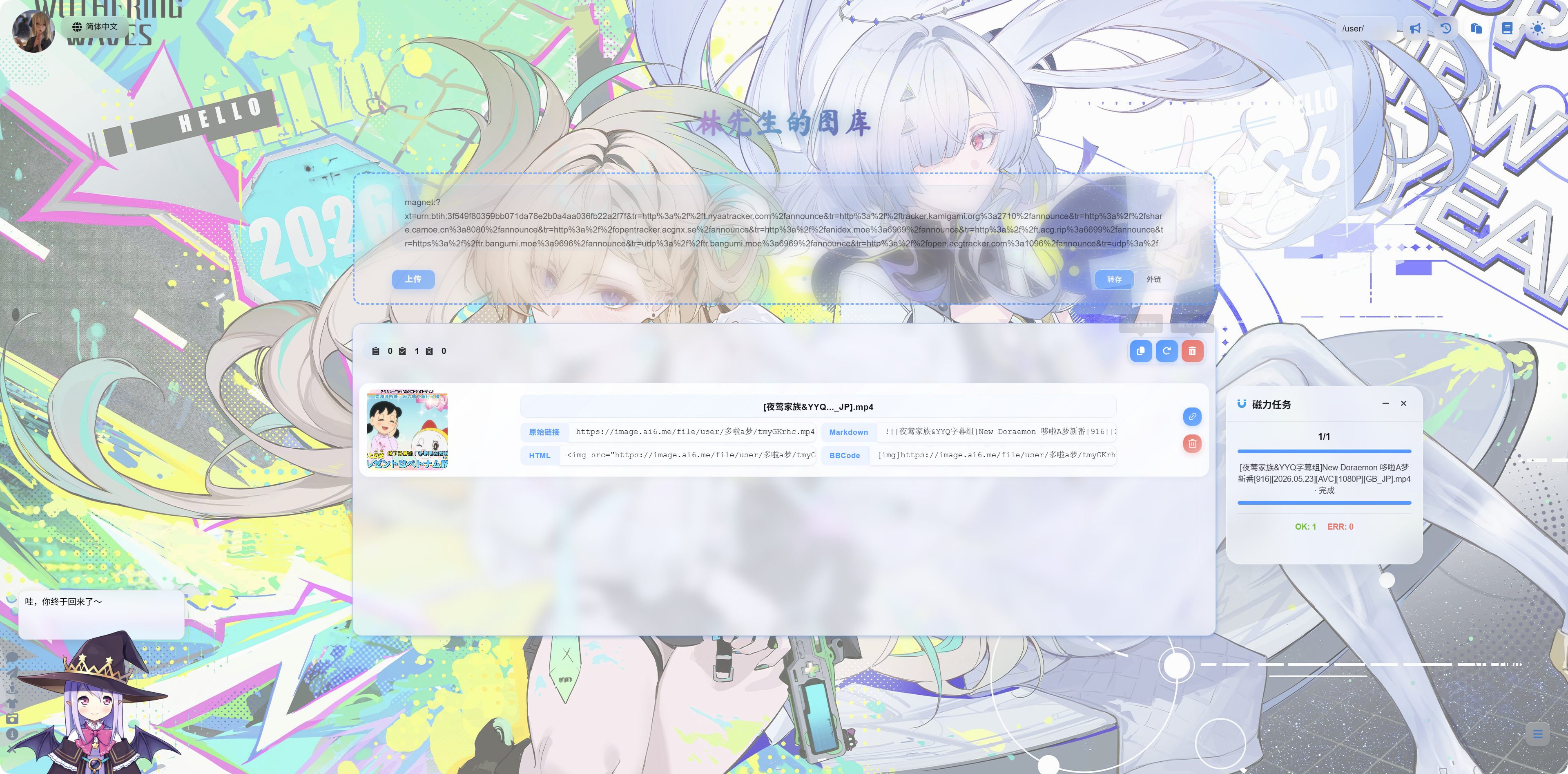
آپ کاپی کر سکتے ہیں:
| لنک قسم | استعمال |
|---|---|
| اصل لنک | فائل تک براہ راست رسائی |
| Markdown | Markdown پوسٹس یا نوٹس |
| HTML | ویب صفحہ کوڈ |
| BBCode | BBCode کی حمایت کرنے والے فورمز |
مگنیٹ کام پینل
نیچے دائیں کونے میں مگنیٹ کام پینل کاموں کی تعداد، کام کا نام، پیش رفت اور آخری حالت دکھاتا ہے۔
عام حالتیں:
| حالت | مطلب |
|---|---|
| انتظار | کام بن چکا ہے اور چلنے کا منتظر ہے۔ |
| ڈاؤن لوڈ ہو رہا ہے | مگنیٹ ذریعہ ڈاؤن لوڈ ہو رہا ہے۔ |
| اپ لوڈ ہو رہا ہے | فائل ڈاؤن لوڈ ہو چکی ہے اور کلاؤڈ اسٹوریج پر اپ لوڈ ہو رہی ہے۔ |
| مکمل | اپ لوڈ کامیاب ہے اور لنک کاپی کیا جا سکتا ہے۔ |
| ناکام | کام کامیابی سے مکمل نہیں ہوا۔ پیغام دیکھیں اور دوبارہ کوشش کریں۔ |
تجاویز
- اگر مگنیٹ لنک میں کئی فائلیں ہوں تو ImgHost دکھانے کے لیے مکمل شدہ مرکزی فائل کو ترجیح دیتا ہے۔
- بڑی فائلوں میں زیادہ وقت لگتا ہے۔ صفحہ تازہ کرنے سے پہلے کام مکمل ہونے کا انتظار کریں۔
- اگر مگنیٹ ذریعہ کے دستیاب پیئرز نہ ہوں تو یہ بہت سست ہو سکتا ہے یا ناکام ہو سکتا ہے۔
- اگر کلاؤڈ اکاؤنٹ کا کوٹا ختم ہو، اجازت ختم ہو چکی ہو، یا اپ لوڈ ڈائریکٹری غلط ہو تو کام ناکام ہو سکتا ہے۔
- ویڈیو پیش منظر اپ لوڈ مکمل ہونے کے بعد چند سیکنڈ لے سکتا ہے۔
عام سوالات
مگنیٹ لنک چسپاں کرنے کے بعد کچھ شروع نہیں ہوتا
تصدیق کریں کہ ایڈمن پینل میں مگنیٹ منتقلی فعال ہے اور قابل استعمال GitHub اکاؤنٹ اور کلاؤڈ چینل منتخب ہیں۔
ڈاؤن لوڈ ہمیشہ سست ہے
مگنیٹ کی رفتار خود ذریعہ پر منحصر ہے۔ اگر دستیاب پیئرز نہ ہوں تو ڈاؤن لوڈ بہت سست یا ناممکن ہو سکتا ہے۔
اپ لوڈ کے بعد پیش منظر نہیں آتا
پہلے تصدیق کریں کہ فائل لنک کھلتا ہے۔ ویڈیو فائلوں کو براؤزر میں لوڈ ہونے کے لیے تھوڑا وقت لگ سکتا ہے، یا آپ لنک براہ راست کھول سکتے ہیں۔
کام ناکام ہو تو کیا چیک کریں؟
چیک کریں کہ مگنیٹ لنک درست ہے، کلاؤڈ چینل کام کر رہا ہے، اور اپ لوڈ ڈائریکٹری درست ہے۔ پھر کام دوبارہ جمع کریں۔