磁力链接
磁力链接功能可以把磁力链接里的文件下载下来,再自动上传到你选择的云盘渠道。
它适合用来转存番剧、视频、压缩包等文件。你只需要粘贴磁力链接,系统会在后台创建下载任务,下载完成后把文件上传到图床,并在上传列表里显示最终链接。
入口位置
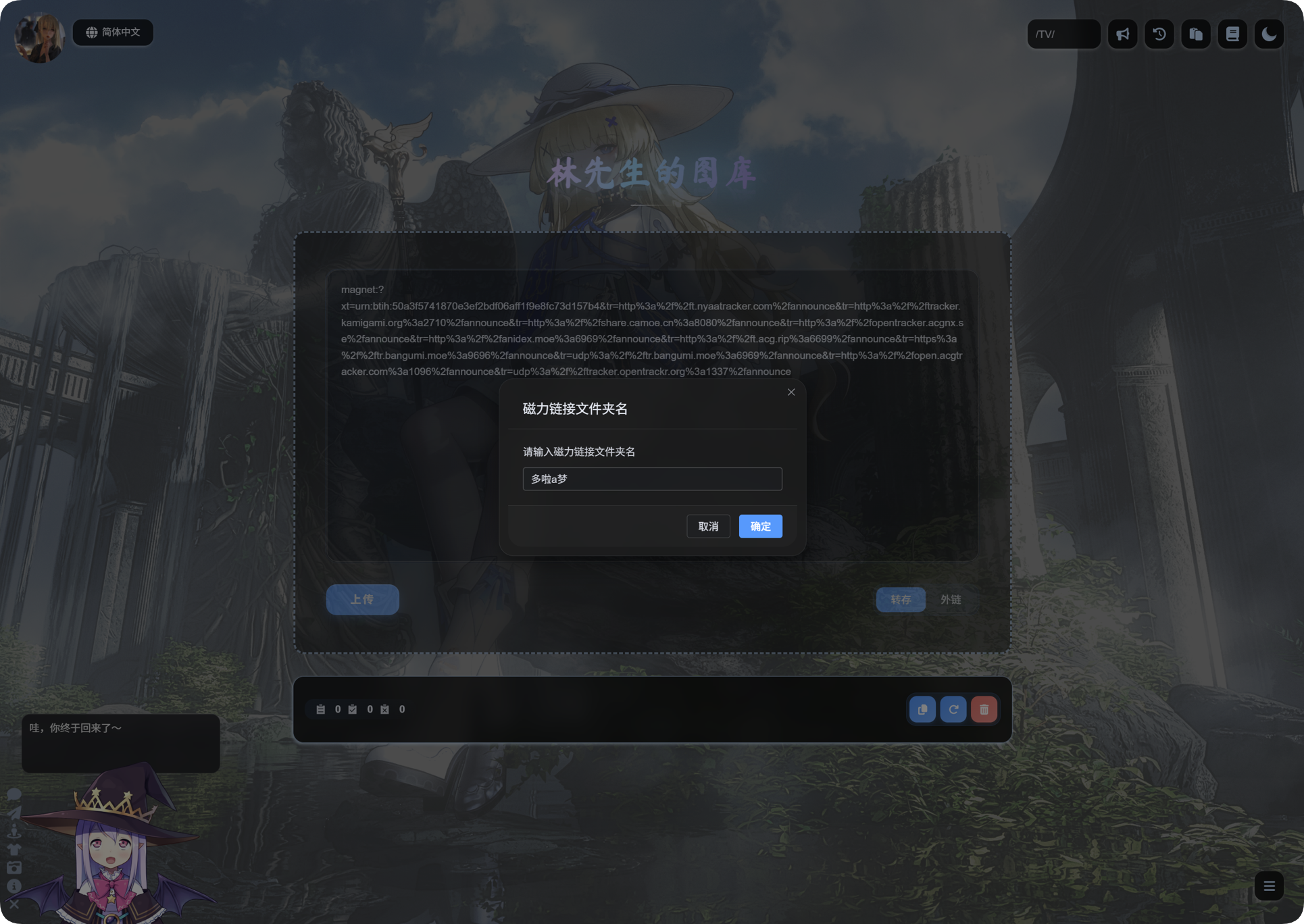
磁力链接使用入口在首页上传区域。
把磁力链接粘贴到输入框里,选择“转存”,然后点击上传即可。
第一次使用前
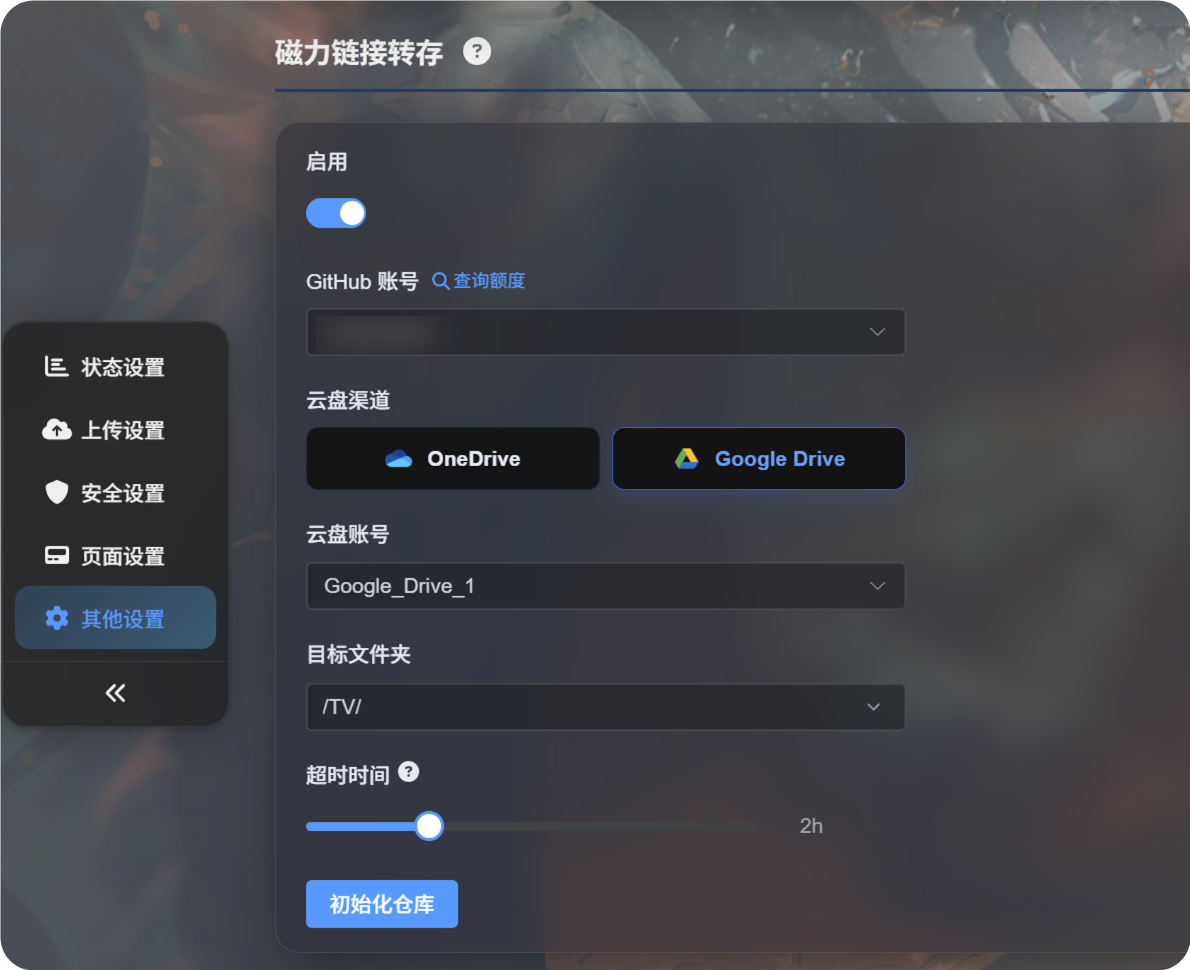
使用磁力链接前,需要先在后台配置好磁力转存。
常见需要准备:
- GitHub 账号,用来运行下载任务。
- 云盘上传渠道,例如 Google Drive、OneDrive 等。
- 要上传到的目录。
- 任务超时时间。
配置好以后,回到首页粘贴磁力链接就可以开始转存。
怎么上传磁力链接
- 在首页上传框里粘贴磁力链接。
- 确认模式选择为“转存”。
- 点击上传。
- 等待系统创建磁力任务。
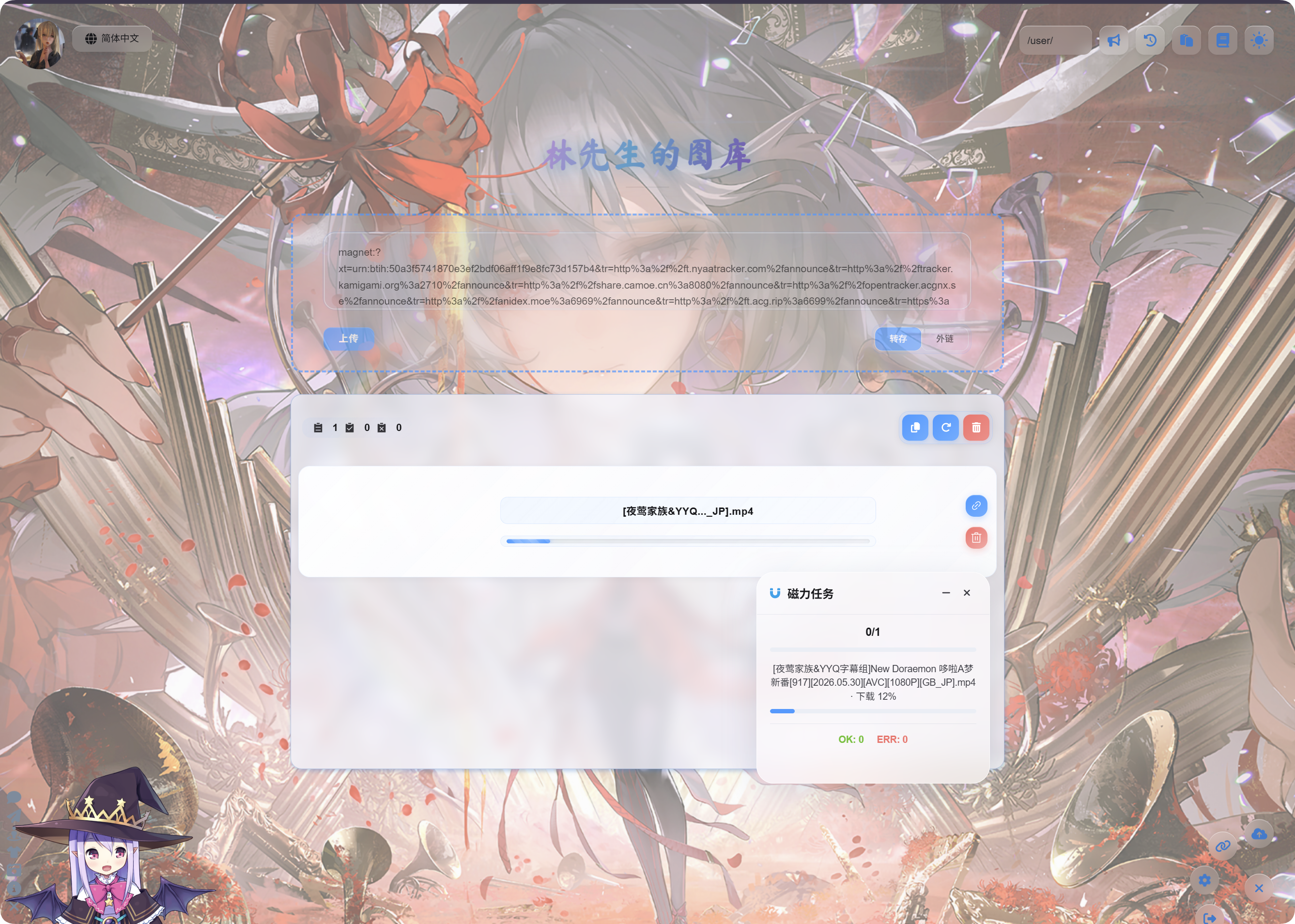
- 任务开始后,可以在右下角的“磁力任务”浮窗里查看进度。
下载和上传过程可能需要一些时间,具体速度取决于磁力资源、GitHub 运行环境和你选择的云盘渠道。
下载完成后
任务完成后,上传列表会显示文件名和链接。
如果转存的是视频,列表里会显示视频预览;如果是图片,会显示图片预览;其他文件会显示普通文件图标。
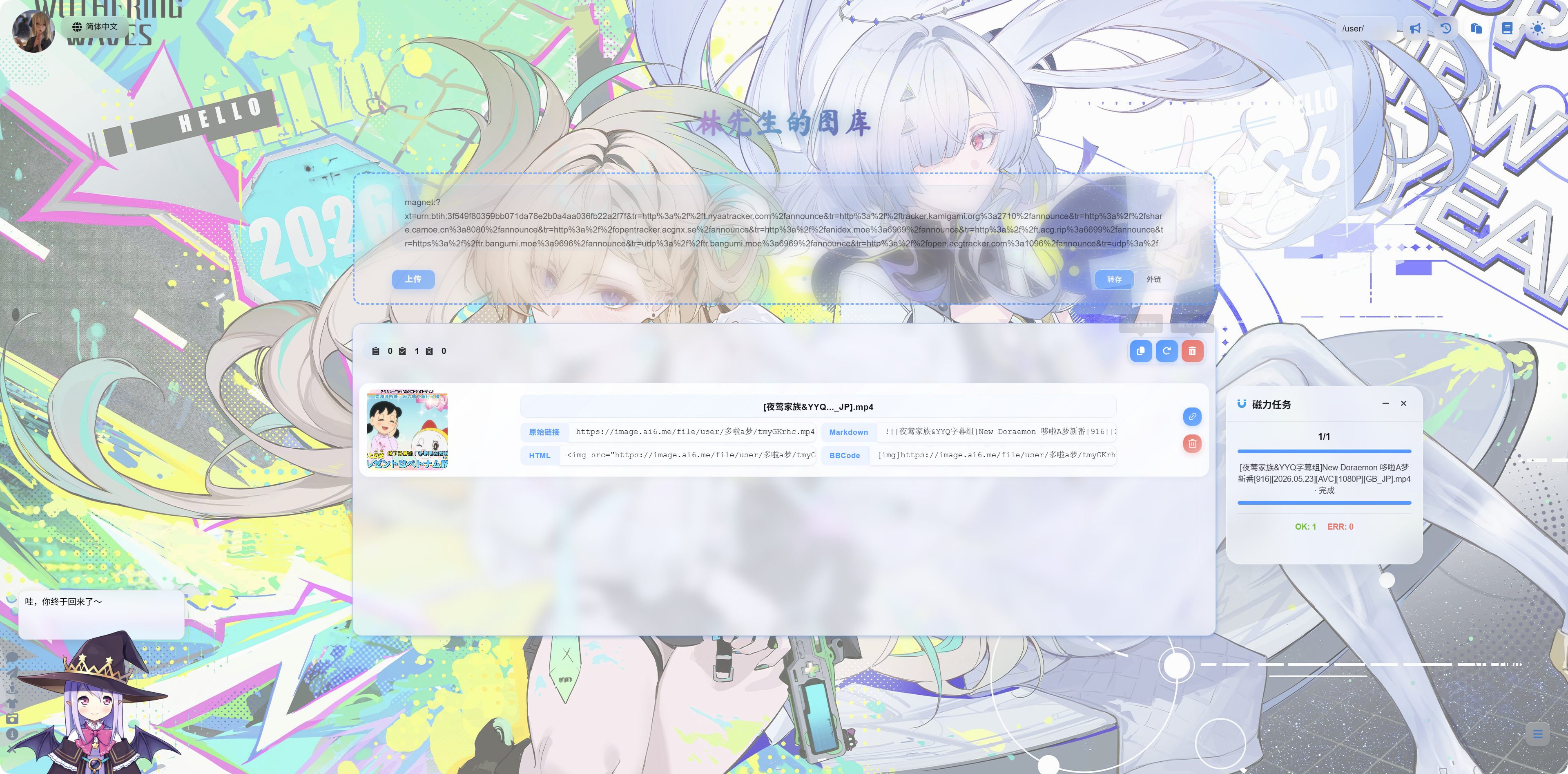
完成后可以直接复制:
| 链接类型 | 用途 |
|---|---|
| 原始链接 | 直接访问文件。 |
| Markdown | 适合粘贴到 Markdown 文章或说明里。 |
| HTML | 适合粘贴到网页代码里。 |
| BBCode | 适合支持 BBCode 的论坛。 |
磁力任务浮窗
右下角的磁力任务浮窗会显示当前任务数量、任务名称、进度和完成状态。
常见状态包括:
| 状态 | 说明 |
|---|---|
| 等待中 | 任务已经创建,正在等待运行。 |
| 下载中 | 正在下载磁力资源。 |
| 上传中 | 文件已经下载好,正在上传到云盘。 |
| 完成 | 文件已经上传成功,可以复制链接。 |
| 失败 | 任务没有成功完成,需要查看提示后重新尝试。 |
使用建议
- 磁力链接里如果包含多个文件,系统会优先显示主要完成文件。
- 大文件需要更长时间,建议等待任务完成后再刷新页面。
- 如果资源本身没有速度,任务可能会一直很慢或失败。
- 如果云盘账号额度不足、权限失效或目录配置错误,任务也可能失败。
- 视频上传完成后,页面预览可能需要稍等几秒加载。
常见问题
粘贴磁力链接后没有开始
先确认后台已经开启磁力转存,并且选择了可用的 GitHub 账号和云盘渠道。
一直下载很慢
磁力资源速度取决于资源本身。如果资源没有可用节点,下载会很慢,甚至无法完成。
上传完成后看不到预览
先确认文件链接可以打开。视频文件有时需要等待浏览器加载一会儿,或者点击链接打开查看。
任务失败怎么办
可以检查磁力链接是否有效、云盘渠道是否可用、上传目录是否正确,然后重新提交任务。