pCloud 渠道添加说明
适合什么场景
- 你有一个 pCloud 账号,想把图片保存到 pCloud 空间里。
- 你可以接受用账号邮箱和密码作为渠道凭据。
添加前要准备什么
| 需要准备 | 用途 |
|---|---|
| pCloud 账号邮箱 | 登录 pCloud API |
| pCloud 密码 | 登录 pCloud API |
| 主机域名 | 默认 api.pcloud.com,欧洲区可用 eapi.pcloud.com |
| 存储目录 | 文件保存目录,默认 imgbed |
入口位置
- 进入系统配置。
- 打开上传设置。
- 点击右上角“添加渠道”。
- 选择
pCloud。
字段说明
| 字段 | 作用 | 是否必填 |
|---|---|---|
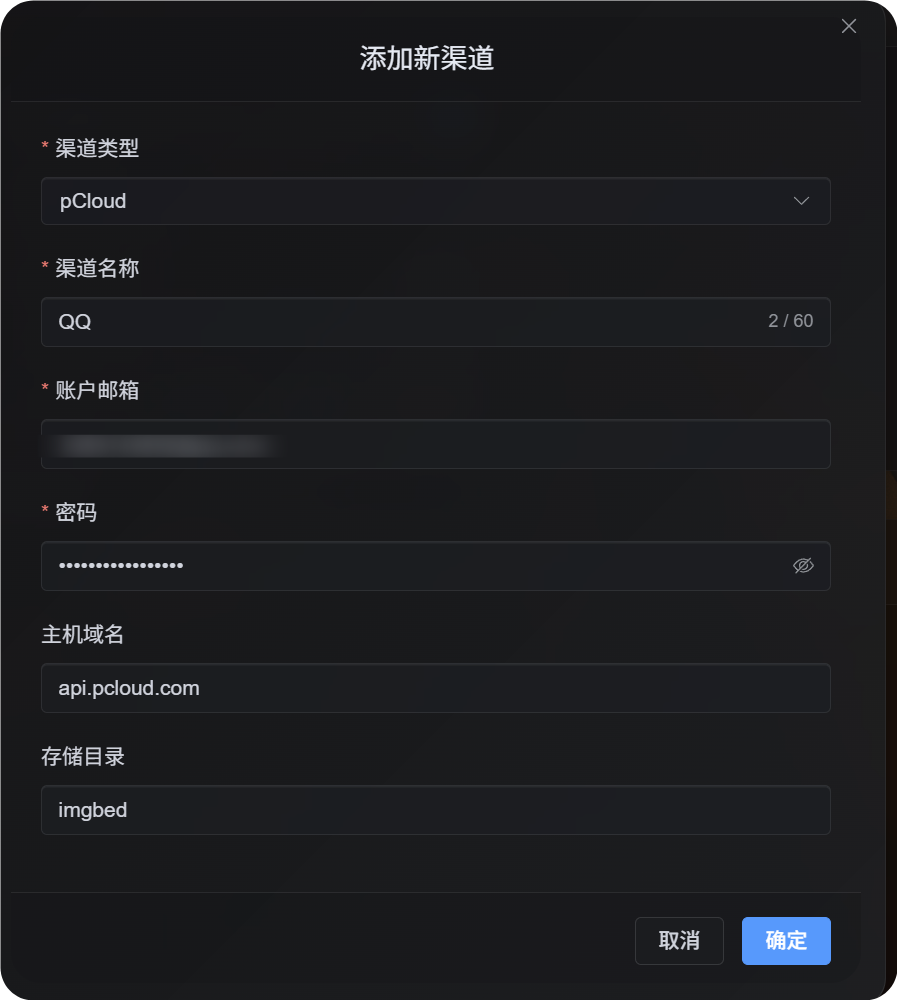
| 渠道名称 | 用来区分当前 pCloud 渠道,例如 axibayuit | 是 |
| 账户邮箱 | pCloud 登录邮箱 | 是 |
| 密码 | pCloud 登录密码 | 是 |
| 主机域名 | pCloud API 域名,默认 api.pcloud.com | 否 |
| 存储目录 | 文件保存目录,默认 imgbed | 否 |
主机域名一般这样选:
| 账号区域 | 主机域名 |
|---|---|
| 默认 / 美国区 | api.pcloud.com |
| 欧洲区 | eapi.pcloud.com |
添加步骤
- 打开上传设置页面。
- 点击“添加渠道”。
- 选择
pCloud。 - 渠道名称填一个自己能看懂的名字。
- 账户邮箱填 pCloud 登录邮箱。
- 密码填 pCloud 登录密码。
- 主机域名默认
api.pcloud.com;欧洲区账号可改成eapi.pcloud.com。 - 存储目录默认
imgbed,也可以改成自己的目录。 - 点击保存。
添加完成后怎么检查
| 检查项 | 检查方式 |
|---|---|
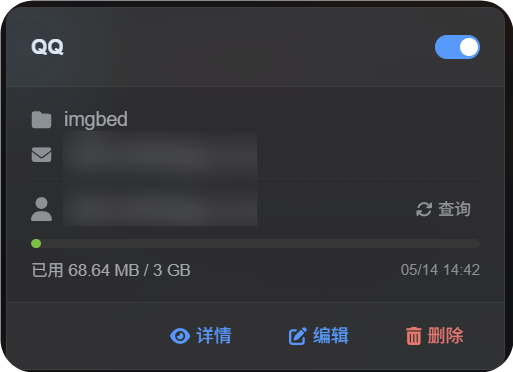
| 渠道卡片是否出现 | 保存后,上传设置页面应显示 pCloud 渠道卡片 |
| 渠道是否启用 | 卡片右上角开关应保持开启 |
| 邮箱是否显示 | 卡片里应能看到当前 pCloud 邮箱 |
| 容量查询是否正常 | 点击查询,成功后会显示已用容量和总容量 |
| 上传是否正常 | 上传一张测试图片,确认 pCloud 的存储目录里出现文件 |
常见问题
为什么不用 OAuth2?
pCloud 的 OAuth2 不是默认自助可用,需要发邮件让官方开启。
而且当前 OAuth2 授权方式还不支持我们需要的短期上传链接流程,所以这里直接使用账号邮箱和密码登录。
主机域名填什么?
默认填:
text
api.pcloud.com如果你的账号是欧洲区,可以填:
text
eapi.pcloud.com一句话流程速查
text
准备 pCloud 邮箱和密码
-> 打开上传设置
-> 添加渠道
-> 选择 pCloud
-> 填写渠道名称 / 邮箱 / 密码
-> 主机域名默认 api.pcloud.com
-> 存储目录默认 imgbed
-> 保存
-> 查询容量
-> 上传测试图片