Adicionar um canal pCloud
Melhor para
- Você tem uma conta pCloud e quer que o ImgHost armazene imagens no pCloud.
- Você aceita usar o e-mail e a senha da sua conta pCloud como credenciais do canal.
O que você precisa primeiro
| Requisito | Por que você precisa disso |
|---|---|
| E-mail da conta pCloud | Usado para entrar na API do pCloud |
| Senha do pCloud | Usada para entrar na API do pCloud |
| API host | O padrão é api.pcloud.com. Contas da UE podem usar eapi.pcloud.com. |
| Storage directory | Onde os arquivos são armazenados. O padrão é imgbed. |
Onde adicionar
- Abra Configurações do sistema.
- Abra Configurações de upload.
- Clique em
Add Channelno canto superior direito. - Escolha
pCloud.
Referência de campos
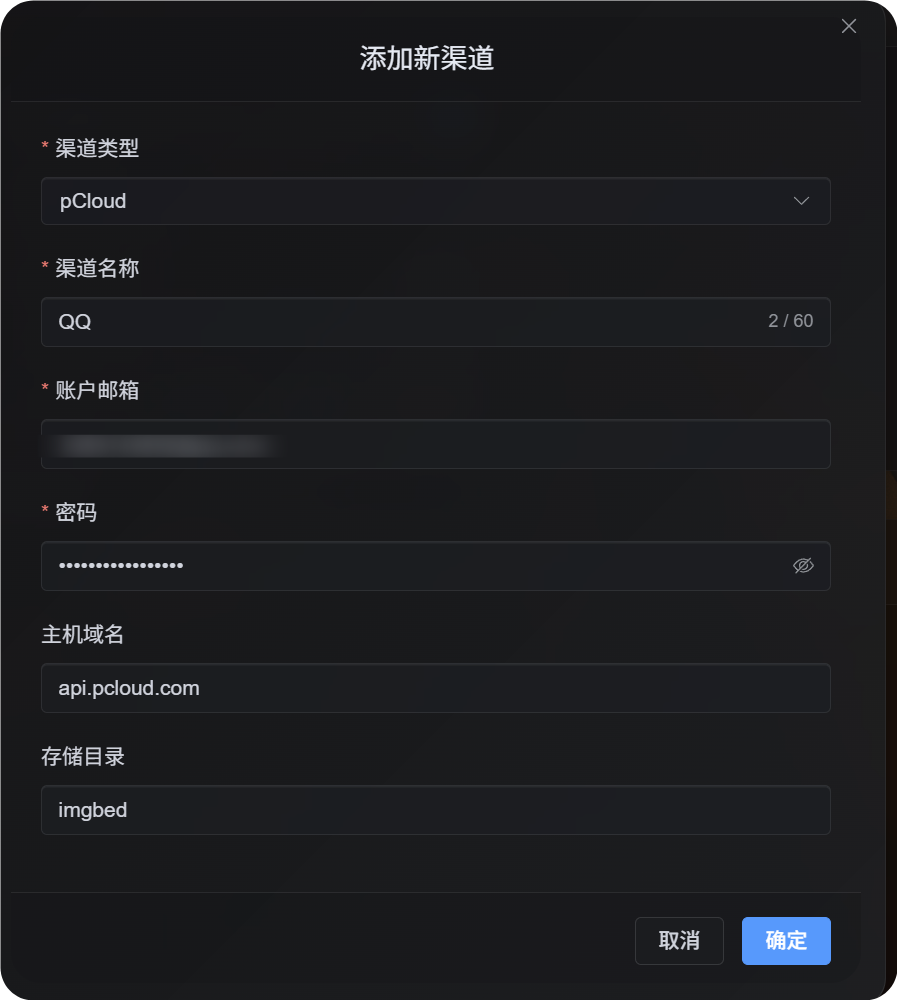
| Campo | Finalidade | Obrigatório |
|---|---|---|
| Nome do canal | Identifica este canal pCloud, por exemplo Personal pCloud | Sim |
| Account email | Seu e-mail de login do pCloud | Sim |
| Password | Sua senha do pCloud | Sim |
| API host | Host da API do pCloud. O padrão é api.pcloud.com. | Não |
| Storage directory | Diretório usado para armazenar arquivos. O padrão é imgbed. | Não |
Escolha o API host conforme a região da sua conta:
| Região da conta | API Host |
|---|---|
| Padrão / EUA | api.pcloud.com |
| Europe | eapi.pcloud.com |
Etapas de configuração
- Abra Configurações de upload.
- Clique em
Add Channel. - Escolha
pCloud. - Informe um nome de canal que você reconheça.
- Informe o e-mail da sua conta pCloud.
- Informe sua senha do pCloud.
- Mantenha o API host como
api.pcloud.com, ou useeapi.pcloud.compara contas da UE. - Mantenha storage directory como
imgbed, ou altere para a pasta que preferir. - Salve o canal.
Como verificar
| Verificação | Resultado esperado |
|---|---|
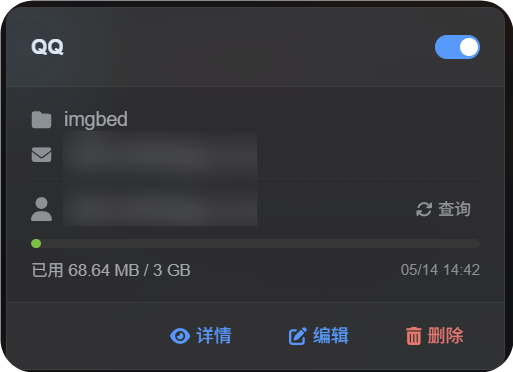
| Cartão do canal | O cartão do canal pCloud aparece depois de salvar. |
| Switch do canal | O switch no cartão permanece habilitado. |
| Exibição do e-mail | O cartão mostra o e-mail pCloud conectado. |
| Consulta de cota | Depois de uma consulta bem-sucedida, a capacidade usada e total é exibida. |
| Teste de upload | Uma imagem de teste aparece no storage directory pCloud configurado. |
Solução de problemas
Por que não OAuth2?
O OAuth2 do pCloud não é self-service por padrão. Você precisa enviar um e-mail ao pCloud e pedir que eles o habilitem.
O fluxo OAuth2 atual do pCloud também não oferece suporte ao workflow de upload link de curta duração de que o ImgHost precisa. Por isso, este canal usa login por e-mail e senha da conta.
Qual API Host devo usar?
Padrão:
text
api.pcloud.comPara contas da UE:
text
eapi.pcloud.comFluxo rápido
text
Prepare your pCloud email and password
-> Open Upload Settings
-> Add Channel
-> Choose pCloud
-> Fill channel name / email / password
-> Keep API host as api.pcloud.com unless your account is in Europe
-> Keep storage directory as imgbed unless you need another folder
-> Save
-> Query quota
-> Upload a test image