OCR
O OCR extrai texto de imagens, digitalizações e capturas de tela de documentos.
Após o reconhecimento, você pode copiar o resultado, exportá-lo como Markdown, PDF ou Word, ou agrupar vários formatos para download.
O que o OCR pode fazer
| Recurso | Descrição |
|---|---|
| Reconhecimento de texto em imagens | Extrai texto de imagens, capturas de tela e digitalizações. |
| Reconhecimento de layout de documentos | Mais adequado para tabelas, fórmulas, carimbos e layouts mistos de texto e imagem. |
| Vários serviços | Compatível com Baidu PaddleOCR, Microsoft Azure Vision e Google Vision. |
| Copiar resultados | Copia o texto reconhecido após o processamento. |
| Exportar arquivos | Exporta Markdown, PDF e Word. |
| Empacotamento em lote | Depois de reconhecer vários arquivos, baixa os resultados como um pacote. |
Configure Primeiro os Serviços de OCR
Abra:
text
System Settings -> Other Settings -> OCR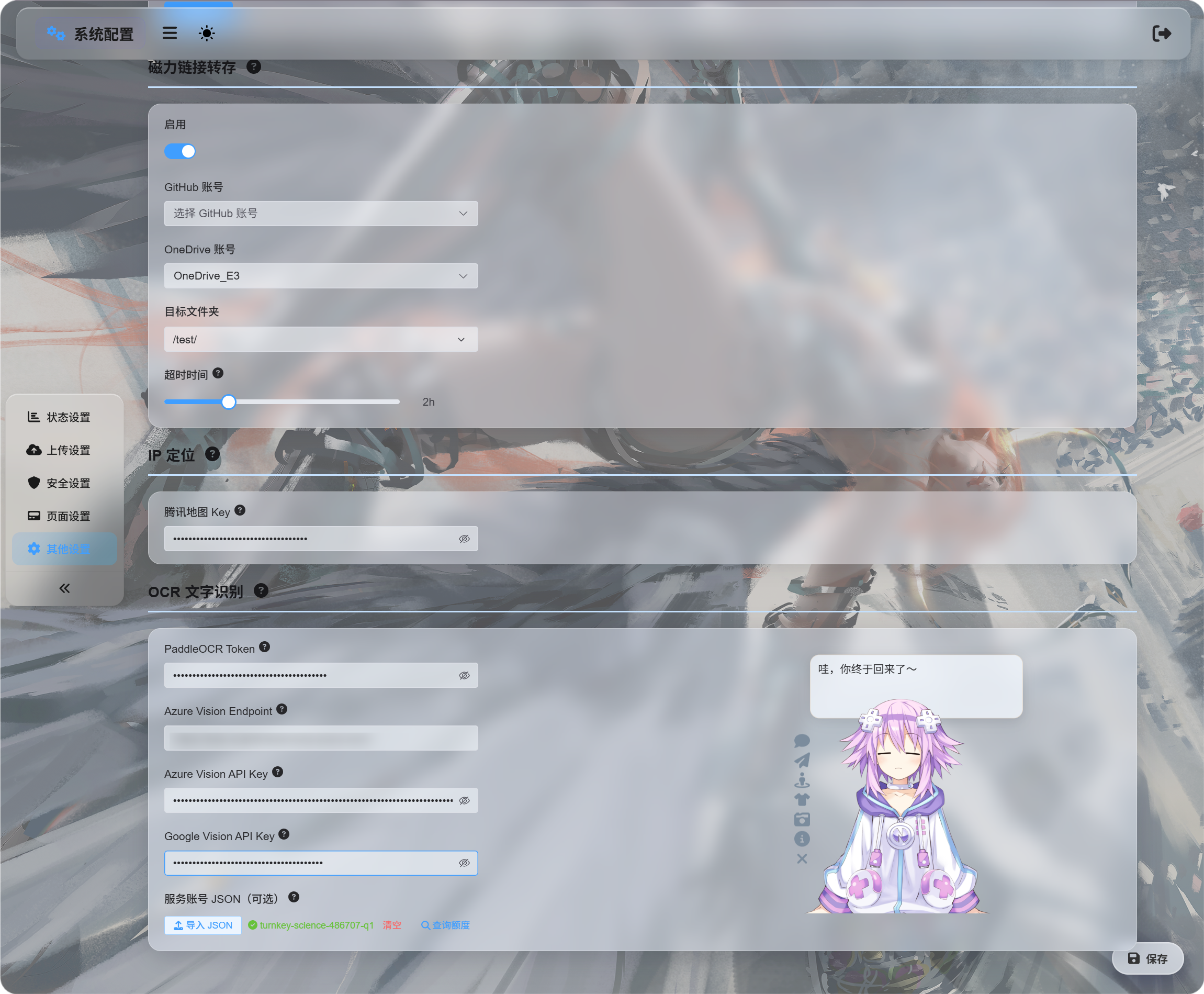
Preencha as credenciais dos serviços que deseja usar:
| Serviço | O que informar | Melhor para |
|---|---|---|
| Baidu PaddleOCR | PaddleOCR Token | Primeira opção recomendada. Bom para documentos, imagens, tabelas e layouts mistos. |
| Microsoft Azure Vision | Azure Vision Endpoint e Azure Vision API Key | Útil se você já usa serviços em nuvem da Microsoft. |
| Google Vision | Google Vision API Key. O JSON da conta de serviço é usado apenas para consulta de cota. | Útil se você usa serviços do Google Cloud. |
Salve depois de preencher as credenciais.
Você pode configurar apenas um serviço para o teste inicial. Não é necessário configurar os três.
Configuração do Google Vision
A configuração do Google tem duas partes:
| Objetivo | Requisito |
|---|---|
| Usar OCR | Ative Cloud Vision API e crie uma API Key. |
| Consultar uso | Crie uma conta de serviço, conceda Monitoring Viewer e baixe o JSON da conta de serviço. |
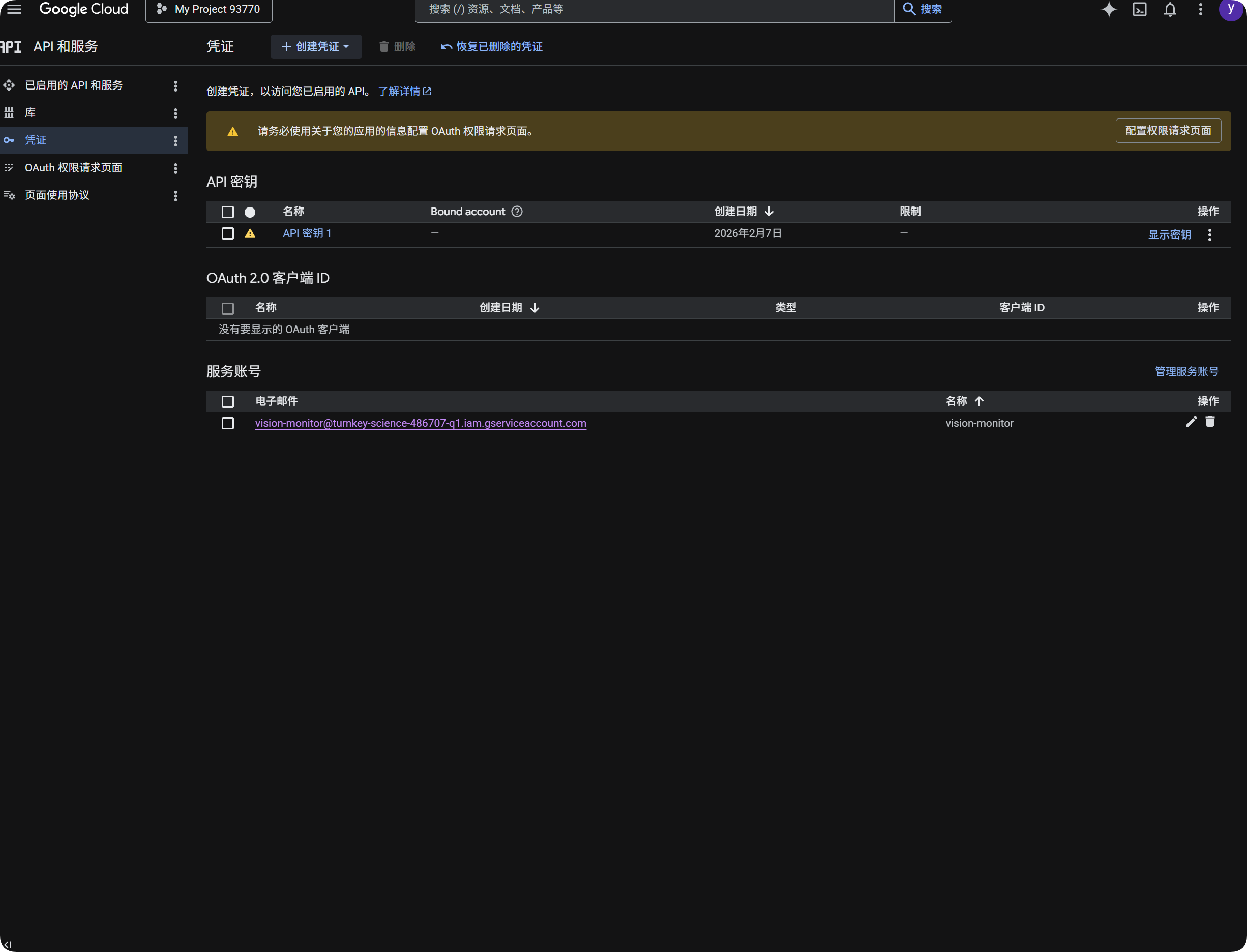
Usar o Google para OCR
- Abra o Google Cloud Console.
- Acesse
APIs & Services. - Abra
Library, procureCloud Vision APIe ative-a. - Volte para
Credentials. - Crie uma
API Key. - Abra a API Key e copie-a.
- Cole-a em
Google Vision API Keyno ImgHost. - Salve.
Depois disso, você poderá escolher Google Vision na caixa de diálogo de OCR.
Consultar uso do Google
A consulta de cota não é necessária para o reconhecimento.
Ela apenas mostra aproximadamente quantas chamadas ao Google Vision foram usadas nos últimos 30 dias.
- No Google Cloud Console, abra
IAM & Admin. - Abra
Service Accounts. - Crie uma conta de serviço, como
vision-monitor. - Conceda a ela a função
Monitoring Viewer. - Abra os detalhes da conta de serviço e crie uma chave.
- Escolha
JSON. - Baixe o arquivo JSON gerado.
- Volte ao ImgHost e importe-o no
JSONda conta de serviço (opcional). - Depois que a importação for bem-sucedida, clique na consulta de cota.
Após a importação, o ImgHost mostra o nome do projeto ao qual a conta de serviço pertence. Ao consultar o uso, o ImgHost lê os dados de monitoramento do Google e mostra a contagem de chamadas deste mês.
Em resumo:
| Item | Finalidade |
|---|---|
Google Vision API Key | Executa o reconhecimento OCR. |
JSON da conta de serviço | Consulta quantas chamadas ao Google Vision foram usadas. |
Função Monitoring Viewer | Permite que a conta de serviço leia dados de uso. |
Obter um token do Baidu PaddleOCR
O Baidu PaddleOCR exige um token de acesso.
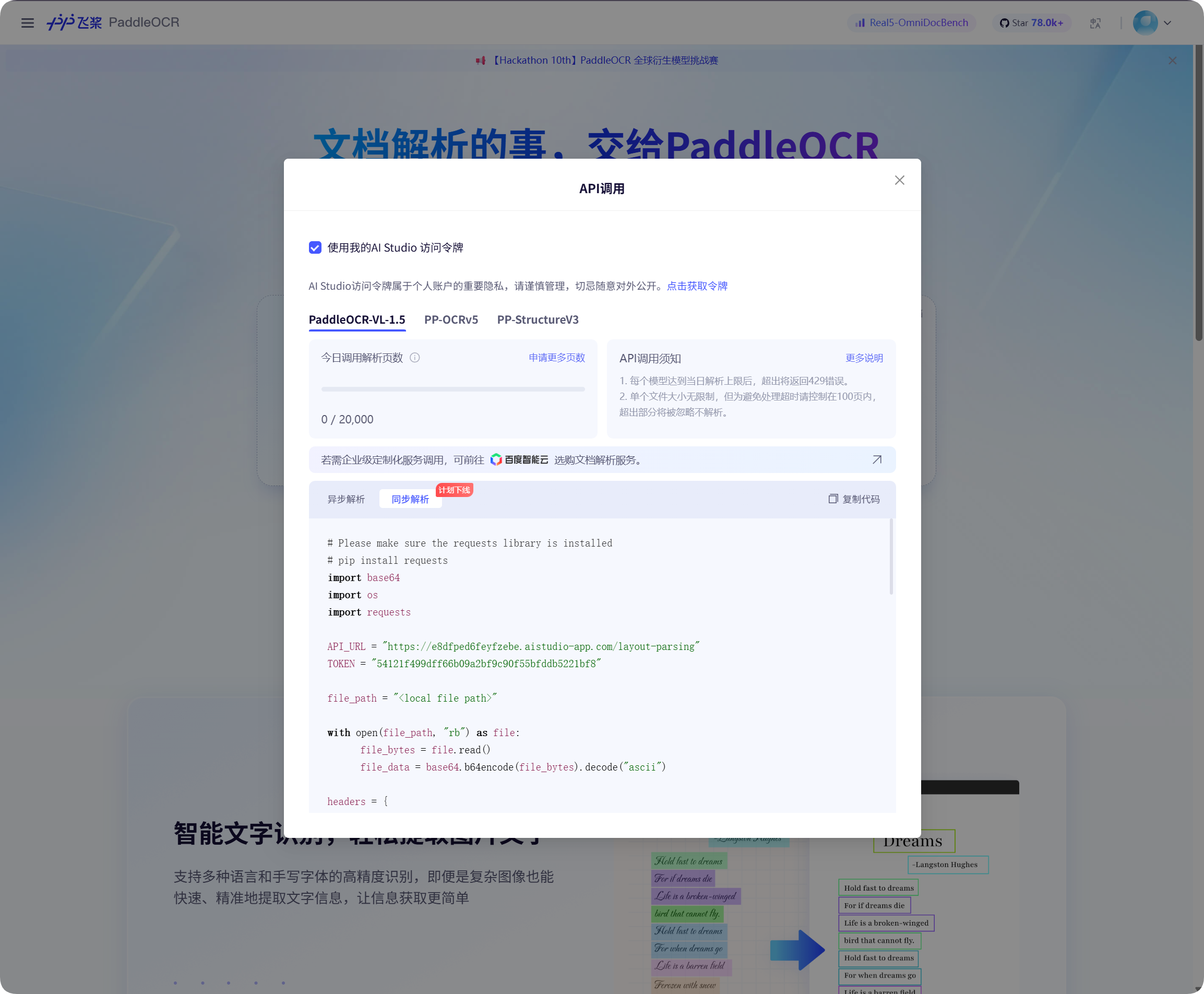
Abra a janela de chamada API na página do Baidu PaddleOCR, clique para obter um token e copie-o.
Volte ao ImgHost, cole-o em PaddleOCR Token e salve.
Iniciar o reconhecimento
No gerenciamento de arquivos, selecione uma imagem ou captura de tela de documento e clique em OCR.
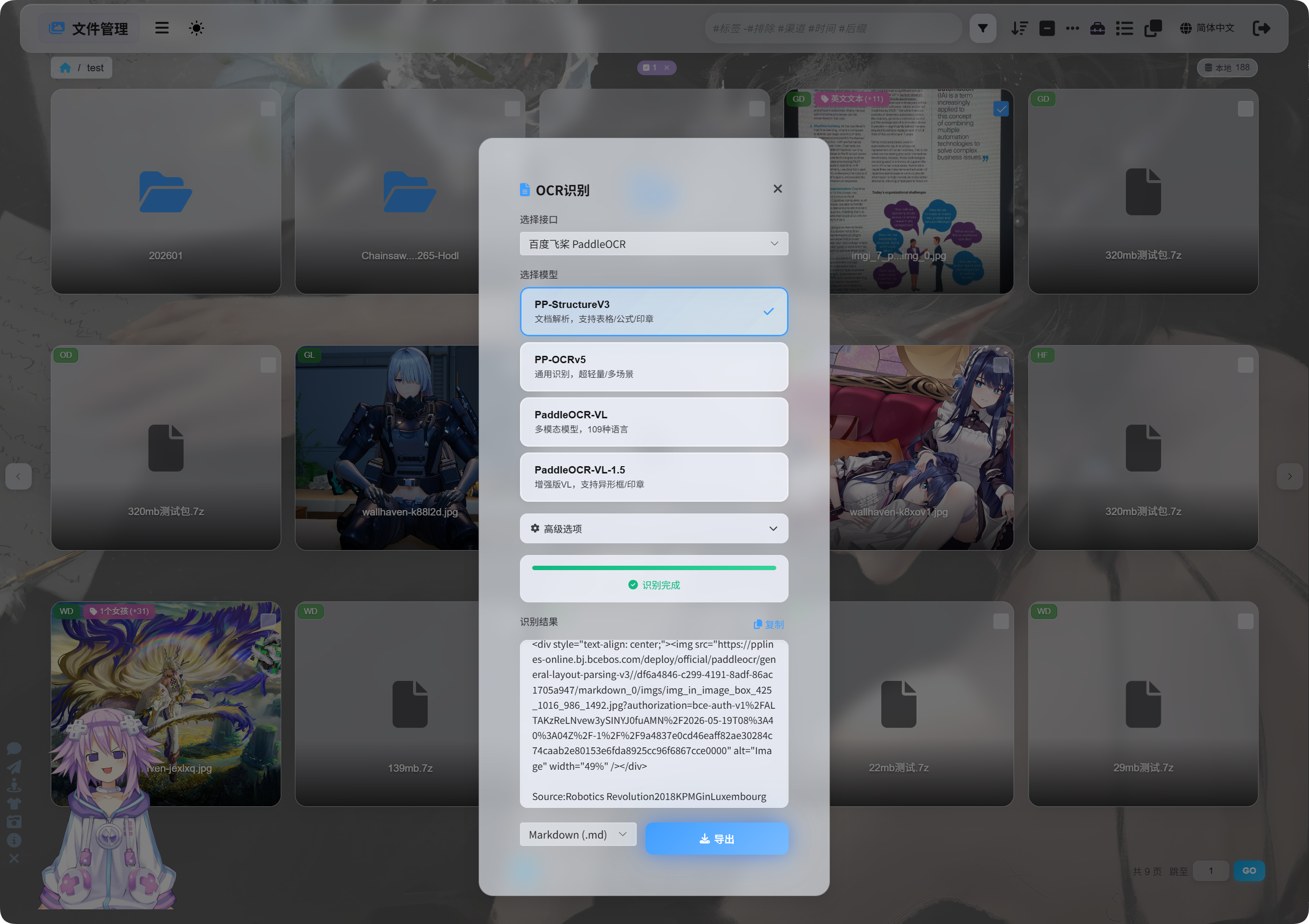
Na caixa de diálogo, escolha o serviço e o modelo de reconhecimento.
Opções comuns de modelo do PaddleOCR:
| Modelo | Melhor para |
|---|---|
PP-StructureV3 | Padrão recomendado. Bom para documentos, tabelas, fórmulas, carimbos e layouts mistos. |
PP-OCRv5 | Imagens simples, texto comum e reconhecimento leve. |
PaddleOCR-VL | Conteúdo multilíngue, imagens complexas e conteúdo semelhante a gráficos. |
PaddleOCR-VL-1.5 | Páginas de documentos mais complexas e recuperação de layout. |
Se estiver em dúvida, comece com PP-StructureV3.
Opções avançadas
| Opção | Descrição |
|---|---|
| Correção de orientação | Use quando a imagem estiver girada ou inclinada. |
| Nivelamento de documento | Use para documentos fotografados com curvatura ou inclinação. |
| Detecção de layout | Use quando quiser preservar títulos, parágrafos, tabelas e a estrutura de imagens. |
| Reconhecimento de gráficos | Use quando a imagem contiver gráficos ou estruturas complexas. |
Melhorar Markdown | Torna o Markdown exportado mais fácil de ler. |
Para capturas de tela comuns, mantenha poucas opções ativadas. Para digitalizações de documentos, ative mais opções relacionadas a documentos.
Ver resultados
Depois que o reconhecimento terminar, a caixa de diálogo mostra o resultado.
Você pode copiá-lo diretamente ou escolher formatos de exportação.
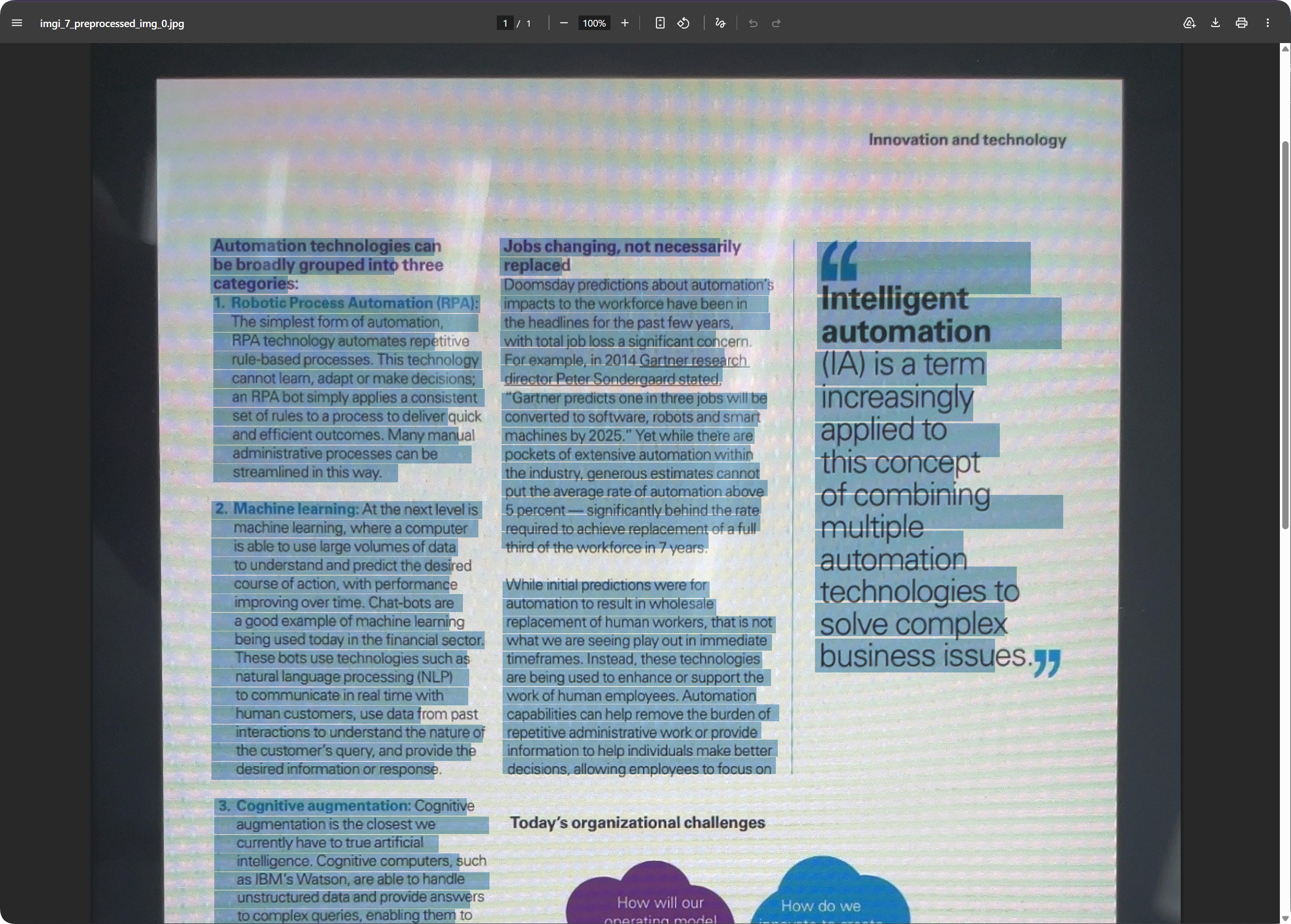
Para páginas de documentos, o PDF exportado pode preservar a aparência da página e manter o texto pesquisável. Isso é útil para arquivar digitalizações e encontrar conteúdo depois.
Escolher um formato de exportação
| Formato | Melhor para |
|---|---|
Markdown (.md) | Notas, sistemas de documentação e edição posterior. |
PDF (.pdf) | Preservar a aparência da página e resultados de documentos digitalizados. |
Word (.docx) | Continuar editando o layout, modificar texto e repassar para outras pessoas. |
| Exportar tudo | Salva vários formatos e a imagem original, adequado para arquivamentos importantes. |
Se você precisar apenas do texto, exporte Markdown.
Se precisar preservar a aparência da página, use PDF ou Word.
Saída do Word
Documentos Word exportados podem ser abertos e editados em software de escritório.
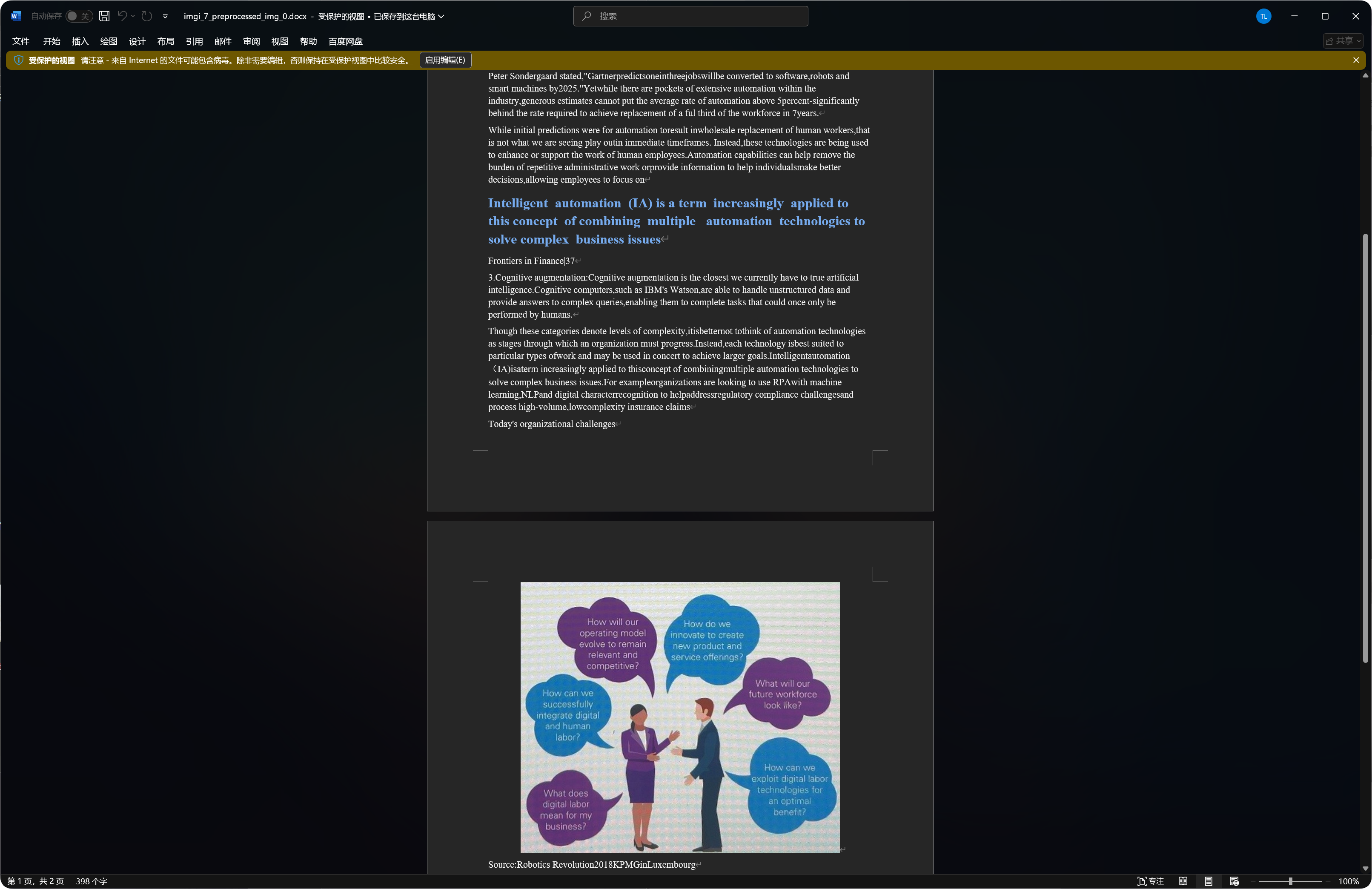
Alguns documentos incluem imagens reconhecidas, títulos e parágrafos na saída do Word.
A qualidade do reconhecimento depende da nitidez da imagem original, da escolha do modelo e da complexidade do documento.
Melhores tipos de arquivo para OCR
| Tipo de arquivo | Recomendação |
|---|---|
| Capturas de tela nítidas | Reconheça diretamente. |
| Digitalizações | Prefira PP-StructureV3. |
| Documentos fotografados | Ative correção de orientação e nivelamento de documento. |
| Tabelas, fórmulas, carimbos | Prefira modelos estruturados. |
| Imagens simples com texto curto | PP-OCRv5 geralmente é suficiente. |
Imagens mais nítidas, com texto mais alinhado, normalmente produzem resultados melhores.
Casos comuns
| Caso | Significado |
|---|---|
| O reconhecimento falha | Verifique se o token ou a chave do serviço foi salvo. |
| O reconhecimento está lento | Documentos complexos e imagens grandes levam mais tempo. |
| A tabela está incompleta | Tente um modelo estruturado. |
| O texto tem erros | Desfoque, reflexos e inclinação aumentam erros de reconhecimento. Tente uma imagem mais nítida. |
| A saída do Word contém muitas imagens | Modelos estruturados podem preservar algumas imagens reconhecidas. Isso é normal. |
A consulta de cota do Google falha
Verifique:
- O
JSONda conta de serviço foi importado. - A conta de serviço tem a função
Monitoring Viewer. Cloud Vision APIestá ativada para o projeto.
Se você só precisar de OCR, e não da consulta de uso, pode ignorar o JSON da conta de serviço e preencher apenas Google Vision API Key.
Fluxo rápido
text
Open System Settings
-> Open Other Settings
-> Fill OCR service credentials
-> Save
-> Return to File Management
-> Select a file and click OCR
-> Choose a model
-> Wait for recognition
-> Copy results or export Markdown / PDF / Word